Finalisez les photos conservées sans quitter le tri.
Ajuster, filtres et recadrage, dans un panneau à côté de la photo. La modification est conservée dans le XMP du fichier, à côté de sa note, et une touche montre la photo telle que l’appareil l’a faite. Quand vous la voulez dans les pixels, vous le dites.
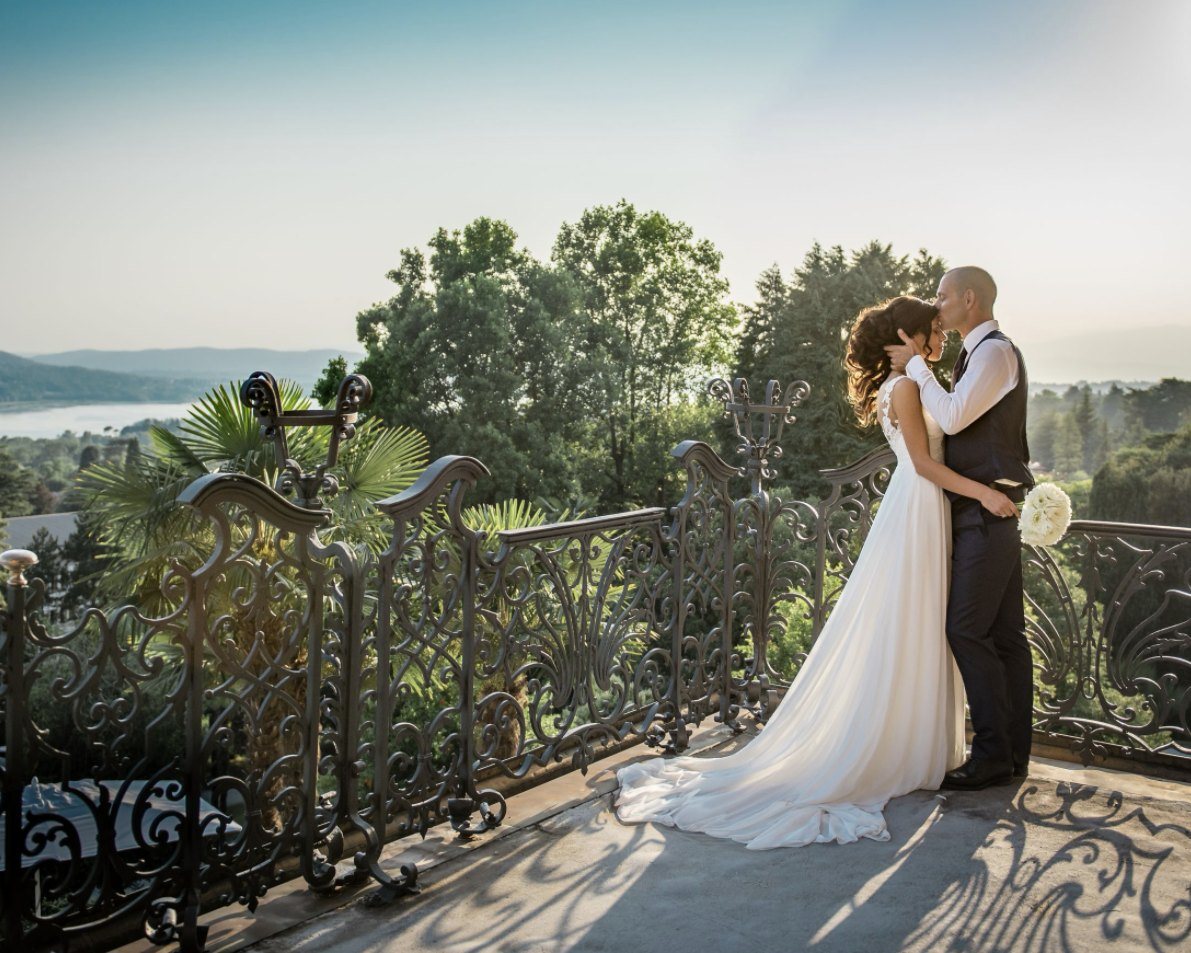
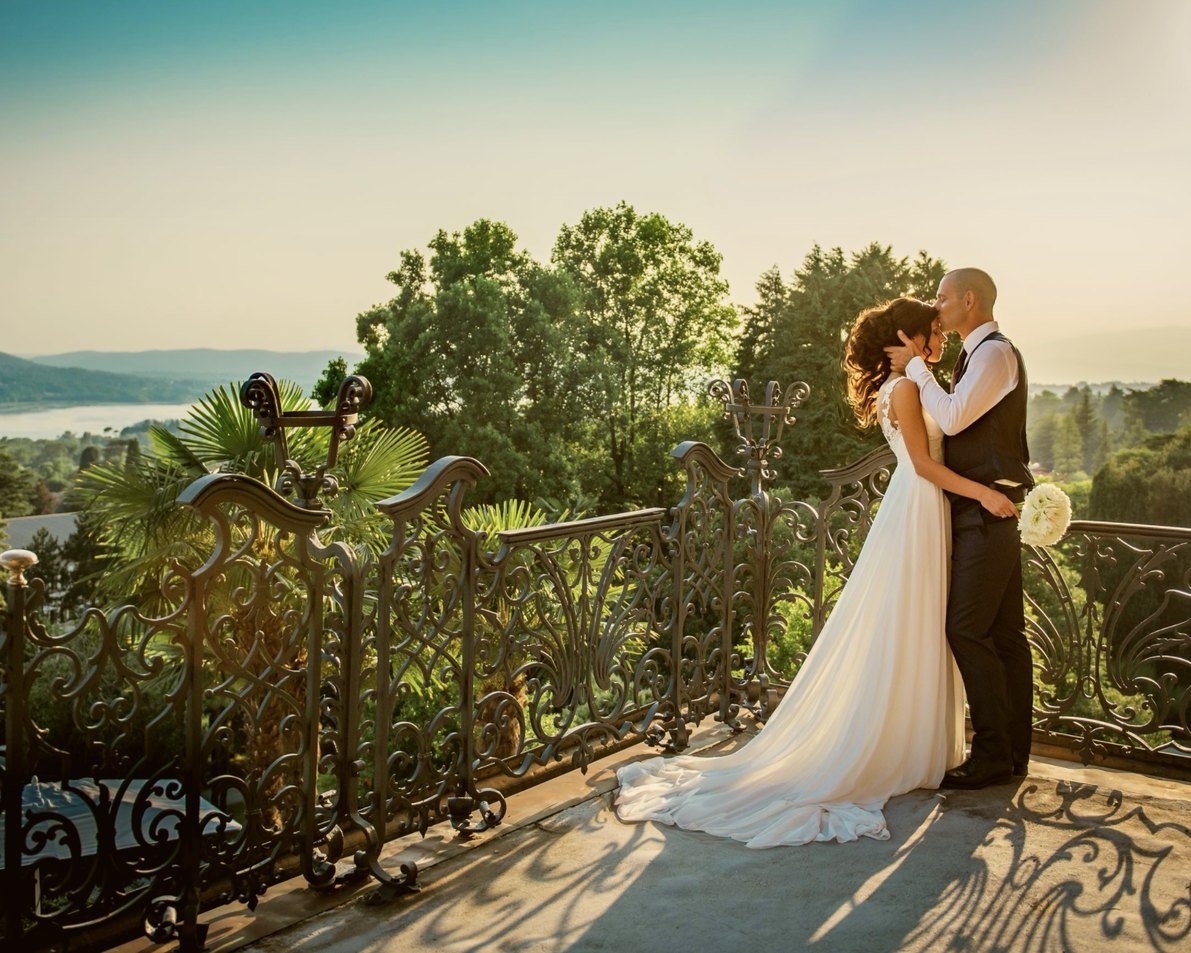
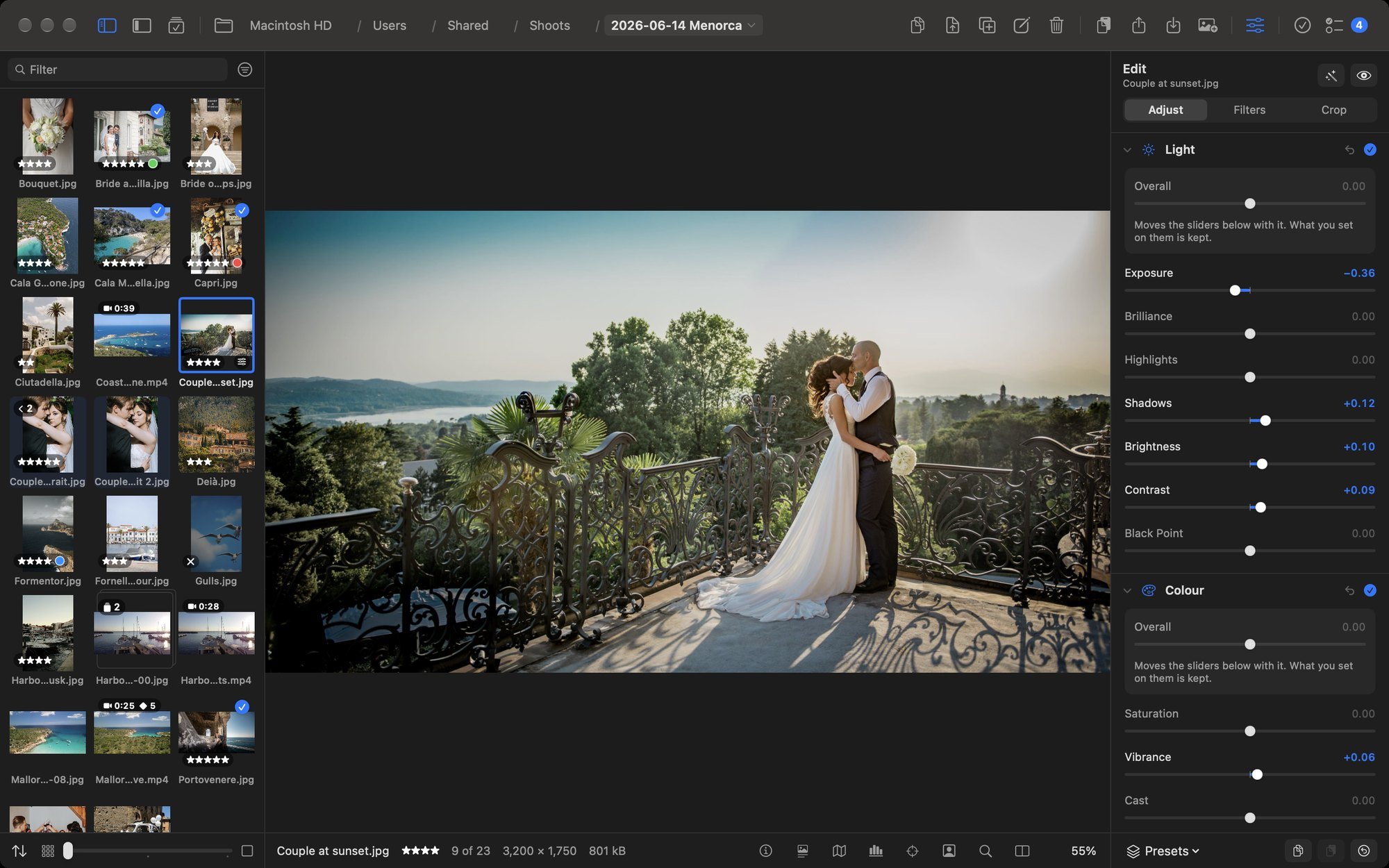
Les curseurs que vous cherchez, dans l’ordre où vous les cherchez.
Lumière, Couleur, Balance des blancs, Noir et blanc, Courbes, Niveaux, Couleur sélective, Définition, Réduction du bruit, Netteté, Vignetage et Yeux rouges. Chaque section se désactive pour comparer et se réinitialise séparément, et un double-clic remet n’importe quel curseur à sa valeur de départ.
Lumière, Couleur et Noir et blanc ont chacun un curseur Global qui entraîne les autres avec lui, et ce que vous y avez réglé vous-même est conservé. La balance des blancs se règle d’un clic sur quelque chose de gris, ou d’après les visages de la photo ; sur un RAW, c’est une température en kelvins, à partir de ce que l’appareil a enregistré. Amélioration auto règle les curseurs, là où vous pouvez voir ce qu’elle a fait et le modifier.
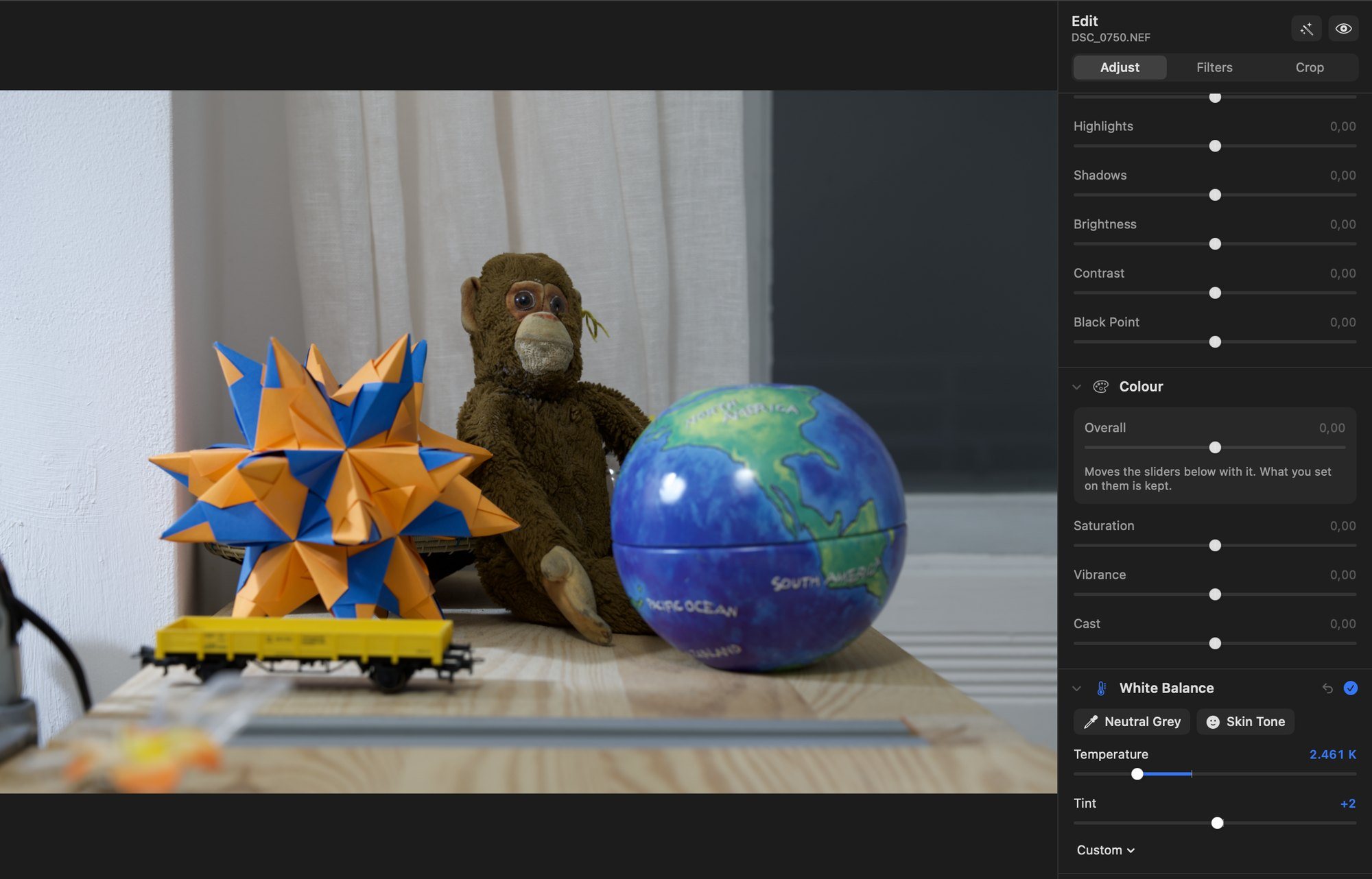
Un RAW, développé par macOS, avant et après votre modification.
Chaque RAW s’affiche tel que macOS le développe, comme le développe le panneau de modification : le premier curseur que vous déplacez ne change que ce qu’il annonce, et l’histogramme montre ce que le capteur a enregistré. L’aperçu de l’appareil s’affiche le temps du développement, ou à sa place si vous le préférez.
Sur un RAW, Balance des blancs est une température en kelvins et une teinte, qui partent de ce que l’appareil a enregistré, avec Lumière du jour, Nuageux, Ombre, Tungstène, Fluorescent et Flash à un clic. La pipette de gris et Teint trouvent les kelvins pour vous.
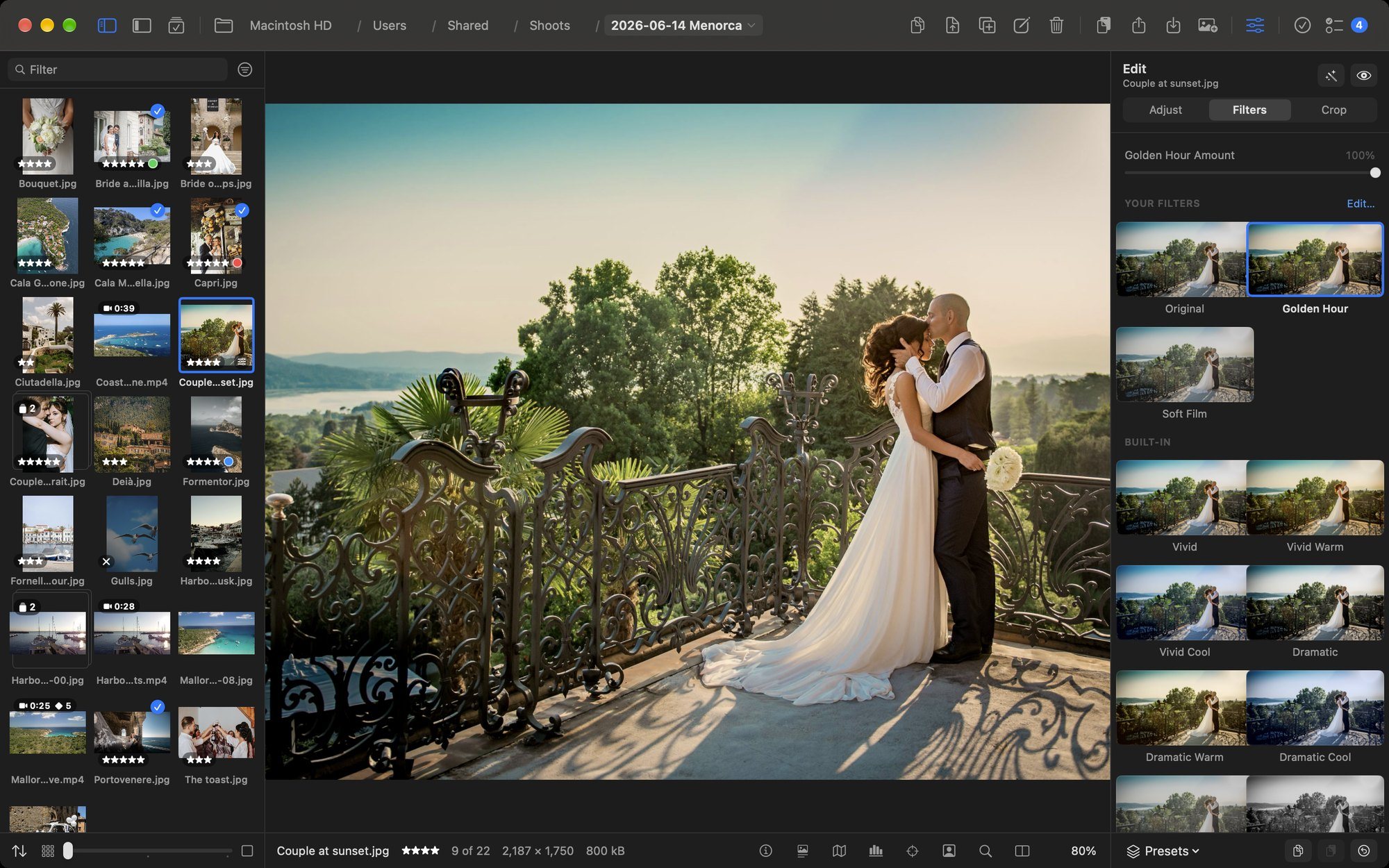
Des filtres, appliqués à votre propre photo.
Dix intégrés : Vif, Vif chaud, Vif froid, Spectaculaire, Spectaculaire chaud, Spectaculaire froid, Fondu, Mono, Argenté et Noir. Chaque vignette montre votre photo avec le filtre, et une intensité le règle de rien à tout.
Enregistrez une modification comme préréglage, cochez Afficher dans les filtres, et il les rejoint sous Vos filtres, superposé aux curseurs de la photo. Faites un clic droit sur un filtre intégré pour en faire une copie personnelle.
Recadrer, redresser, remettre d’aplomb.
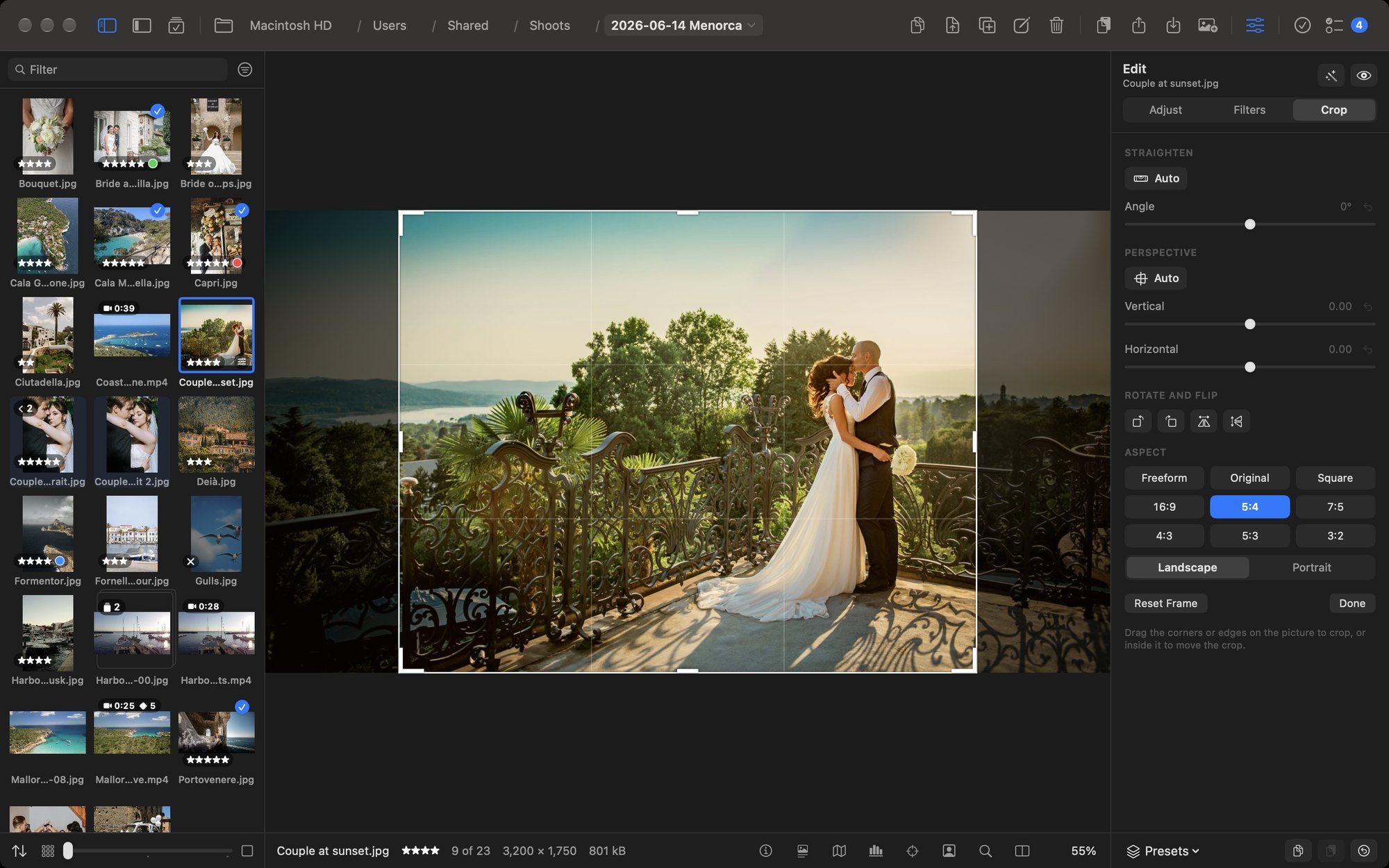
Appuyez sur R et des poignées apparaissent sur la photo : faites glisser un coin, un bord ou tout le cadre. Choisissez un format parmi Libre, Original, Carré, 16:9, 5:4, 7:5, 4:3, 5:3 et 3:2, en paysage ou en portrait.
Redresser met l’horizon à niveau et Perspective remet d’aplomb un bâtiment ou une page, chacun avec un bouton Auto qui trouve la correction pour vous. Faire pivoter et retourner sont à un clic.
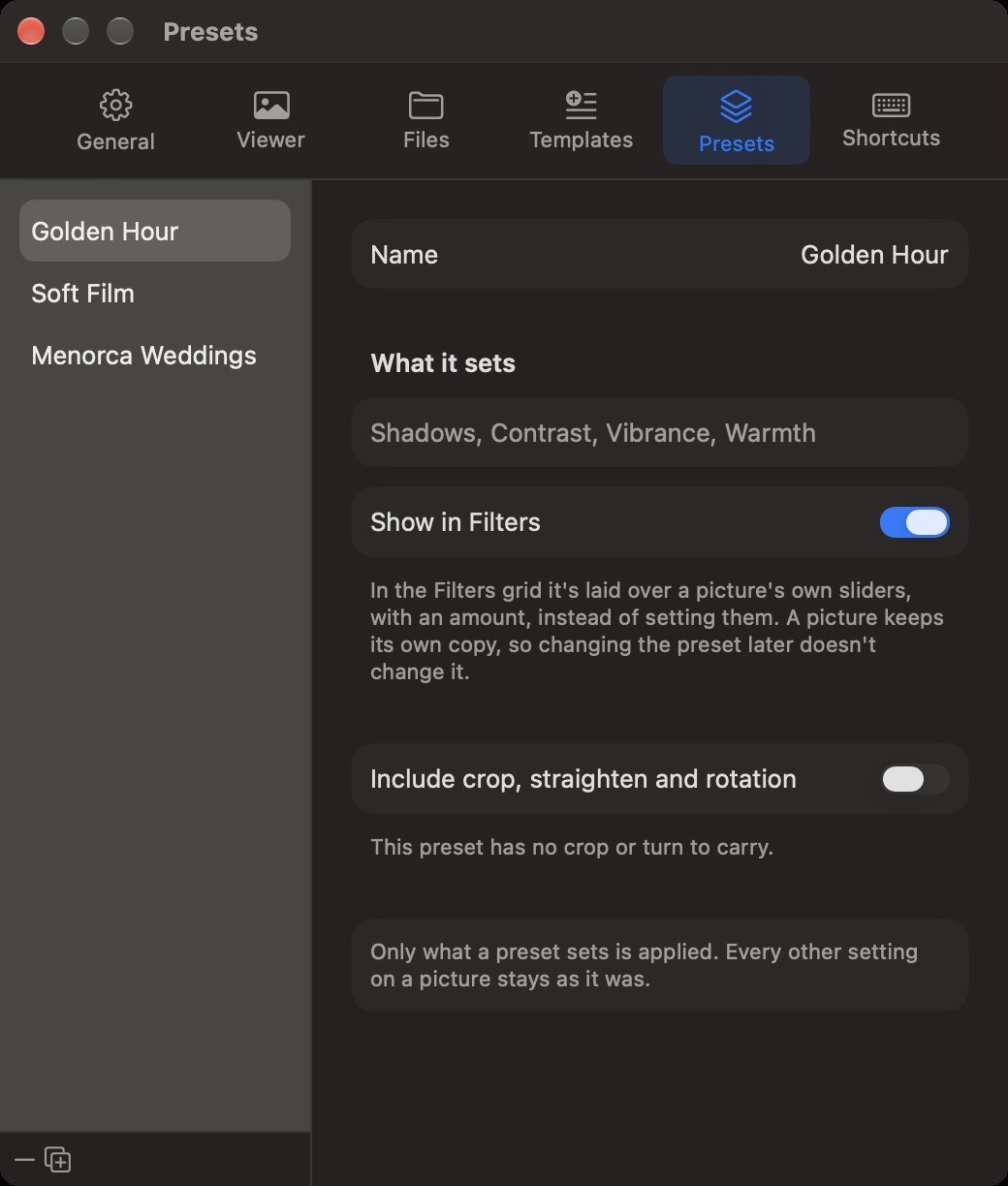
Une seule modification pour toute la séance.
Enregistrez une modification comme préréglage et appliquez-la à une sélection d’un seul coup. Seul ce que règle le préréglage est appliqué, et chaque photo garde son propre recadrage, sauf si le préréglage a été enregistré avec un recadrage. Un seul ⌘Z annule le tout.
Choisissez un préréglage dans Décharger la carte et chaque photo arrive avec, sans que rien ne soit jamais écrit sur la carte elle-même. Organiser en applique un à un dossier existant. Les préréglages se trouvent dans Réglages, comme les modèles IPTC.
D’une photo à toute la sélection, puis vers l’extérieur.
Copiez la modification d’une photo et collez-la sur toute une sélection, avec une seule annulation pour toutes.
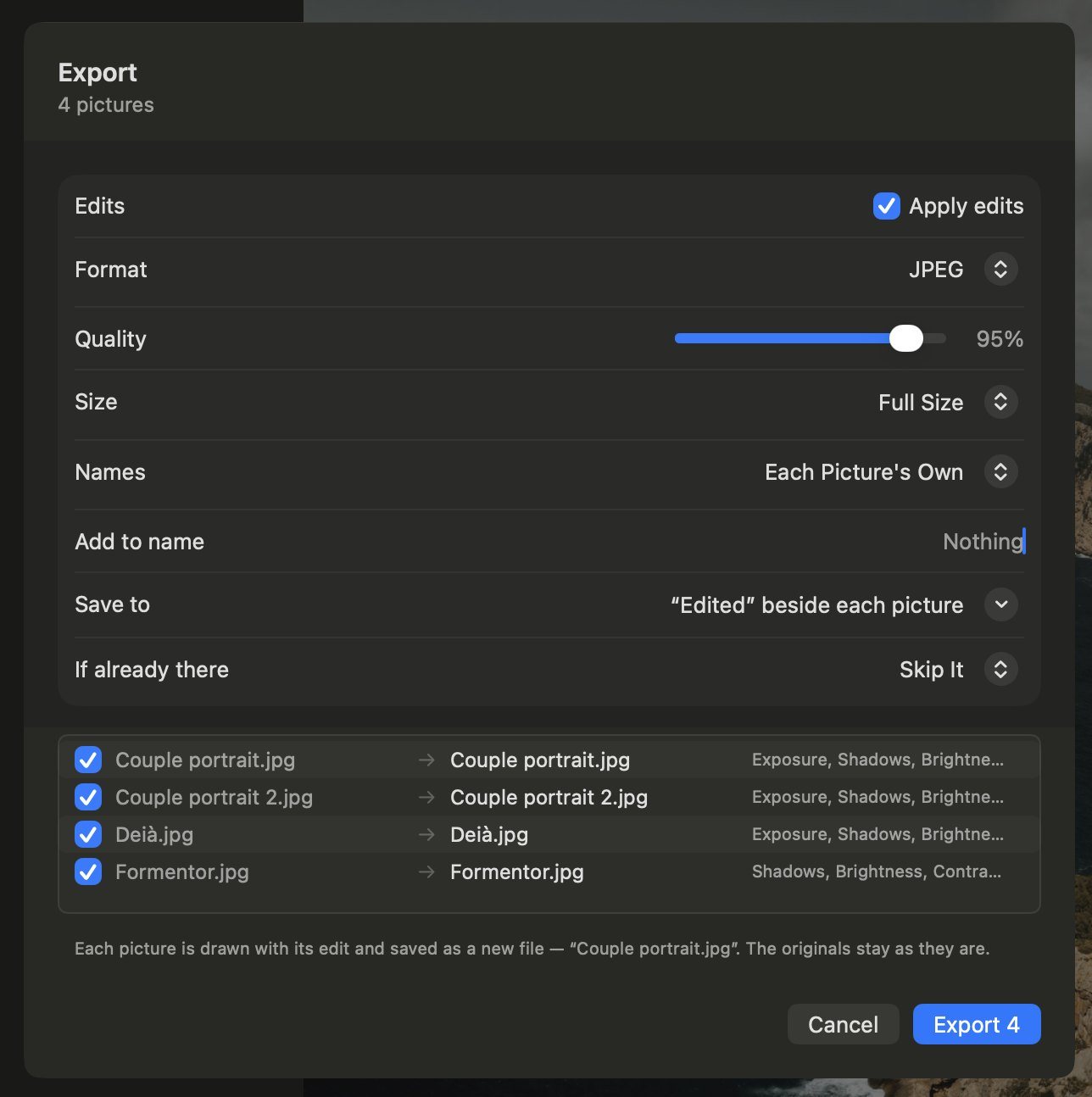
Exporter écrit les photos sous forme de nouveaux fichiers, rendus avec leurs modifications ou tels que pris : chacune dans son format, ou en JPEG, HEIC, PNG ou TIFF, en taille réelle ou à 4096, 2048 ou 1080 pixels sur le grand côté, dans un dossier Edited à côté de chaque photo ou à l’endroit de votre choix. Faites un clic droit sur une sélection, utilisez le bouton Exporter de la liste de marquage, ou prenez un dossier entier avec tous les dossiers qu’il contient. À partir de deux photos, elles sont listées d’abord, chacune avec le fichier qu’elle deviendra. Les nouveaux fichiers conservent leurs données EXIF, GPS et IPTC, ainsi que la légende et les mots-clés du .xmp d’un RAW, et les originaux restent tels quels.
Partager, Copier, Ajouter à Photos, ou faire glisser une vignette dans le Finder ou Mail : une photo modifiée part telle qu’elle apparaît, en JPEG taille réelle créé à la sortie.
Des exports que vous suivez, et qui reprennent après avoir quitté l’app.
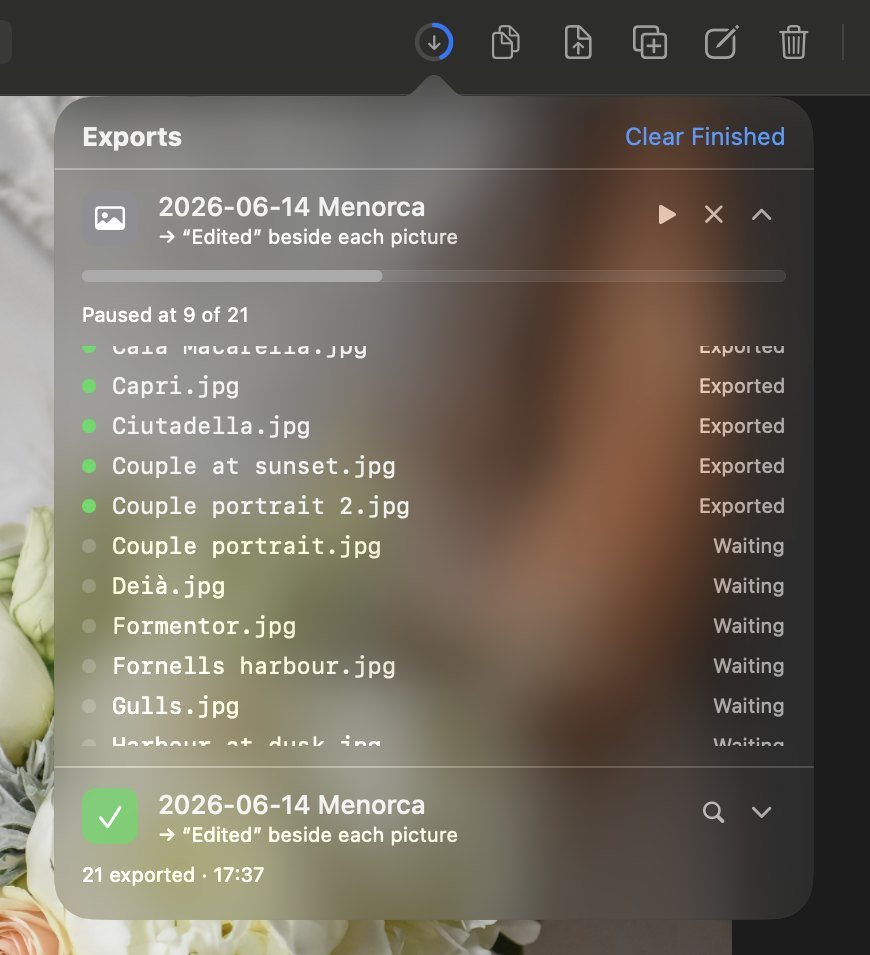
Les exports avancent pendant que vous continuez à trier, avec un anneau dans la barre d’outils qui se remplit au fil de l’export : cliquez dessus pour voir chaque fichier, ou pour mettre en pause, arrêter et reprendre. Si un fichier est déjà là, choisissez Ignorer, Mettre à jour (seulement si la photo ou sa modification a changé), Conserver les deux ou Remplacer. Chaque fichier est écrit sous un nom caché et ne prend le sien qu’une fois complet : un export interrompu en quittant l’app ou par un plantage est proposé à nouveau à la prochaine ouverture de Descarte, et celui dont le disque a été éjecté attend son retour.
Appliquer les modifications aux originaux.
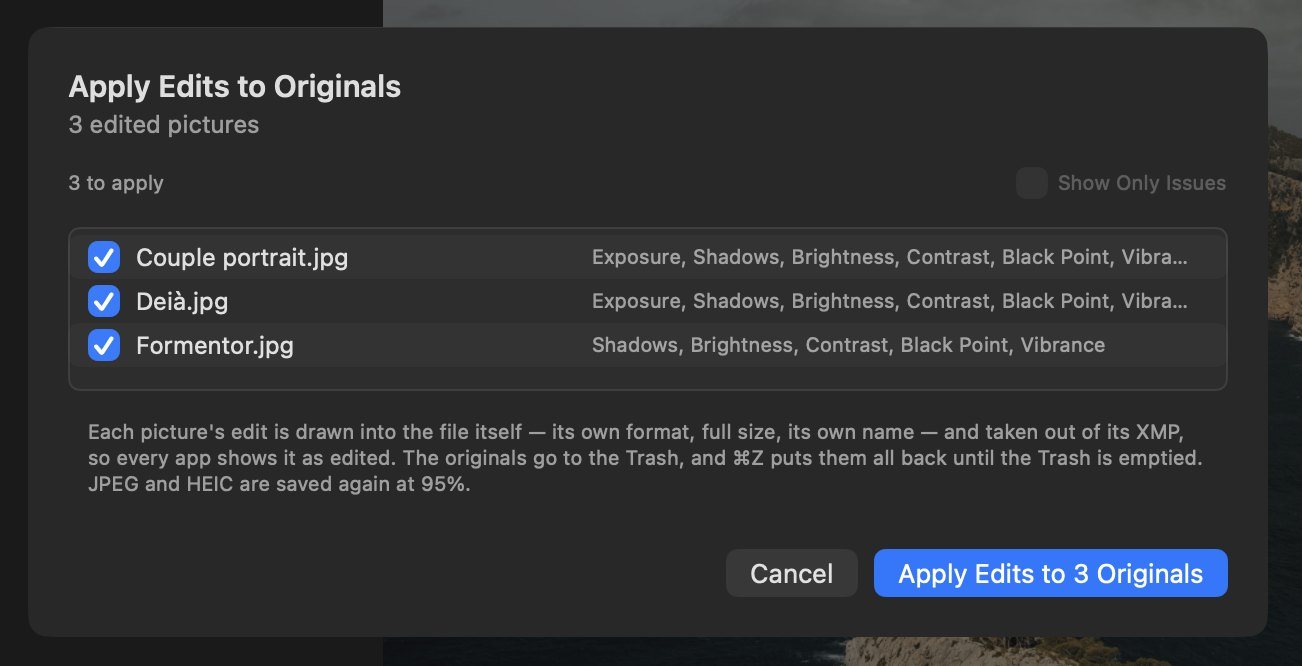
Quand la photo doit simplement être ce que vous en avez fait, Appliquer les modifications intègre chaque modification à son propre fichier : même format, taille réelle, même nom. La modification sort du XMP, et toutes les apps montrent la photo modifiée. Il n’y a rien à régler, et chaque photo est listée avant que quoi que ce soit ne soit écrit.
Lancez-le sur une photo, une sélection, la liste de marquage, ou un dossier avec tous les dossiers qu’il contient. Les données constructeur de l’appareil sont reprises octet par octet. Les originaux vont dans la Corbeille, et un seul ⌘Z les remet tous en place, modification comprise.
Les pixels ne sont jamais touchés tant que vous ne le demandez pas.
Une modification est un ensemble de réglages, pas de nouveaux pixels. Elle est conservée dans le XMP de la photo, à côté de sa note : dans le fichier annexe .xmp d’un RAW, à côté des réglages que Lightroom et Capture One y conservent, ou à l’intérieur d’un JPEG, HEIC, PNG ou TIFF dont les données d’image sont recopiées intactes. Elle voyage avec le fichier, et un recadrage est écrit comme Lightroom l’écrit : Lightroom ouvre donc la photo recadrée, tant qu’elle n’a pas aussi été tournée, retournée, redressée ou remise d’aplomb.
Un RAW modifié est développé à partir des données du capteur : les hautes lumières que l’appareil a conservées peuvent être récupérées. Les vignettes du bandeau montrent la modification, avec une petite marque ; le panneau Infos dit de quoi il s’agit ; le filtre trouve chaque photo modifiée. Appuyez sur Y pour voir l’original et la modification de part et d’autre d’une ligne que vous faites glisser, choisissez Revenir à l’original pour retirer la modification, et ⌘Z pour annuler n’importe quel changement.

Donnez-lui un dossier.
Descarte pour Mac est gratuit pour l’instant. Il est signé et notarisé par Apple, et nécessite macOS 15 ou version ultérieure.
Descarte fonctionne sur Mac. Ouvrez cette page sur votre Mac pour le télécharger.