Tout ce qu’il fait.
112 fonctions, regroupées comme se déroule une séance : de l’ouverture de la carte à la finition des photos conservées et à leur transmission. Chaque touche est indiquée avec ce qu’elle fait.
Ouvrir et se déplacer
Ouvrez un dossier et commencez à regarder. La photo suivante est déjà décodée avant que vous la demandiez.
S’ouvre comme vous l’attendez
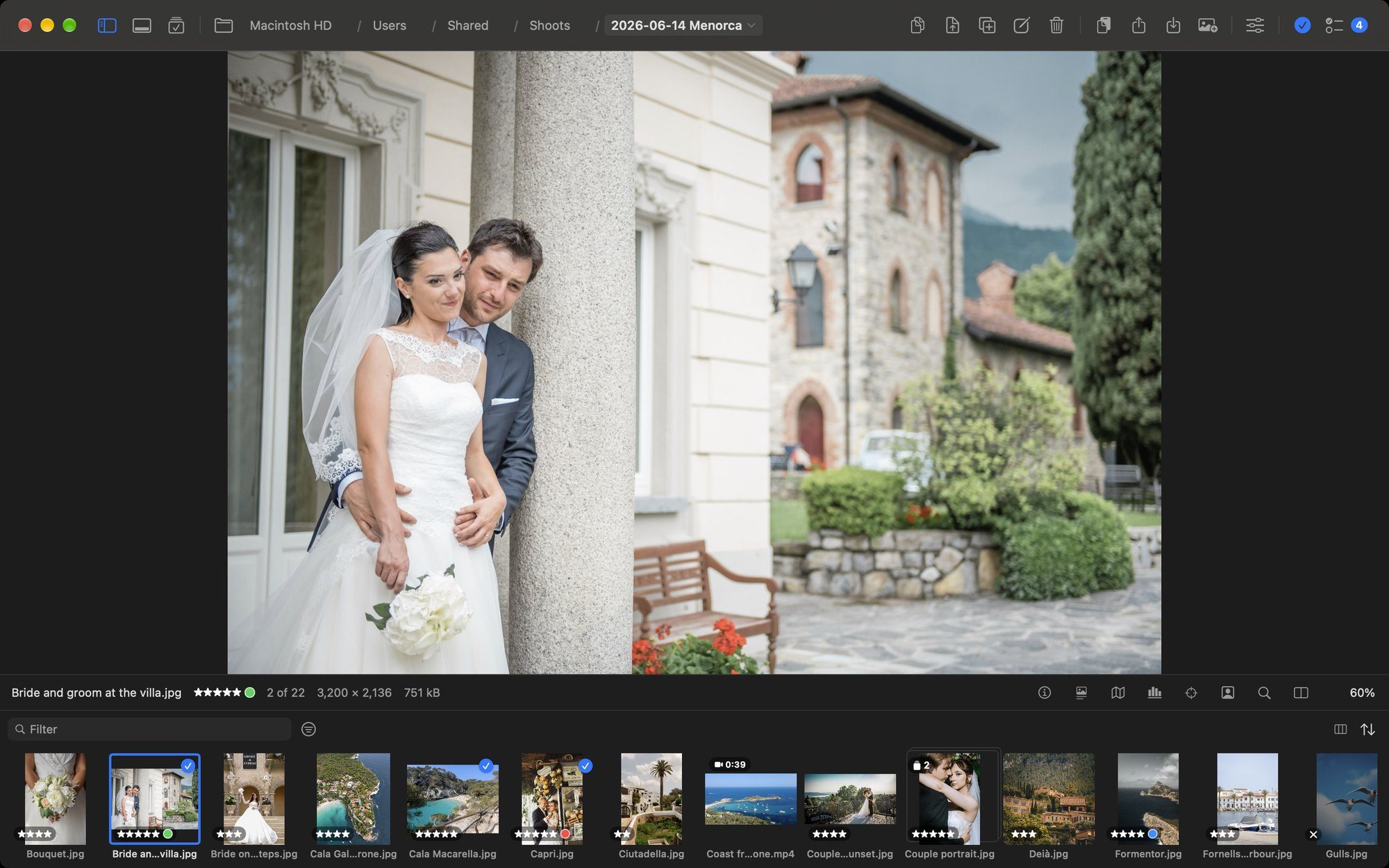
Donnez-lui un fichier et vous obtenez cette photo, en pleine largeur, et les flèches parcourent toujours le dossier. Donnez-lui un dossier et vous obtenez le bandeau. Ne lui donnez rien et il vous demande.
Tout ce que votre Mac sait lire
JPEG, PNG, HEIC, TIFF, GIF, WebP et RAW d’appareil photo. La liste suit macOS, et ce qu’il ne sait pas décoder passe par Quick Look plutôt que de rester un rectangle gris.
Un RAW identique, modifié ou non
Chaque RAW est développé par macOS, comme le développe le panneau de modification : le premier curseur ne change que ce qu’il annonce, et l’histogramme montre ce que le capteur a enregistré. L’aperçu de l’appareil s’affiche le temps du développement, ou à sa place si vous le préférez.
Les photos HDR en HDR
Le HEIC ou le JPEG d’un iPhone, avec sa carte de gain, s’affiche avec des hautes lumières aussi lumineuses que l’écran le permet, à côté des clips déjà lus en HDR.
Une grille ou une pellicule
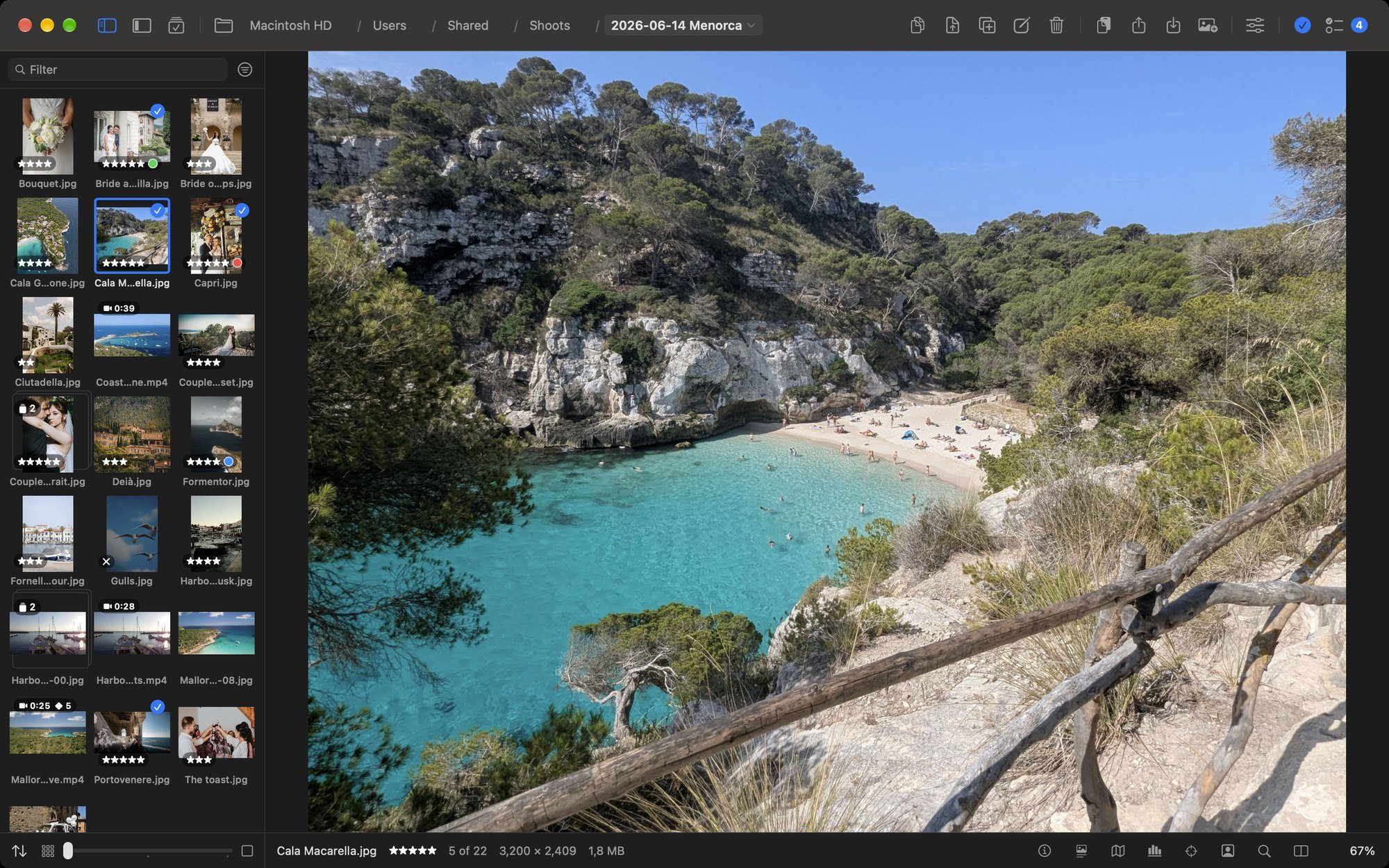
Des vignettes en grille sur la gauche, ou une seule rangée en bas pour que la photo occupe toute la largeur. Faites glisser le bord de la pellicule pour la redimensionner.
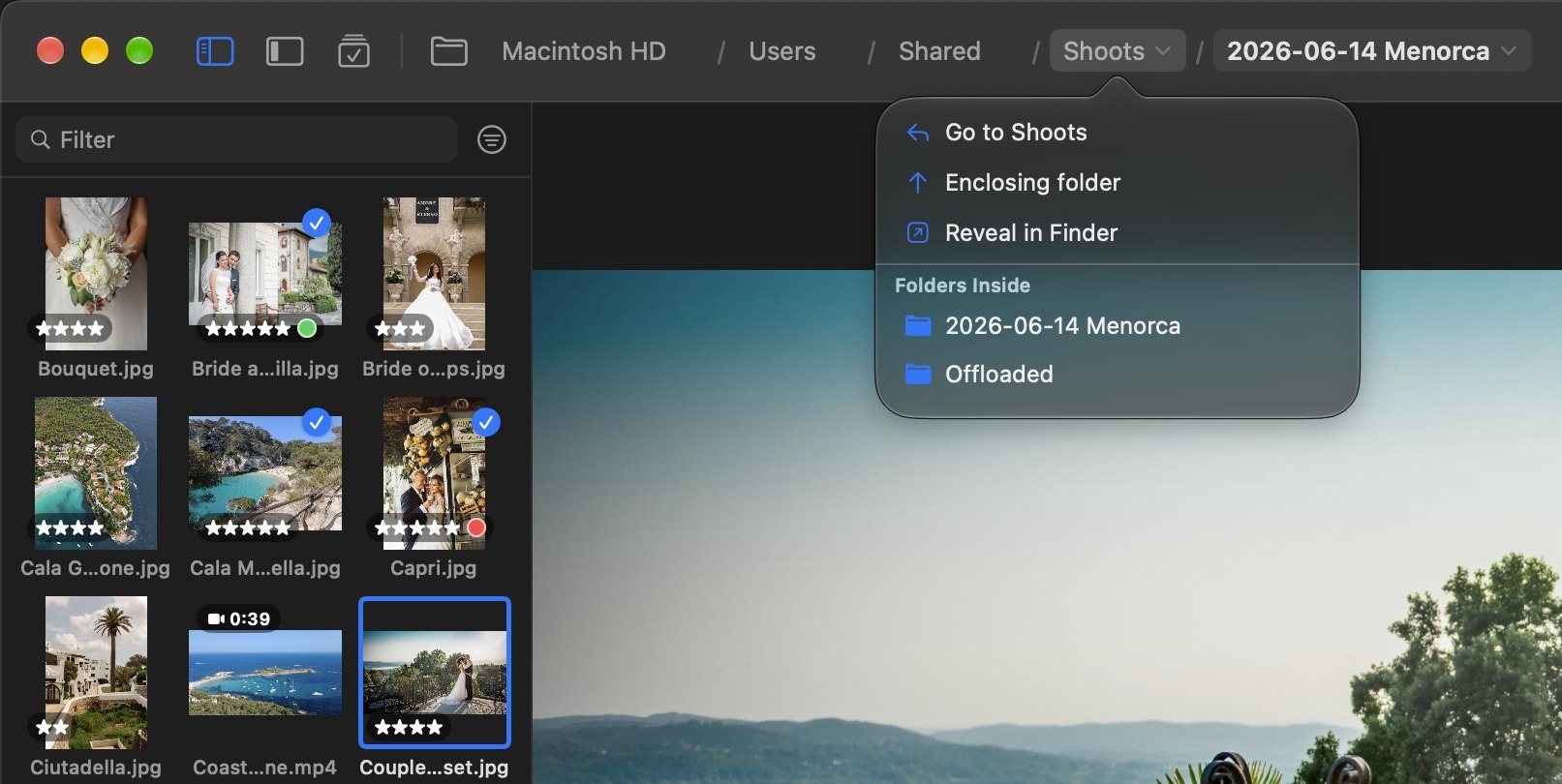
Une barre de chemin sans impasse
Elle montre où se trouve vraiment le dossier. Chaque élément est un menu : y aller, remonter, l’afficher dans le Finder ou entrer dans n’importe quel dossier qu’il contient.
Quatre modes de zoom
Ajuster, ajuster à la largeur, taille réelle et libre. Le pincement, l’inertie et l’effet élastique sont ceux du système, et vous ne pouvez pas dézoomer au-delà de la photo entière.
Toujours en avance sur vous
Quatre photos devant et deux derrière sont décodées en arrière-plan, les plus proches d’abord : quand vous maintenez → enfoncée dans un dossier, l’affichage suit.
Des flèches qui veulent toujours dire suivante
Les flèches changent de photo à tous les niveaux de zoom, sur les photos comme sur les clips. Espace ajuste une photo ou lit un clip, et ne saute jamais en avant.
Précédent, suivant et dossier parent
Reculez et avancez dans les dossiers visités, remontez au dossier parent, ou appuyez sur Esc pour en sortir vers lui.
Première, dernière, dix à la fois
Allez à la première ou à la dernière photo, ou avancez de dix à la fois.
Des dossiers vivants
Les photos importées pendant que vous regardez apparaissent d’elles-mêmes, et l’affichage reste sur la photo où vous étiez.
Chaque fenêtre à sa façon
Le mode tri, les panneaux et le zoom appartiennent à la fenêtre. Les fenêtres rouvrent leurs dossiers après avoir quitté l’app, et ouvrir un dossier déjà ouvert amène sa fenêtre au premier plan.
Des vignettes qui survivent à la fermeture
Désactivées tant que vous ne le demandez pas. Elles sont conservées à côté de chaque photo comme le .THM d’un appareil, ou dans un seul fichier caché par dossier : une carte de RAW se rouvre instantanément.
Un dossier qui se souvient de son contenu
Une fois les originaux archivés, le bandeau montre encore ce qui s’y trouvait, flou et marqué, pour que vous sachiez quoi chercher.
Des raccourcis pour tous les claviers
Uniquement des lettres, des chiffres, des flèches, Retour et Supprimer. La liste des raccourcis permet la recherche et vient de la même table que celle qui fait fonctionner les touches.
Tri
Une touche par décision, écrite là où vos autres apps la trouveront, et chacune peut être annulée.
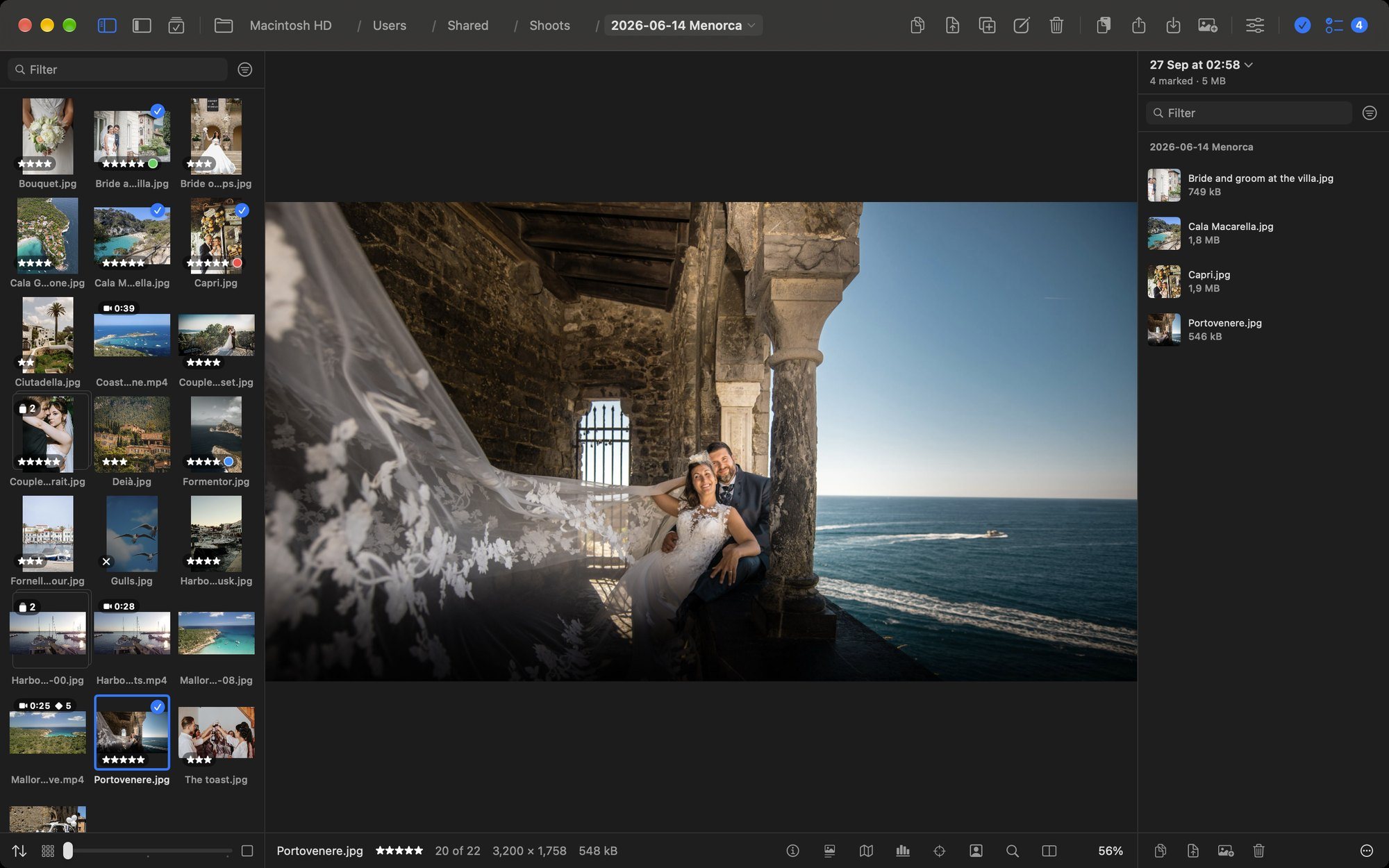
Étoiles, rejets et étiquettes
Notez la photo affichée ou toute la sélection. 0 efface, X rejette, et 6 à 9 donnent le rouge, le jaune, le vert et le bleu.
Mode tri
Chaque étoile, effacement, rejet ou marque passe directement à la photo suivante. Pas les étiquettes, car une étiquette vient en général s’ajouter à une note.
Écrit là où Lightroom regarde
La note d’un RAW va dans son .xmp, à côté de tous les réglages de développement qui s’y trouvent. Un JPEG, HEIC, PNG ou TIFF la porte en lui-même, réécrit sans toucher un seul pixel.
Les notes relues
Les notes écrites par l’appareil ou par une autre app s’affichent sur les vignettes et servent au tri et au filtrage.
Chaque décision s’annule
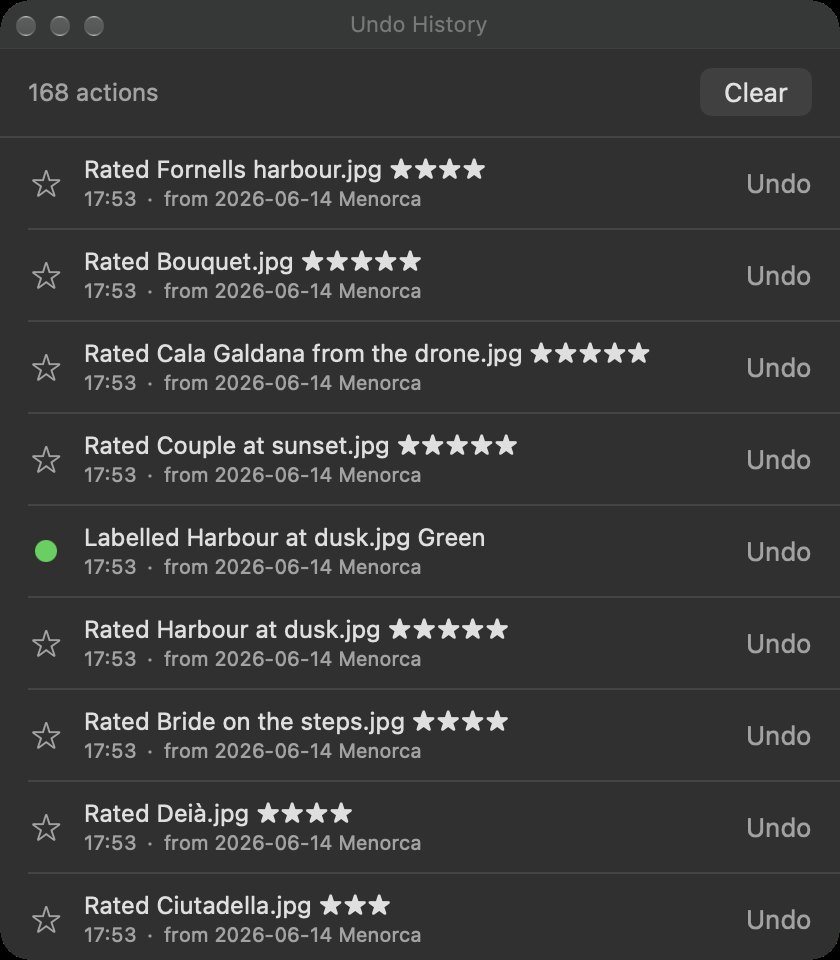
Chaque note, étiquette et rejet figure dans l’Historique des annulations, et une annulation n’écrase pas un fichier noté à nouveau entre-temps.
En choisir plusieurs
Notez, marquez, copiez, déplacez, mettez à la corbeille ou envoyez le tout, depuis les touches, la barre d’outils ou un clic droit qui indique combien de fichiers sont concernés.
Trié selon le contenu du fichier
Seize ordres de tri, de la note et la date de prise de vue à l’objectif, l’ouverture et l’ISO, dans un sens ou dans l’autre. La date de prise de vue lit les fractions de seconde : une rafale reste dans l’ordre du déclenchement, même après une copie de la carte par le Finder.
Filtrer le bandeau
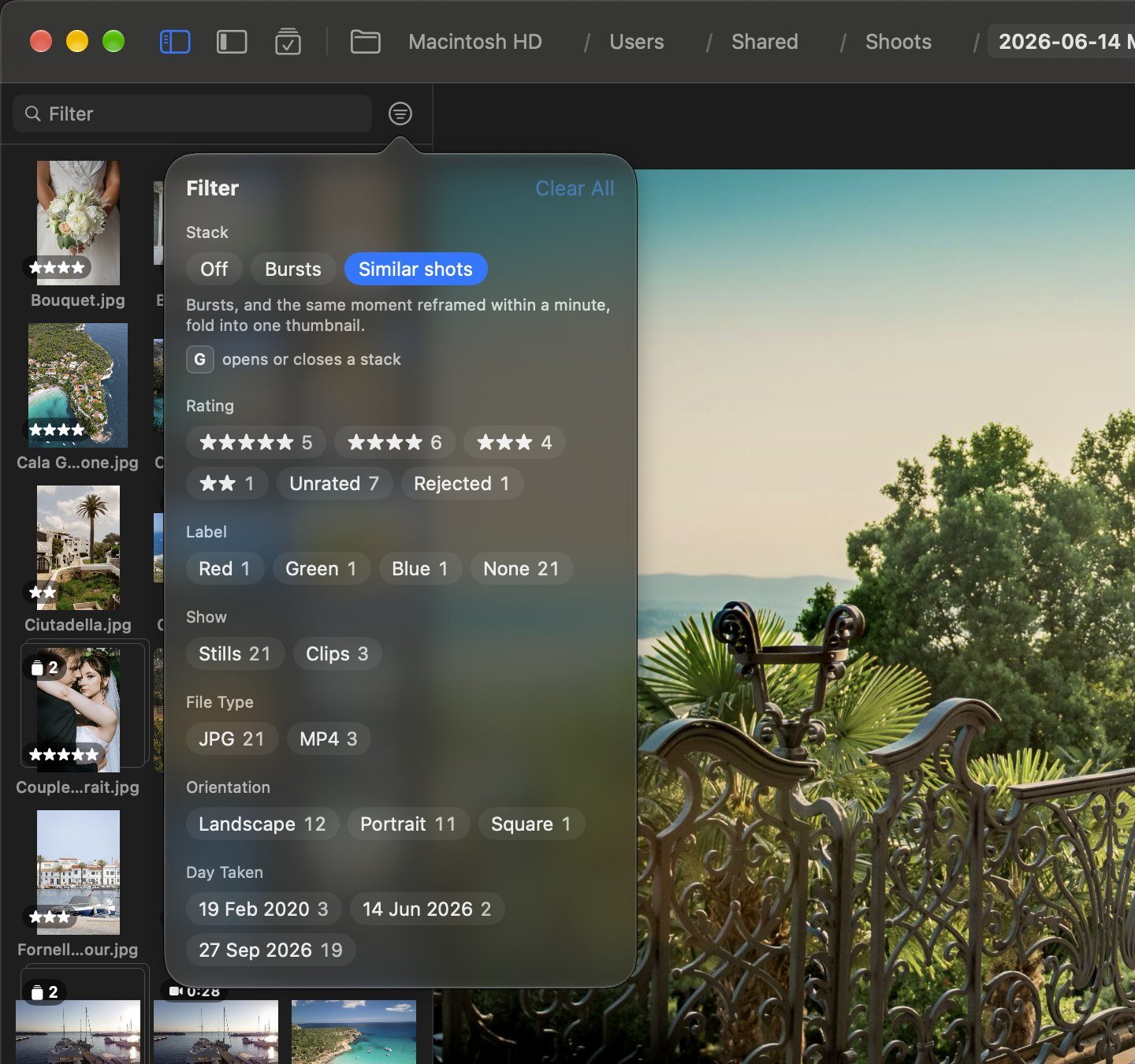
Tapez pour chercher dans les noms, les appareils et les objectifs, ou affinez par type, format de fichier, appareil, objectif, orientation, jour, ISO ou lieu. Chaque critère ne propose que ce que contient le dossier, avec des nombres. Tapez iso:>3200 pour les vues à ISO élevé.
Marquer maintenant, agir plus tard
Les photos marquées rejoignent une liste qui vous suit d’un dossier à l’autre et survit à la fermeture de l’app ou à un plantage. Filtrez-la, puis copiez, déplacez, mettez à la corbeille, exportez ou envoyez ce qui s’affiche, ajoutez-y une légende, collez-y une modification ou appliquez les modifications aux originaux.
Sessions
Le travail en cours attend sur l’écran d’accueil et rouvre le dossier, la photo et le filtre que vous aviez laissés. Une carte est reconnue par la carte elle-même, quel que soit l’endroit où elle est montée.
Examiner une photo
Est-ce net, est-ce bien exposé, ont-ils les yeux ouverts ? La réponse sans quitter la photo.
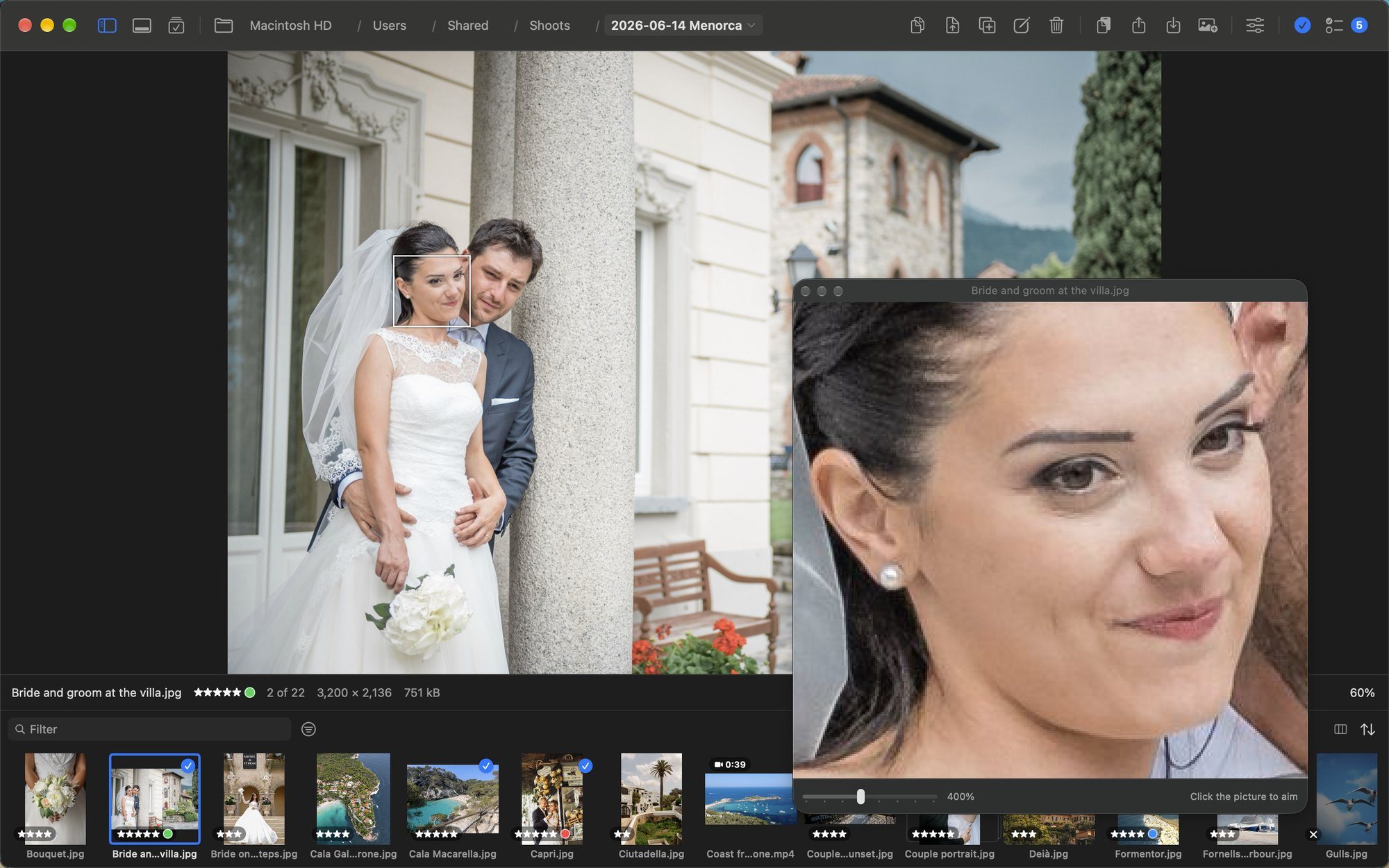
La loupe
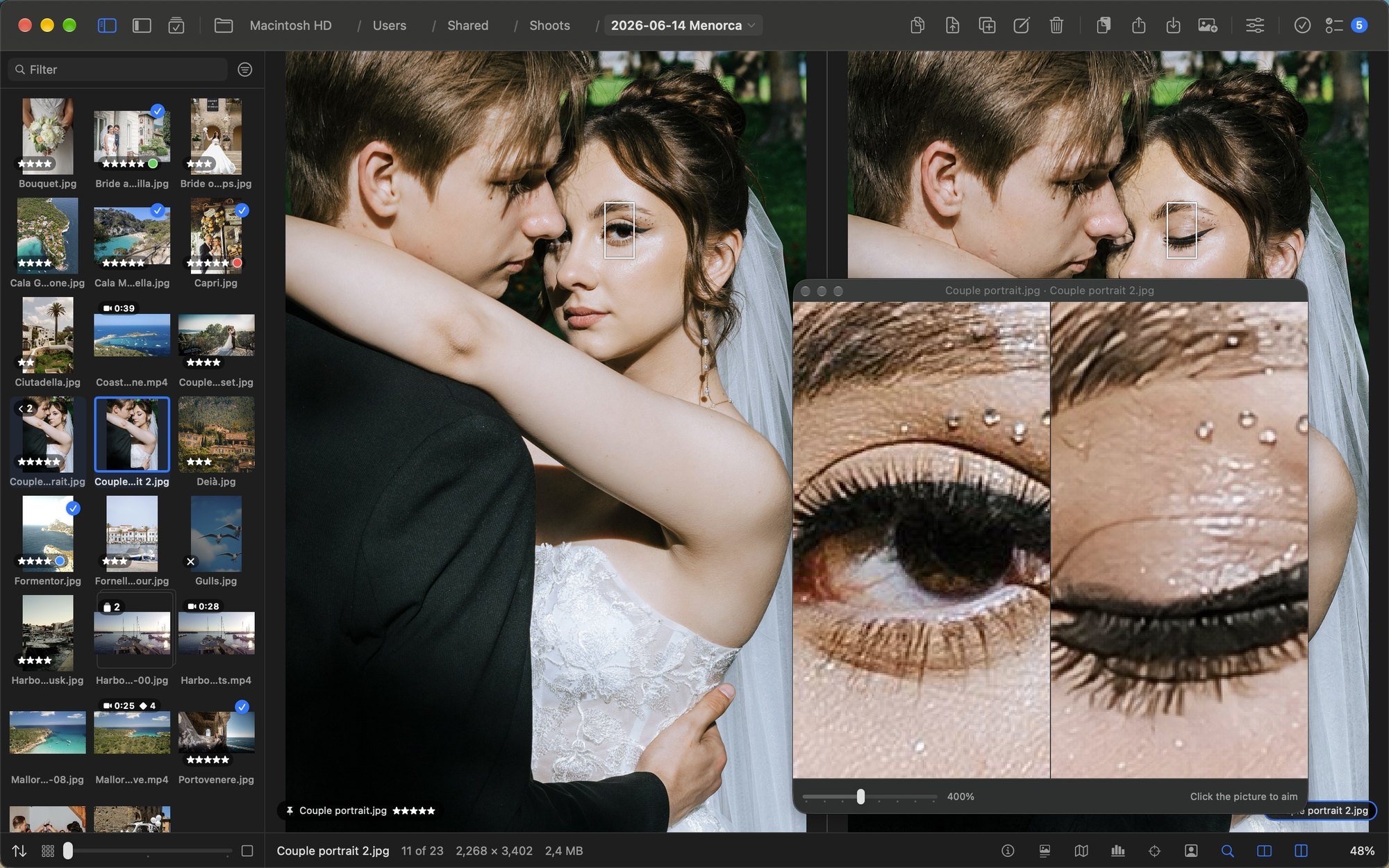
Une fenêtre flottante qui montre un endroit de 100 à 800 %, pixels non lissés. Cliquez sur la photo pour la viser, faites glisser son cadre ou faites glisser à l’intérieur de la loupe. Elle garde son endroit d’une vue à l’autre d’une rafale, et les flèches continuent de parcourir le dossier.
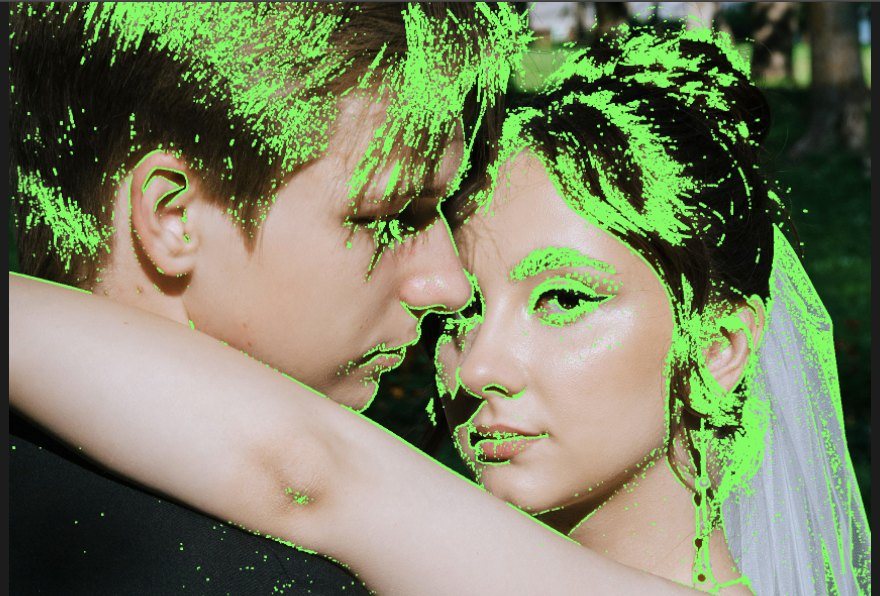
Focus peaking
Les contours nets peints en vert, à tous les niveaux de zoom et des deux côtés d’une comparaison. Un réglage de sensibilité Faible, Moyen ou Élevé pour les scènes chargées ou douces.
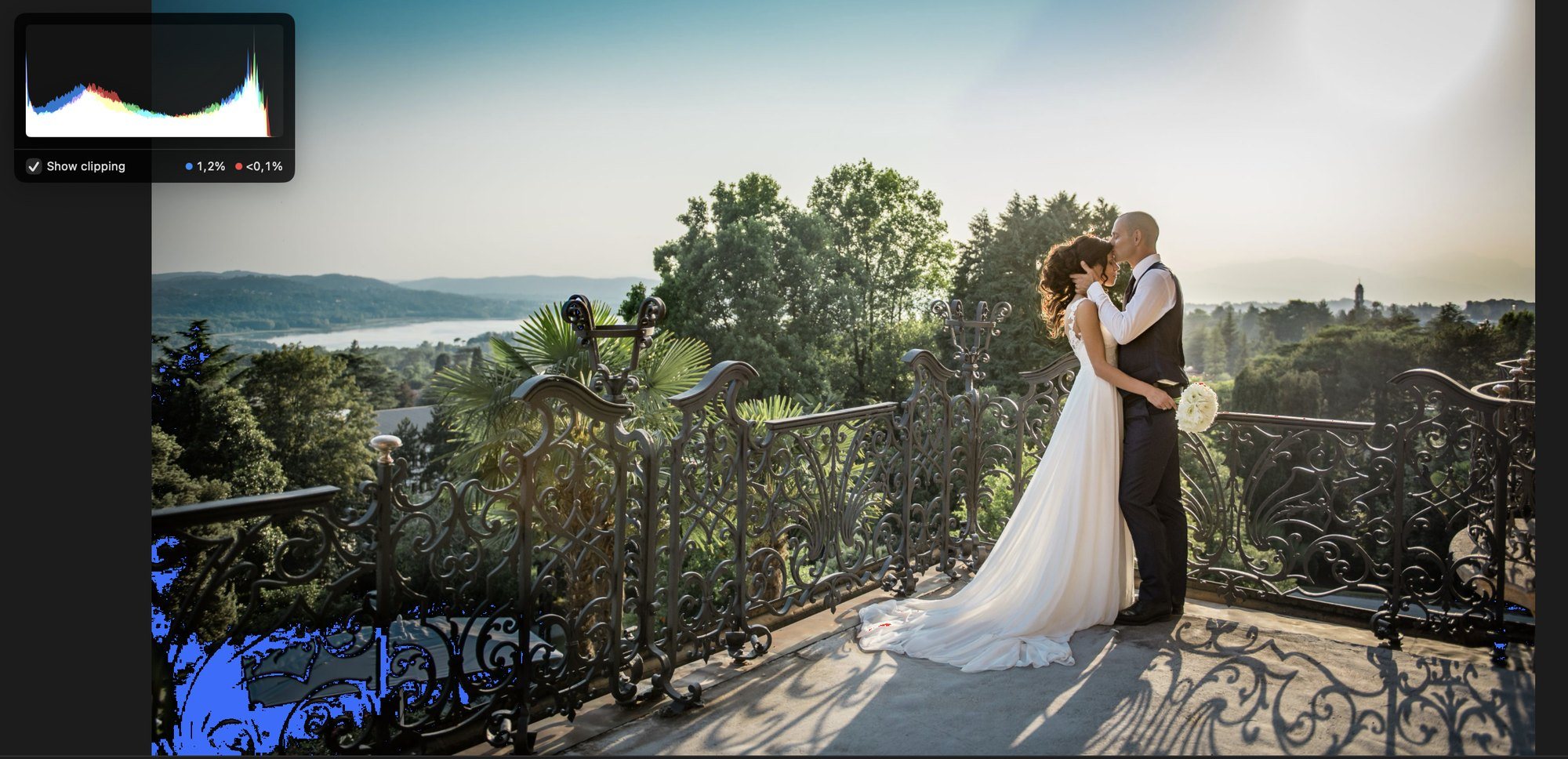
L’histogramme
Le rouge, le vert et le bleu sur leur luminance, avec la part brûlée et la part bouchée. Faites-le glisser n’importe où sur la photo.
Afficher l’écrêtage
Teinte en rouge chaque haute lumière brûlée et en bleu chaque ombre bouchée, sur la photo elle-même, et aussi des deux côtés d’une comparaison.
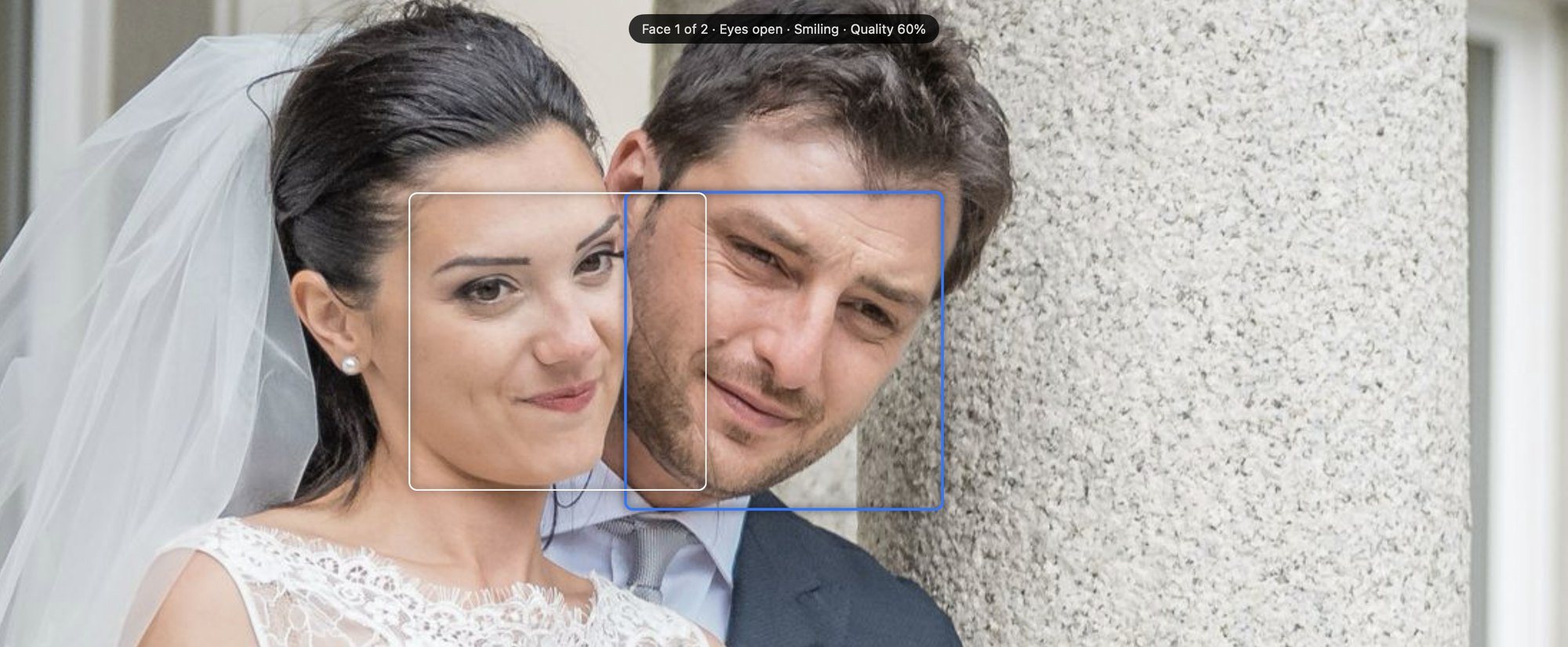
Visages
Tab zoome sur chaque visage tour à tour. Une ligne indique combien il y en a et, pour celui-ci : yeux ouverts ou fermés, sourire, et le score de qualité de Vision.
Le panneau d’informations
Exposition, appareil, objectif, lieu, légende, mots-clés et copyright, en surimpression dans un coin de la photo.
La fenêtre d’informations
Lire les informations place le panneau dans une petite fenêtre à part, hors de la photo, et elle vous suit dans le dossier.
Les outils à côté du zoom
Infos, IPTC, la carte, l’histogramme, le peaking, les visages, la loupe et la comparaison sont réunis dans la barre d’état, chacun allumé quand il est actif, chaque info-bulle indiquant sa touche.
Comparer et empiler
Laquelle des deux ? Réduisez une rafale à la photo conservée sans perdre votre place.
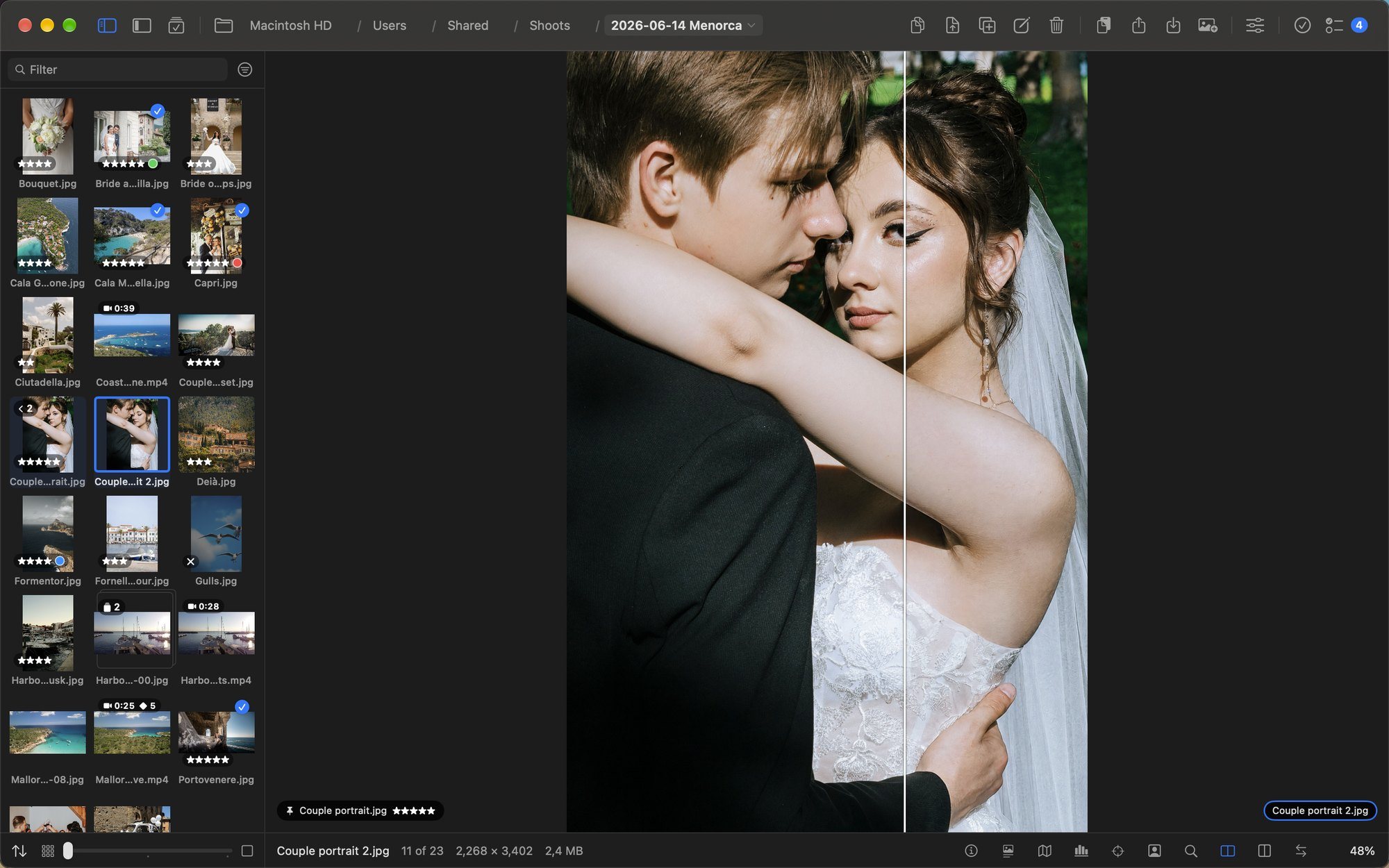
Comparer en volet
La photo à l’écran est épinglée et la suivante posée par-dessus, séparée par une ligne que vous faites glisser. Un clignement ou un œil flou se voit au passage de la ligne. B bascule entre les deux.
Côte à côte
Deux panneaux au zoom et au défilement synchronisés, pour choisir entre deux visages plutôt que pour voir ce qui a changé à un endroit. La loupe se divise pour montrer les deux.
Vue d’ensemble
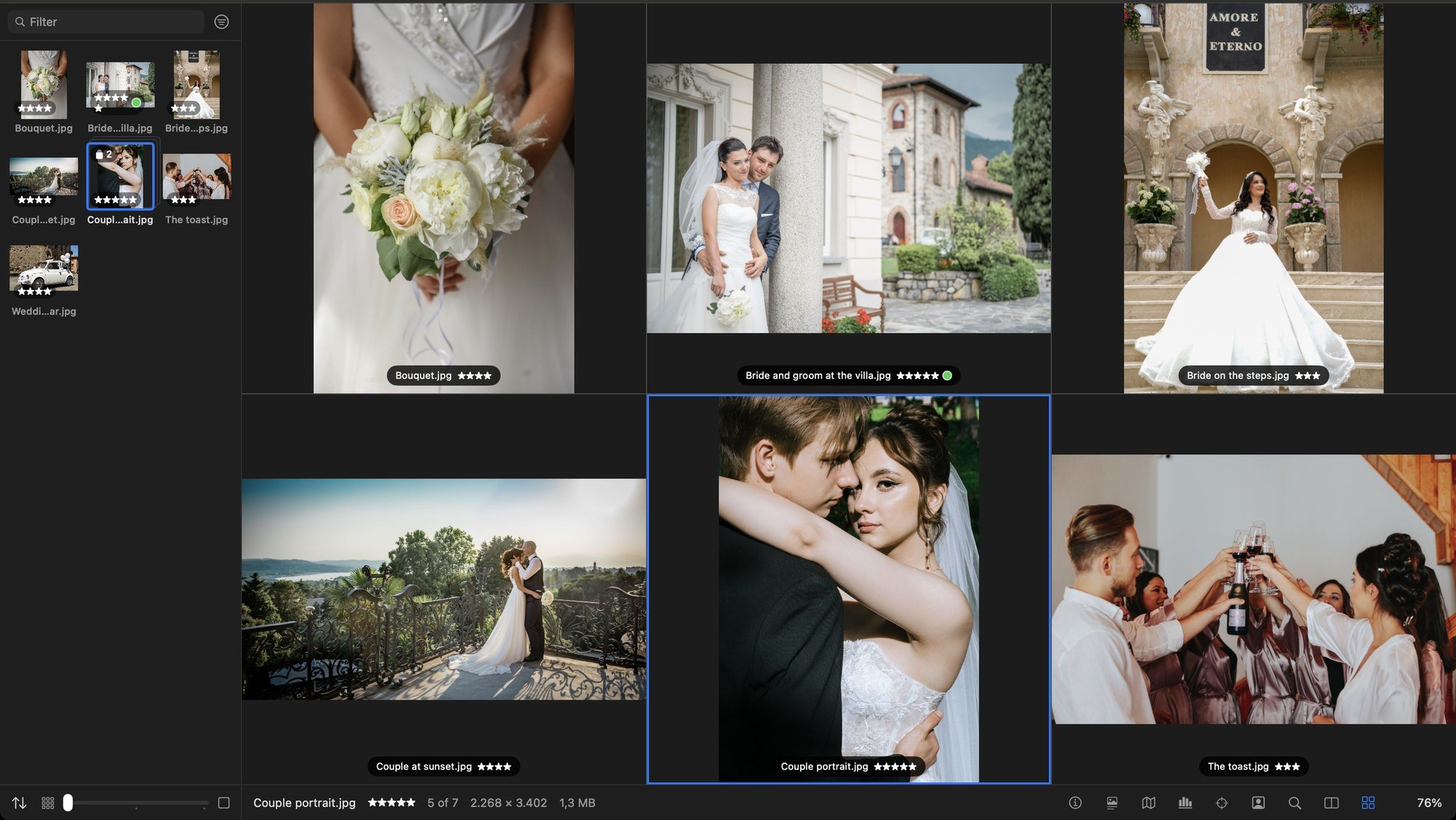
Une rafale, ou les photos sélectionnées, côte à côte, jusqu’à douze, au zoom synchronisé. Les flèches déplacent l’anneau et les touches notent la vue qu’il entoure, et sous chaque vue s’affiche pourquoi elle n’est pas le choix : moins nette, yeux fermés, plus d’écrêtage.
Parcourir le côté droit
Les flèches font avancer le côté droit dans le dossier pendant que la photo épinglée reste en place. Notez l’un ou l’autre côté, et voyez lequel les touches vont noter.
Comparer deux photos au choix
Avec deux photos sélectionnées, V compare celles-ci. Faites un clic droit sur une vignette et choisissez Comparer pour la comparer à la photo à l’écran.
Empiler les rafales
Les vues prises à moins d’une seconde d’écart par un même appareil se replient en une seule vignette avec leur nombre, qui montre la vue la mieux notée. G l’ouvre sur place.
Prises similaires
Les prises similaires se replient dans la rafale d’où elles viennent. Chaque vue est comparée à celle prise juste avant, d’après sa date de prise de vue : une voiture qui traverse le cadre reste une seule pile, et les scènes qui se ressemblent seulement restent à part.
Une pile fermée agit comme un tout
Copier, déplacer, mettre à la corbeille, marquer ou envoyer une rafale fermée emporte toutes ses vues. Une note s’applique à la vue visible.
Retouche
Finalisez les photos conservées sans quitter le tri. Le panneau de modification se tient à côté de la photo, et les pixels ne sont jamais touchés tant que vous ne le demandez pas.
Le panneau de modification
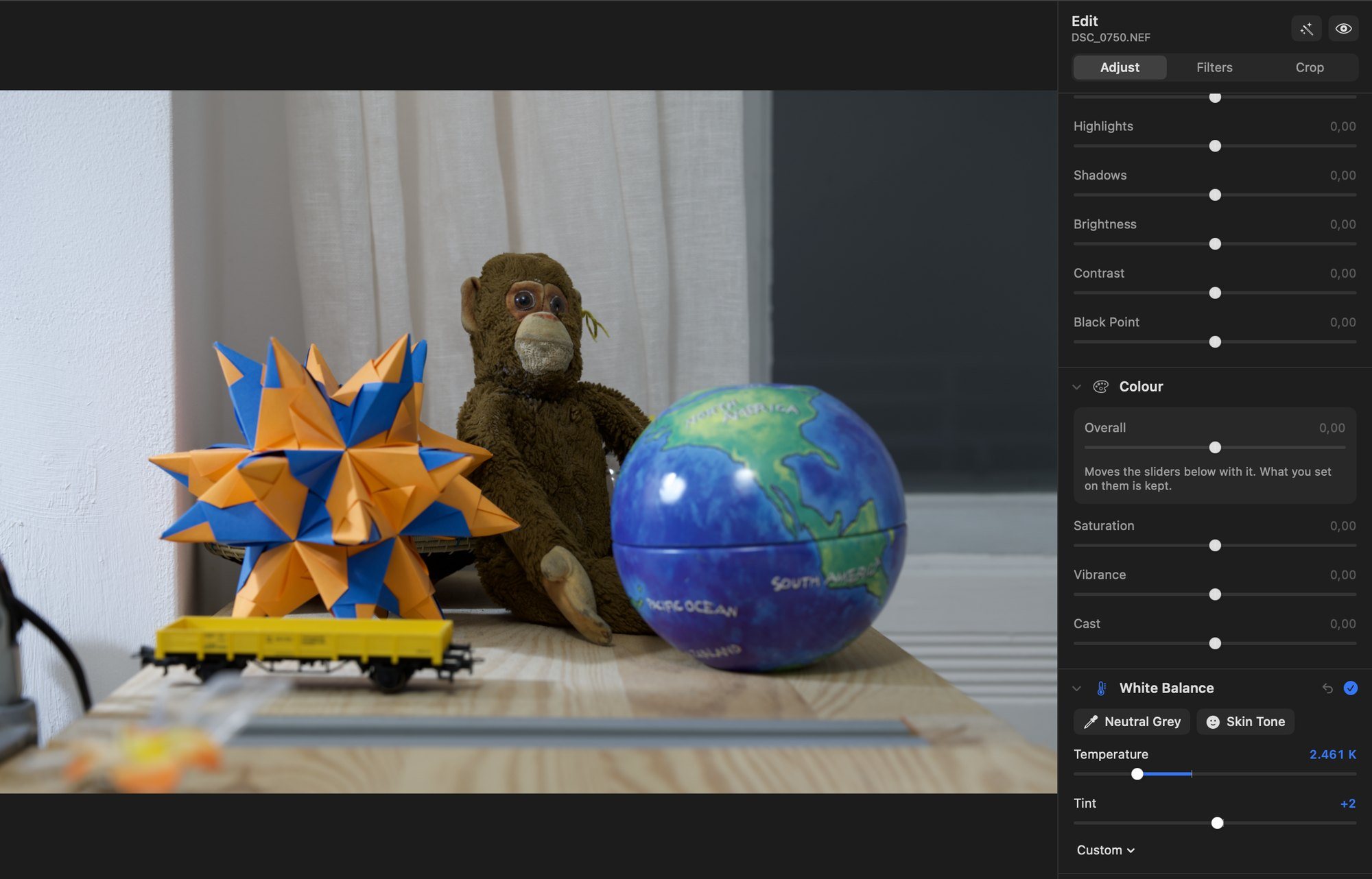
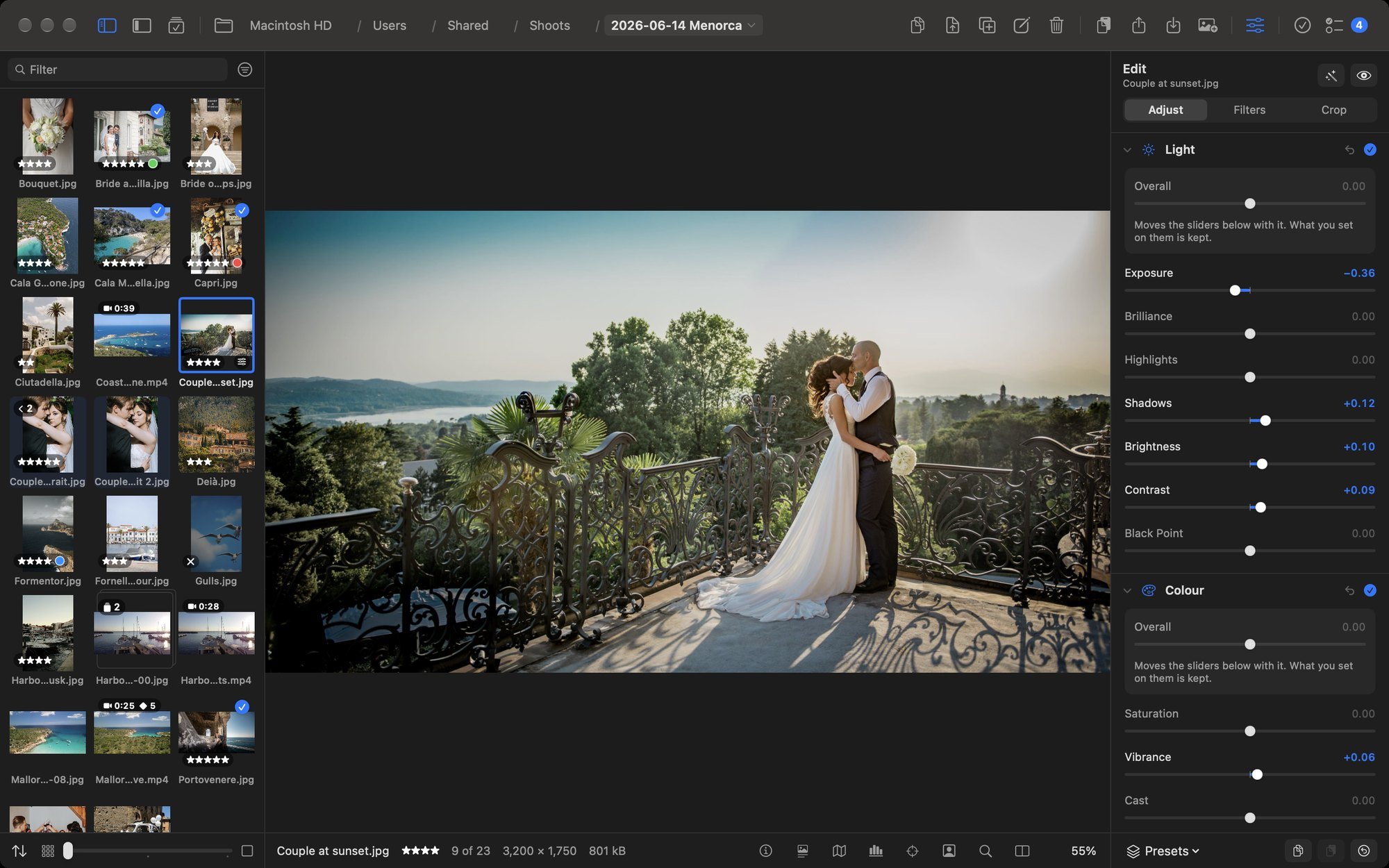
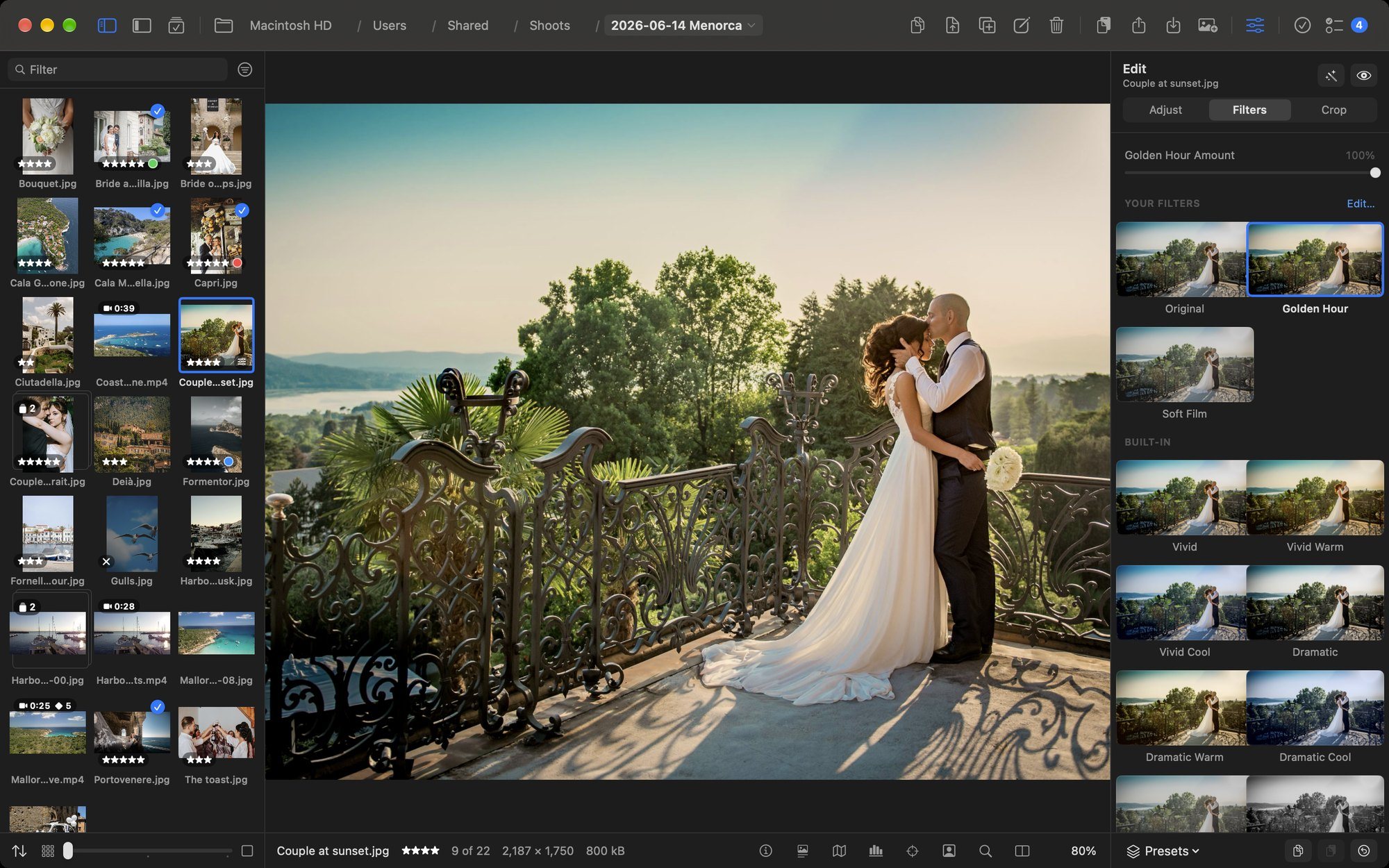
S’ouvre sur la droite de la photo, comme la liste de marquage, avec trois onglets : Ajuster, Filtres et Recadrer.
Ajuster
Lumière, couleur, balance des blancs, noir et blanc, courbes, niveaux, couleur sélective, définition, réduction du bruit, netteté, vignetage et yeux rouges. Chaque section se désactive pour comparer et se réinitialise séparément.
Global
Lumière, Couleur et Noir et blanc ont chacun un curseur qui entraîne les autres avec lui. Ce que vous y avez réglé vous-même est conservé.
Amélioration auto
Un point de départ, réglé dans les curseurs, là où vous pouvez le voir et le modifier.
Filtres
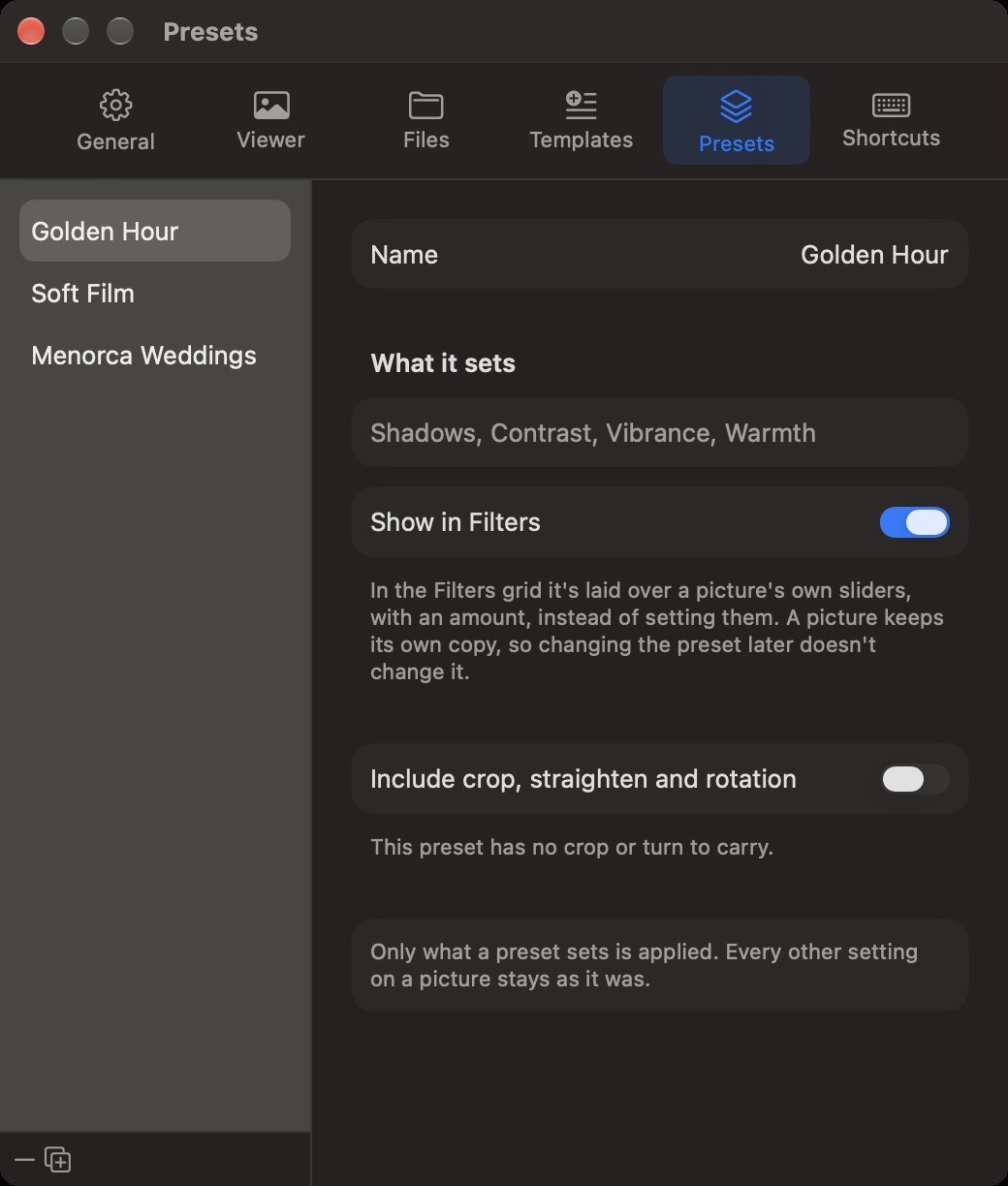
Dix filtres, chacun appliqué à la photo elle-même, avec une intensité. Enregistrez une modification personnelle comme filtre et elle se place au-dessus.
Recadrer et redresser
Faites glisser les coins sur la photo et choisissez un format. Redressez l’horizon ou remettez un bâtiment d’aplomb, chacun avec un bouton Auto.
Comparer avec l’original
La photo telle que l’appareil l’a faite et telle que vous l’avez modifiée, de part et d’autre d’une ligne que vous faites glisser.
Préréglages
Enregistrez une modification sous un nom, puis appliquez-la à toute une sélection d’un coup, ou à chaque photo pendant le déchargement d’une carte. Ils se trouvent dans Réglages, comme les modèles IPTC.
Copier et coller les modifications
D’une photo vers toute une sélection, avec une seule annulation pour toutes.
Exporter
De nouveaux fichiers, rendus avec leurs modifications ou tels que pris, dans leur format ou en JPEG, HEIC, PNG ou TIFF, en taille réelle ou à n’importe quelle taille sur le grand côté, sous leur nom ou sous un nom tiré d’un motif avec les éléments de Renommer avec un motif. Depuis un clic droit, la liste de marquage ou un dossier entier. Ils conservent leurs données EXIF, GPS et IPTC. Si un fichier est déjà là : Ignorer, Mettre à jour, Conserver les deux ou Remplacer.
Les exports dans la barre d’outils
Un anneau à côté des boutons de fichiers se remplit pendant les exports. Cliquez dessus pour voir les fichiers de chaque export, avec Pause, Arrêter et Reprendre. Un export interrompu en quittant l’app, par un plantage ou par un disque éjecté est proposé à nouveau, et reprend là où il s’était arrêté.
Appliquer les modifications aux originaux
Chaque modification est intégrée à son propre fichier, même format et même nom, et retirée du XMP. Tout est listé d’abord ; les originaux vont dans la Corbeille, et un seul ⌘Z les remet tous en place.
Modifiée, d’un coup d’œil
Une marque sur la vignette, la modification indiquée dans Infos, et un filtre Modifiée ou Non modifiée.
Jamais incrustée
Une modification est conservée dans le XMP de la photo, à côté de sa note : le fichier annexe .xmp d’un RAW, à côté des réglages de Lightroom, ou l’intérieur d’un JPEG dont les données d’image restent intactes. Revenir à l’original la retire.
RAW, depuis le capteur
Un RAW modifié est développé à partir des données du capteur : les hautes lumières que l’appareil a conservées peuvent revenir.
La balance des blancs en kelvins, pour les RAW
Sur un RAW, Température et Teinte partent de ce que l’appareil a enregistré et développent à nouveau la photo pour cette lumière. Lumière du jour, Nuageux, Tungstène et les autres sont à un clic, et la pipette de gris et Teint fonctionnent aussi en kelvins.
Rushes
Les clips se rangent dans le bandeau avec les photos, dans l’ordre de prise de vue, ont droit aux touches d’un logiciel de montage et repartent avec leurs marques.
Photos et clips dans une seule liste
Chaque clip montre une vraie image. Les clips ne sont jamais préchargés et un seul lecteur est actif : un dossier de 4K se parcourt comme un dossier de JPEG.
Une vraie image pour chaque clip
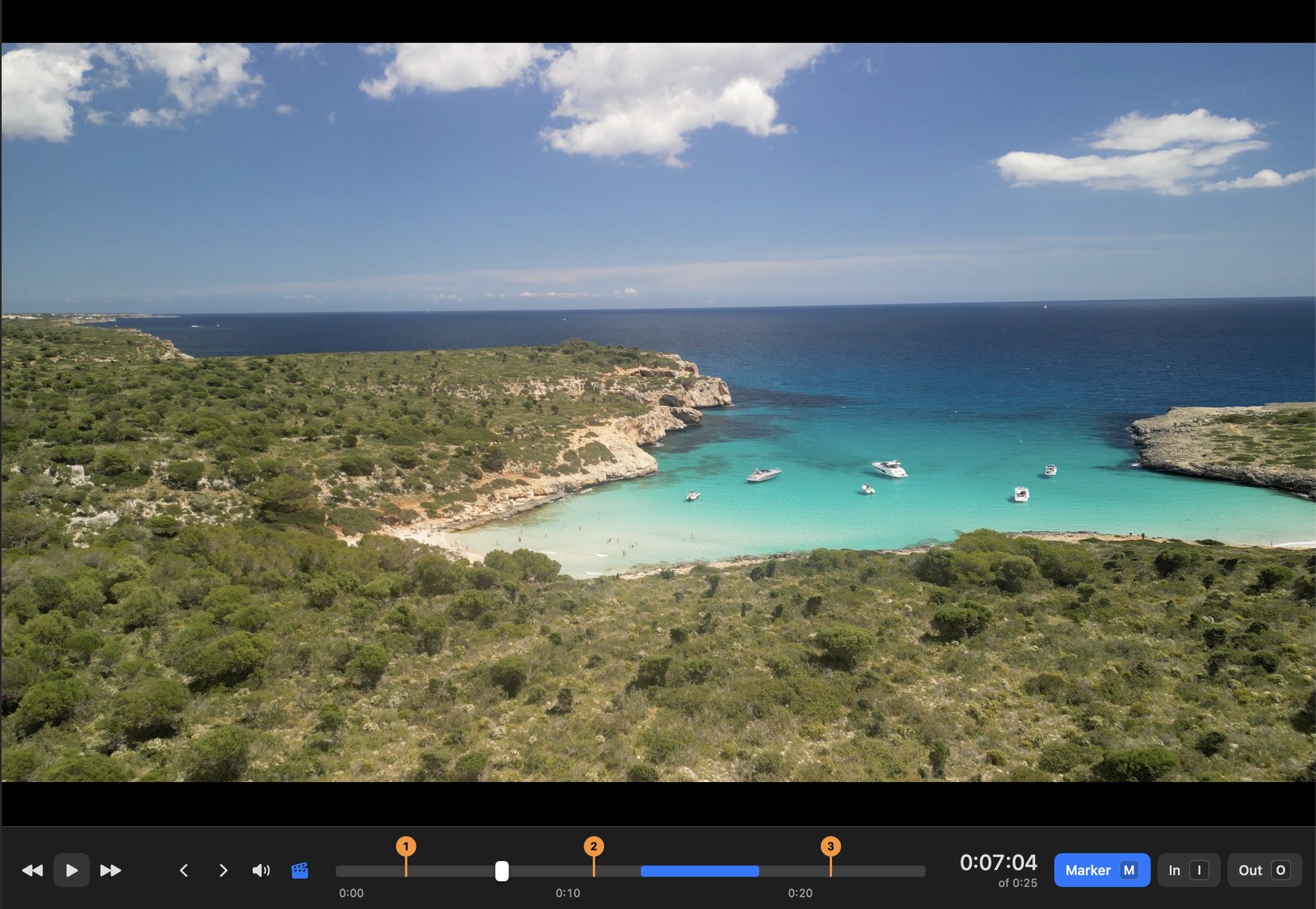
La vignette de chaque clip est une image du clip lui-même, avec sa durée et le nombre de marqueurs qu’il contient.
Naviguer comme au montage
Chaque pression sur J ou L accélère, et la barre affiche la vitesse.
Avancer image par image
Immédiatement, sans lancer la lecture d’abord. La barre d’état compte les images, et les flèches seules changent toujours de fichier.
Extraire une photo
L’image affichée, enregistrée à côté du clip en JPEG taille réelle nommé d’après son timecode, datée de cet instant et portant le nom de l’appareil. Le clip reste sur cette image, et ⌘Z envoie la photo à la Corbeille.
Une photo à chaque marqueur
Fichier ▸ Enregistrer des photos à chaque marqueur fait tout d’un seul coup.
Marqueurs
Marquez l’image affichée, puis sautez d’un marqueur au suivant. Écrits dans le .xmp du clip sous forme de piste de marqueurs Adobe, comme Premiere l’écrit.
Plages
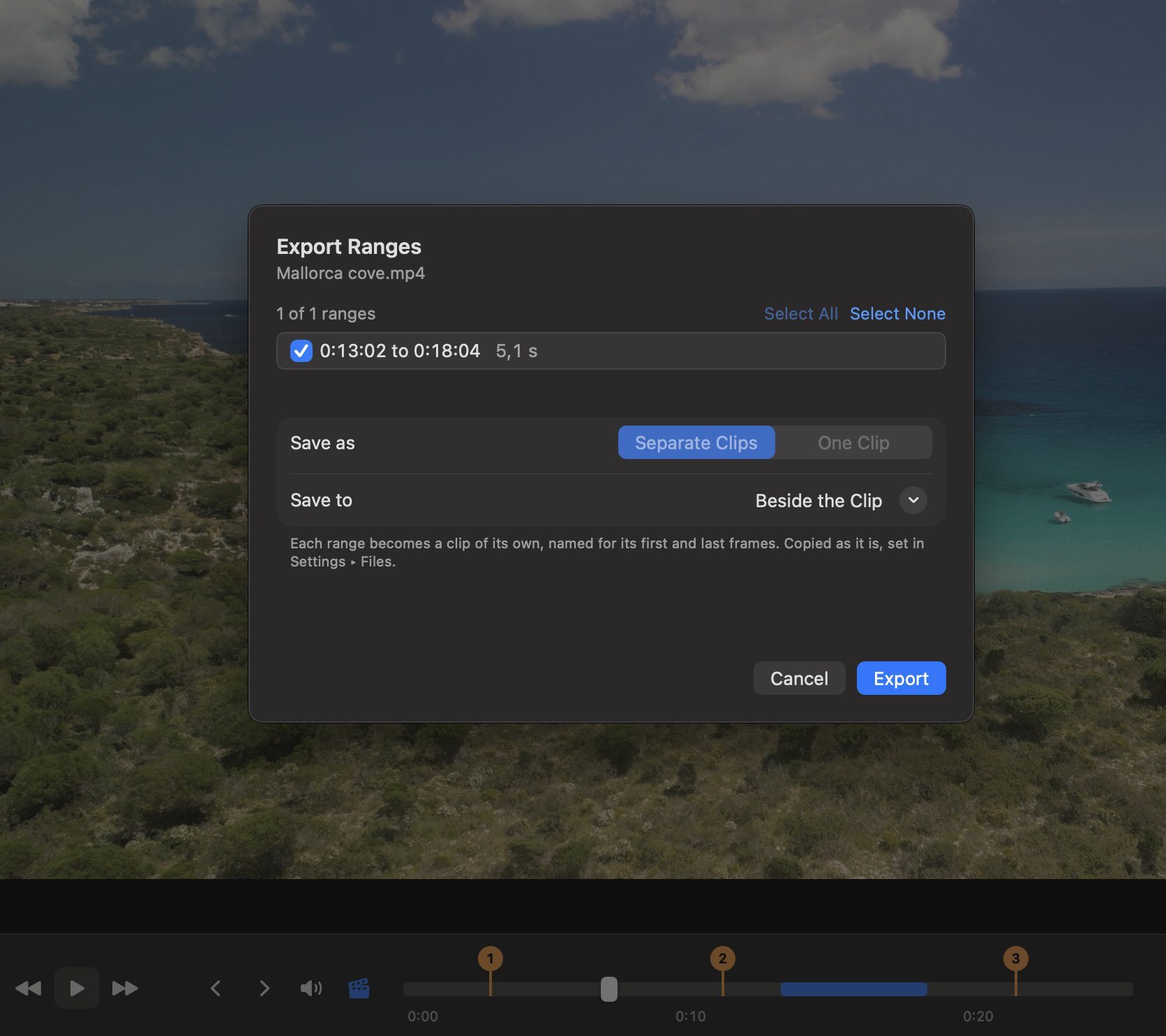
Les points d’entrée et de sortie forment une bande sur la barre de lecture. Un clic droit permet de lire seulement cette partie, d’y ajouter une remarque ou de l’exporter.
Exporter les plages en clips
Chaque plage devient un clip nommé d’après sa première et sa dernière image. Copier est instantané et laisse l’image intacte ; Réencoder commence exactement au point d’entrée, et le HEVC reste en HEVC.
Joindre les plages en un seul clip
Un seul clip joint les plages dans l’ordre où elles viennent, avec un marqueur à chaque jonction et le son en fondu pour éviter tout claquement.
Lire seulement une plage
Faites un clic droit sur une plage pour ne lire que cette partie, y ajouter une remarque ou l’exporter.
Vers Final Cut Pro ou Resolve
Un FCPXML avec chaque marqueur et chaque remarque sur leur image, les plages en plages de mots-clés, et une timeline Sélections de toutes les plages. Rien n’est copié.
Une liste des plans
Chaque marqueur et chaque plage de tous les clips, avec entrée, sortie, durée, remarque, cadence, lieu et dossier, en tableur ou directement dans le presse-papiers.
Remarques sur un marqueur
Faites un clic droit sur un repère pour ajouter une remarque ou le supprimer. Les marqueurs placés par une autre app s’affichent en gris et restent tels quels.
Claps
Un son fort, soudain et terminé en un dixième de seconde s’affiche comme un anneau gris sur la barre de lecture. Faites un clic droit dessus pour en faire un marqueur ou une extrémité de plage.
Tout s’annule
Ajouter, modifier et supprimer des marqueurs et des plages, un export, une série de photos : un ⌘Z pour chacun.
Légendes, crédits et mots-clés
L’IPTC, les champs que lisent toutes les agences, Lightroom et Photos, écrits sur une photo ou sur cent.
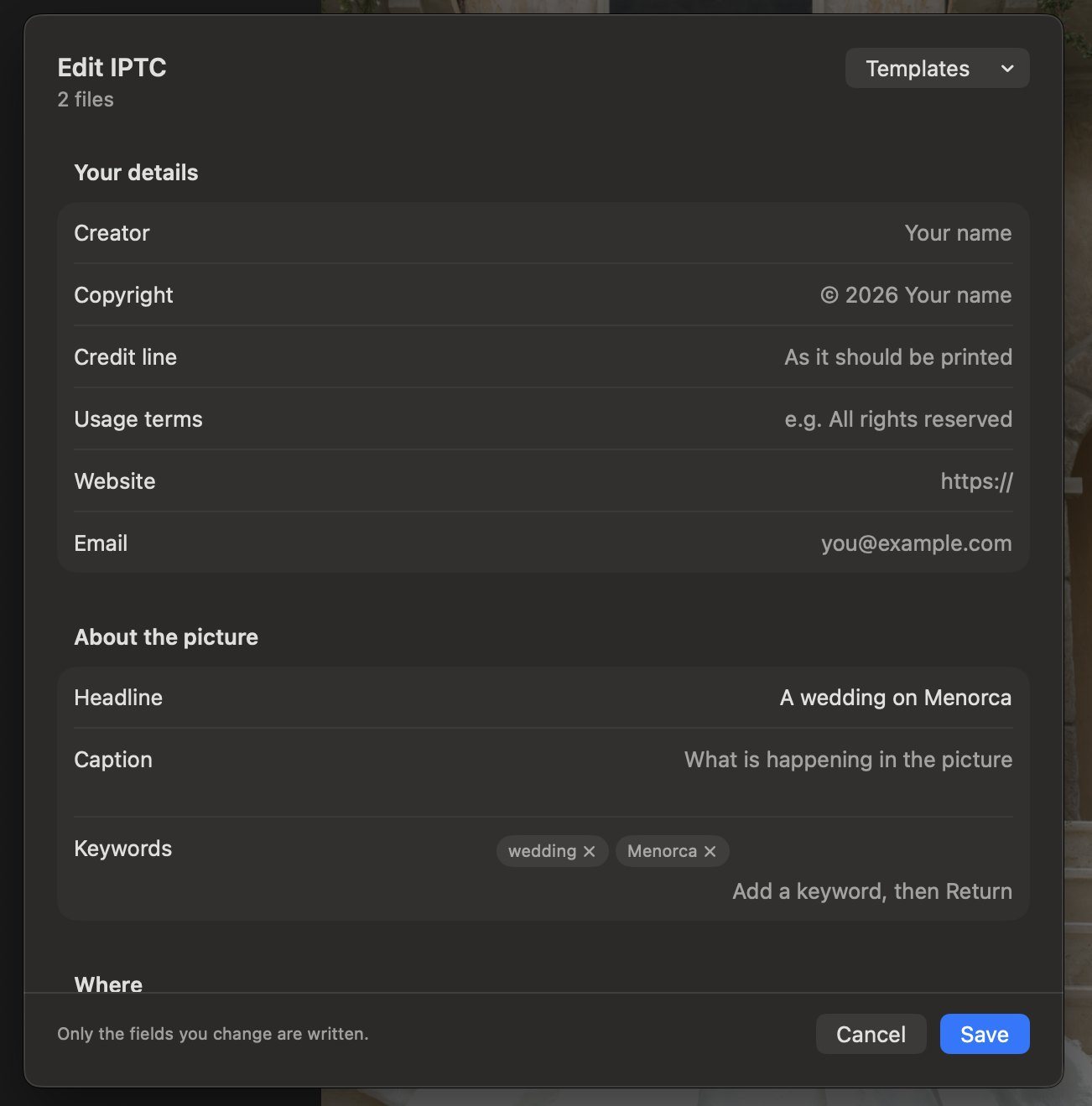
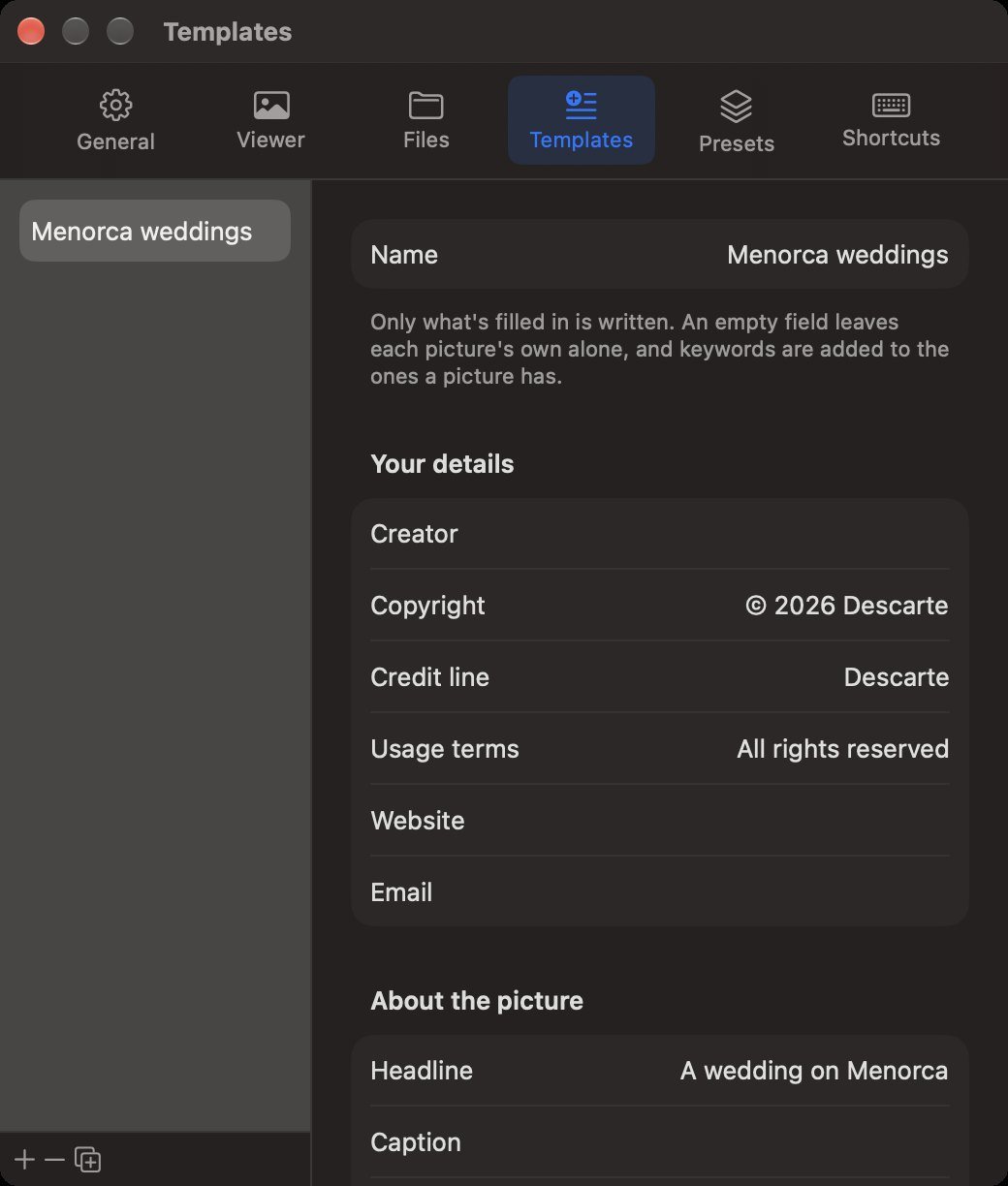
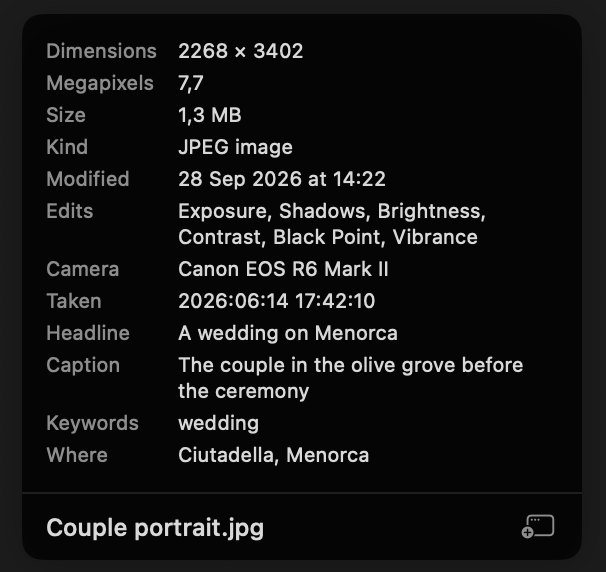
Modifier l’IPTC
Créateur, copyright, ligne de crédit, conditions d’utilisation, site web et e-mail ; titre, légende et mots-clés ; lieu, ville, région et pays.
Plusieurs photos à la fois
Seuls les champs que vous touchez sont écrits : légender douze photos laisse intact le lieu propre à chacune.
Quand les fichiers divergent
Un champ sur lequel les photos ne s’accordent pas l’indique, au lieu d’afficher la valeur de l’une d’elles.
Modèles
Vos informations enregistrées une fois, dans Réglages ou à partir de ce que vous venez de remplir, et appliquées depuis le menu Modèles.
Appliqué dès l’arrivée
Appliquez un modèle pendant qu’une carte est déchargée avec Décharger la carte, sur les copies et jamais sur la carte, ou pendant l’organisation d’un dossier.
Des mots-clés ajoutés, jamais perdus
Les mots-clés d’un modèle s’ajoutent à ceux de chaque photo, et un champ qu’il laisse vide reste intact.
Écrit là où va la note
Dans le .xmp d’un RAW, ou sans perte à l’intérieur du JPEG, et annulable avec ⌘Z.
Affiché dans le panneau Infos
Légende, mots-clés, lieu et copyright, à côté de l’exposition.
La carte et le journal du drone
Où chaque photo a été prise et, pour un drone, tout le vol lu dans son propre journal.
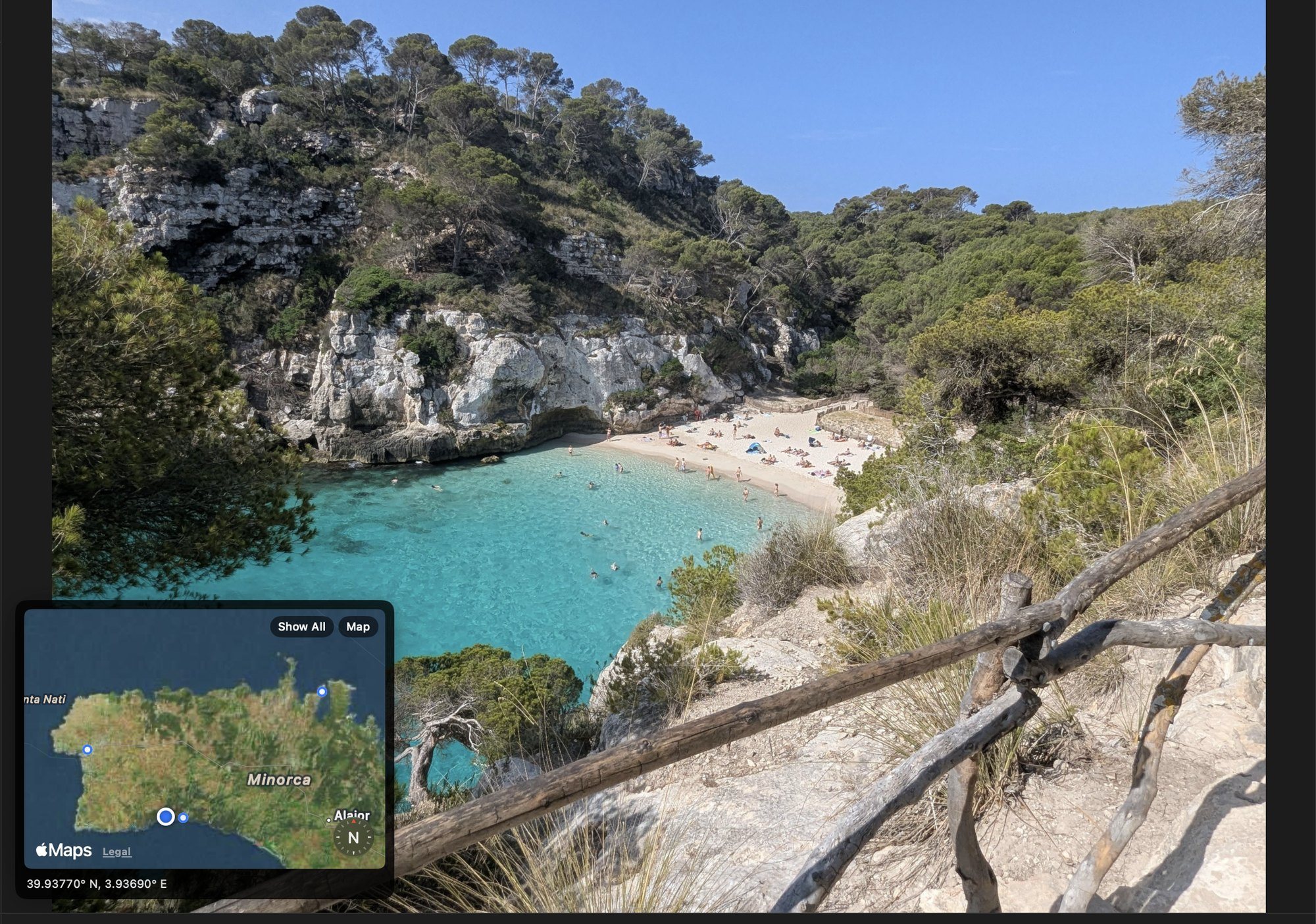
La carte
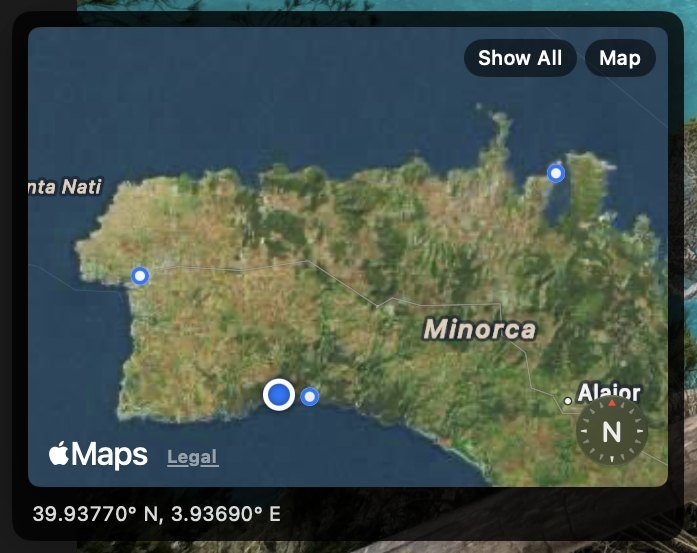
Le bouton de carte de la barre d’état ouvre une carte sur la photo, en vue satellite ou en plan. Chaque autre photo géolocalisée du dossier est un point sur lequel vous pouvez cliquer pour y aller.
La direction du drone
Une photo de drone est une flèche pointée dans la direction de la caméra, avec sa hauteur au-dessus du point de décollage. Le panneau Infos montre aussi le lieu, la hauteur et le cap.
Lieux approximatifs
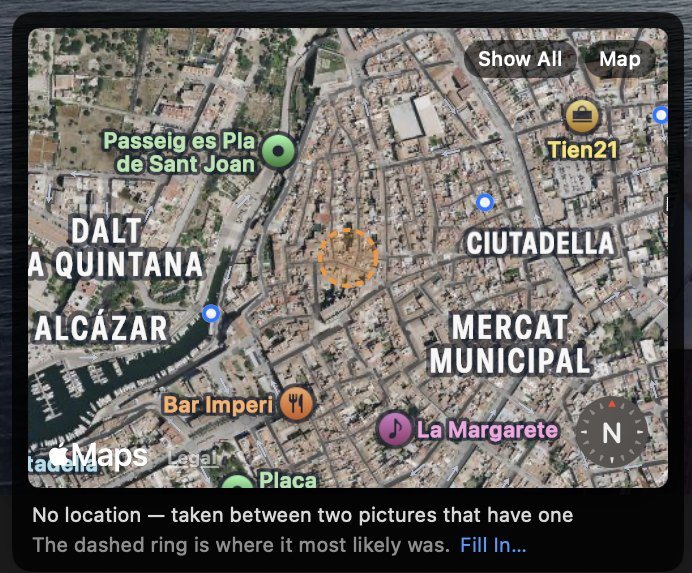
Un clip qui n’enregistre aucun lieu emprunte celui de la photo prise le plus près de lui dans les dix minutes, de préférence avec le même appareil, et affiche un anneau en pointillés.
L’exposition, image par image
Le .SRT d’un clip DJI est lu pour chaque image : ISO, vitesse, ouverture, correction d’exposition et balance des blancs dans la barre d’état pendant la lecture.
Tout le vol
Trajet, point de décollage, marqueurs, et un point avec la hauteur, la vitesse et la distance au point de décollage. Cliquez sur le trajet pour aller à cet instant.
Les deux types de journal
Les lignes .SRT récentes entre crochets et les anciennes lignes GPS(…), y compris celles du firmware qui écrit « longtitude ».
Des photos qui savent où elles ont été prises
Une photo enregistrée depuis un vol porte la position du drone en GPS et l’exposition de l’image en EXIF : elle se place donc sur la carte.
Des dates tirées du journal
Un clip dont l’horloge de l’appareil n’a jamais été réglée prend sa date et son lieu dans son journal : il se trie et se place sur la carte là où il doit.
Les lieux dans la liste des plans
Chaque marqueur et chaque plage porte sa latitude et sa longitude, tirées du journal de vol à cet instant ou du lieu propre au clip.
Exporter en GPX
Le vol sous forme de trace, minutée depuis le début du clip, avec un point de passage à chaque marqueur.
Ajuster la date de prise de vue
L’horloge d’un appareil remise à l’heure : décalez les photos sélectionnées, réglez l’heure de l’une et déplacez les autres avec elle, ou faites coïncider les vues de deux appareils, pour qu’une journée prise avec deux boîtiers se trie de nouveau dans l’ordre.
Des lieux tirés d’une trace GPX
La trace d’un téléphone ou d’une montre donne à chaque photo l’endroit où elle a été prise, d’après l’heure. Un appareil resté à l’heure de chez vous est repéré.
Copier et coller un lieu
Copiez le lieu d’une photo et collez-le sur d’autres, ou faites un clic droit sur un point de la carte pour donner son lieu aux photos sélectionnées.
Les lieux manquants, retrouvés
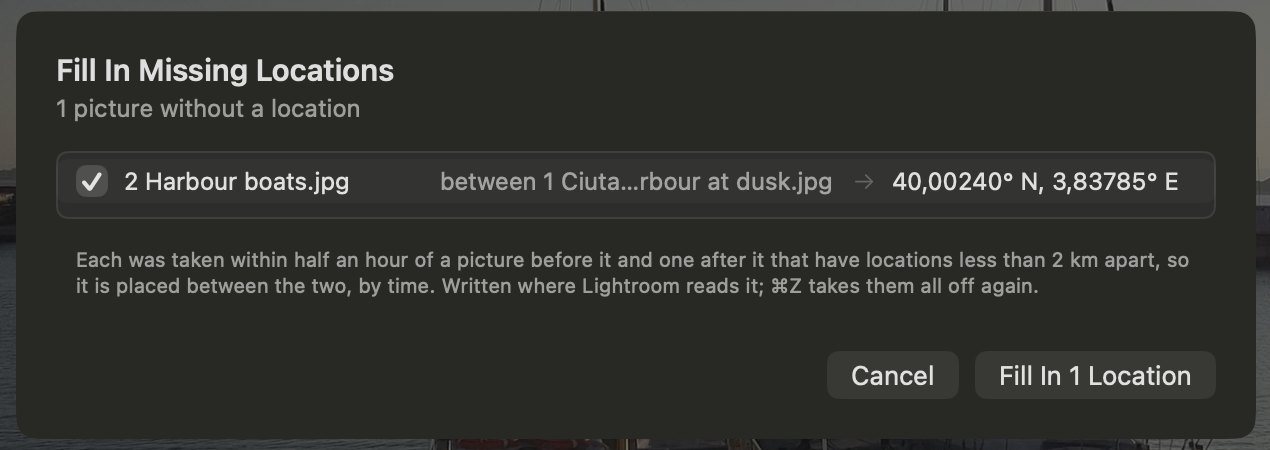
Une photo sans lieu, prise entre deux photos proches qui en ont un, apparaît sur la carte comme un anneau en pointillés. Compléter place chacune entre ses voisines, toutes listées d’abord et annulables avec ⌘Z.
Fichiers
De la carte aux dossiers, avec les bons noms, et chaque étape peut être annulée.
Décharger la carte
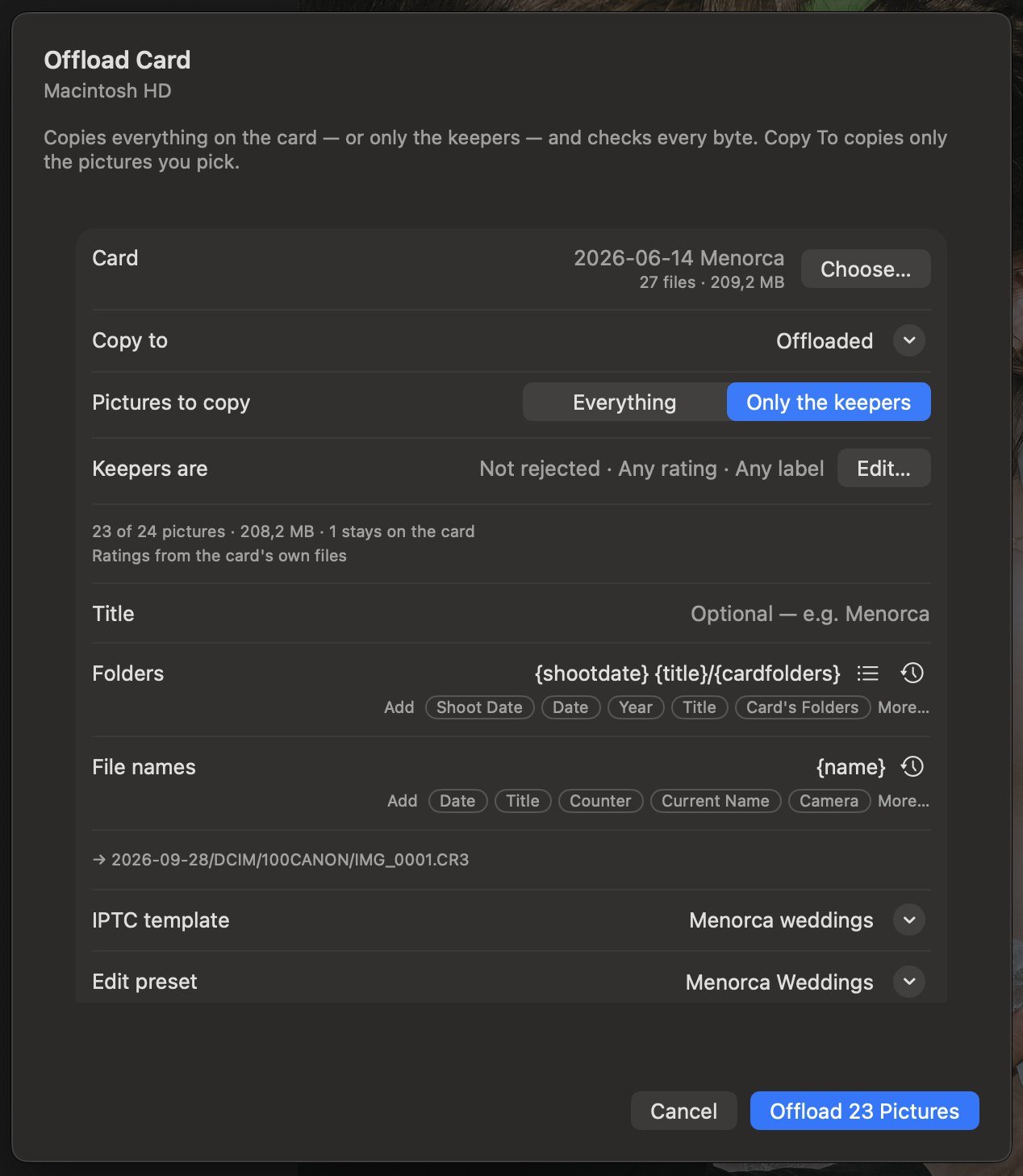
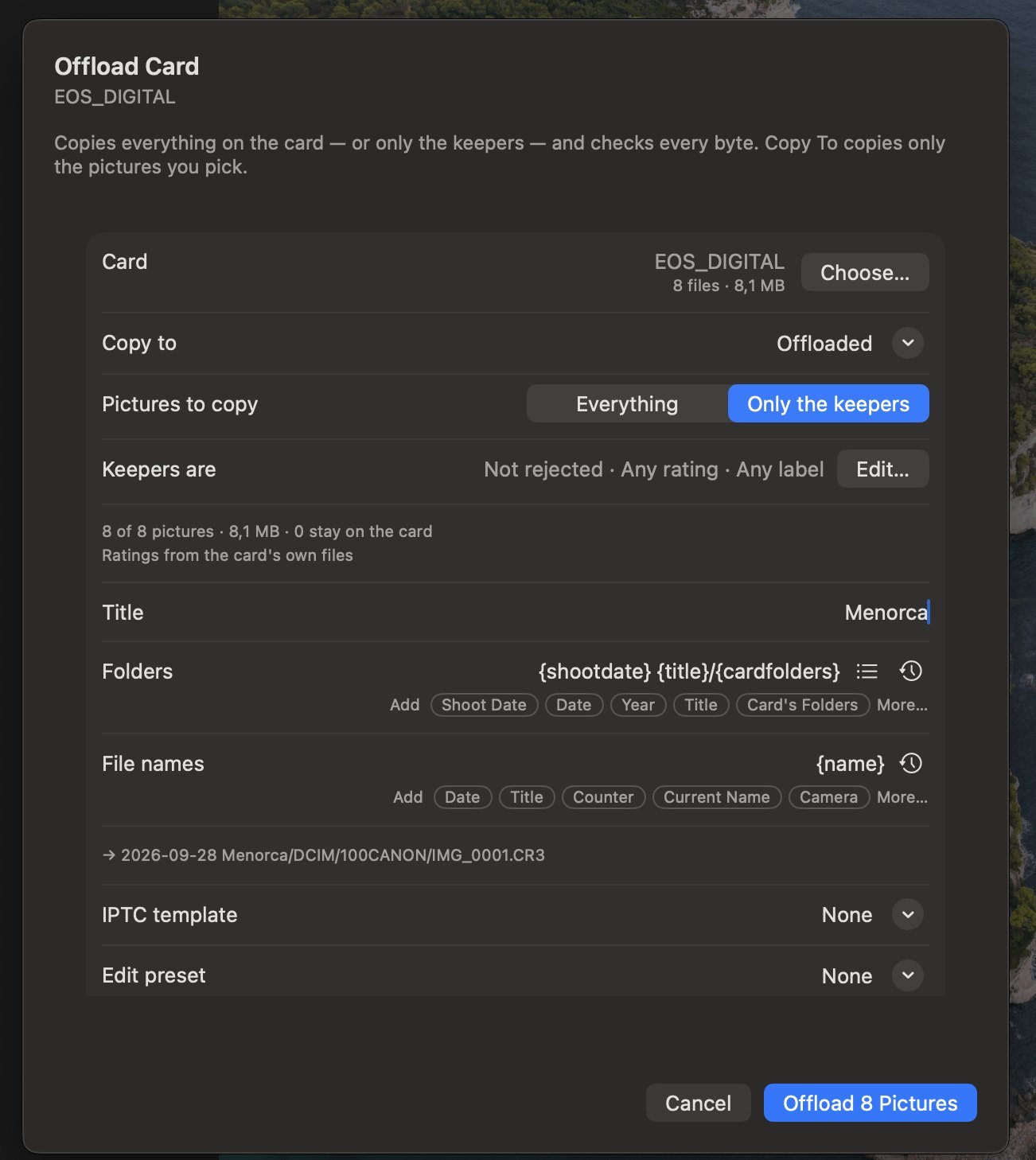
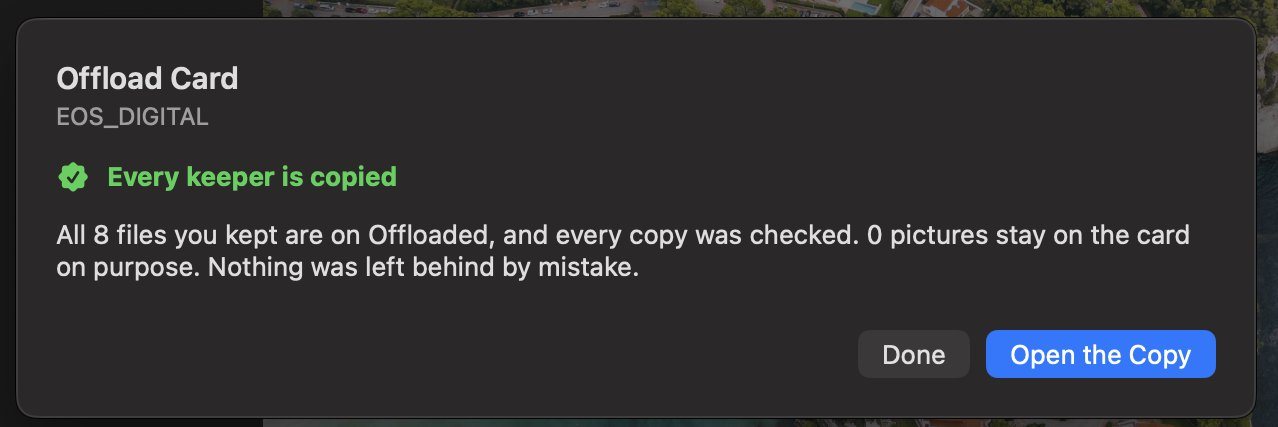
Copie tout le contenu de la carte, relit chaque copie octet par octet, puis parcourt de nouveau la carte et liste tout ce qui est resté derrière.
Seulement les photos conservées
Ou copiez seulement ce qui a été noté, dans n’importe quelle app : non rejeté, à partir d’une certaine note, certaines étiquettes, ou marqué. Le reste demeure sur la carte, compté à part.
Dossiers et noms dès l’arrivée
Gardez les dossiers de la carte ou rangez dans des dossiers datés, renommez à l’arrivée, ignorez ce qu’un déchargement précédent a déjà copié, et faites une deuxième copie sur un autre disque.
Organiser le dossier
Range un dossier existant dans des dossiers et sous des noms selon un motif. Chaque fichier est listé d’abord, tout est déplacé ou rien ne l’est, les dossiers laissés vides peuvent partir aussi, et un seul ⌘Z remet tout en place.
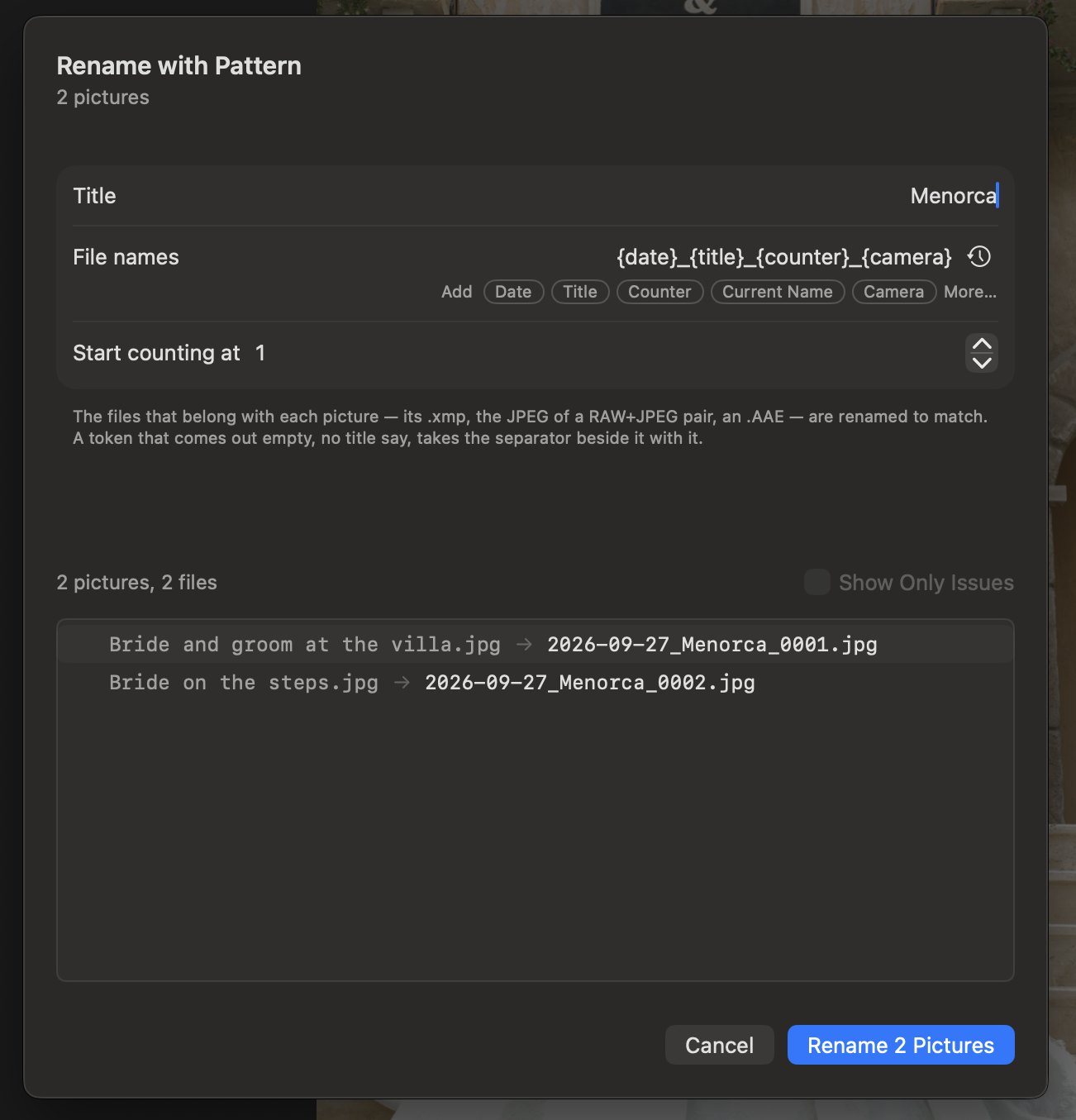
Renommer avec un motif
{date} {time} {title} {camera} {counter} {name}, dans l’ordre du bandeau. N’afficher que les problèmes liste tout ce qui ne sortira pas comme demandé.
Renommer un fichier
Tapez un nouveau nom pour un seul fichier.
RAW et JPEG en un
Une paire RAW+JPEG apparaît une seule fois, avec un badge. Une note s’applique aux deux, et une copie, un déplacement ou une mise à la corbeille emporte les deux.
Les fichiers associés suivent
.xmp, .AAE, jumeaux RAW+JPEG, .SRT et .LRF d’un drone : détectés, et Descarte vous demande quoi en faire, avec Tout emporter.
Copier, déplacer, mettre à la corbeille, envoyer
Depuis la barre d’outils, les touches ou un clic droit sur la sélection, avec vos destinations récentes à un clic, car la même séance va quarante fois de suite dans le même dossier.
Copier vers
Copie les photos que vous choisissez dans n’importe quel dossier, fichiers associés compris. Copier toutes les photos d’un dossier vous indique quels autres fichiers restent sur place.
Rien n’est supprimé
Supprimer veut dire la Corbeille, toujours, y compris pour la version qu’un remplacement écrase.
Annuler toute opération sur les fichiers
Chaque copie, déplacement, changement de nom et suppression est enregistré. Annulez le dernier, ou n’importe lequel dans la liste. Descarte refuse plutôt que d’écraser un fichier qui a pris le nom entre-temps.
Ouvrir avec, pour une sélection
Quarante photos choisies envoyées à Lightroom ou Photoshop d’un seul coup.
Partager et Photos
Partagez, ou importez dans l’album Photos de votre choix, depuis la barre d’outils. Une photo modifiée part telle qu’elle apparaît.
Glisser vers l’extérieur
Faites glisser une vignette dans le Finder, Mail ou un navigateur. Une photo modifiée arrive en JPEG, telle que modifiée.
Une modification sur chaque photo
Décharger la carte peut appliquer un préréglage aux copies à leur arrivée, et Organiser à un dossier existant. Rien n’est jamais écrit sur la carte elle-même.