Rifinisci le foto da tenere senza lasciare la selezione.
Regola, filtri e ritaglio, in un pannello accanto alla foto. La modifica resta nell’XMP del file, accanto alla sua valutazione, e un tasto mostra la foto come l’ha fatta la fotocamera. Quando la vuoi nei pixel, lo dici tu.
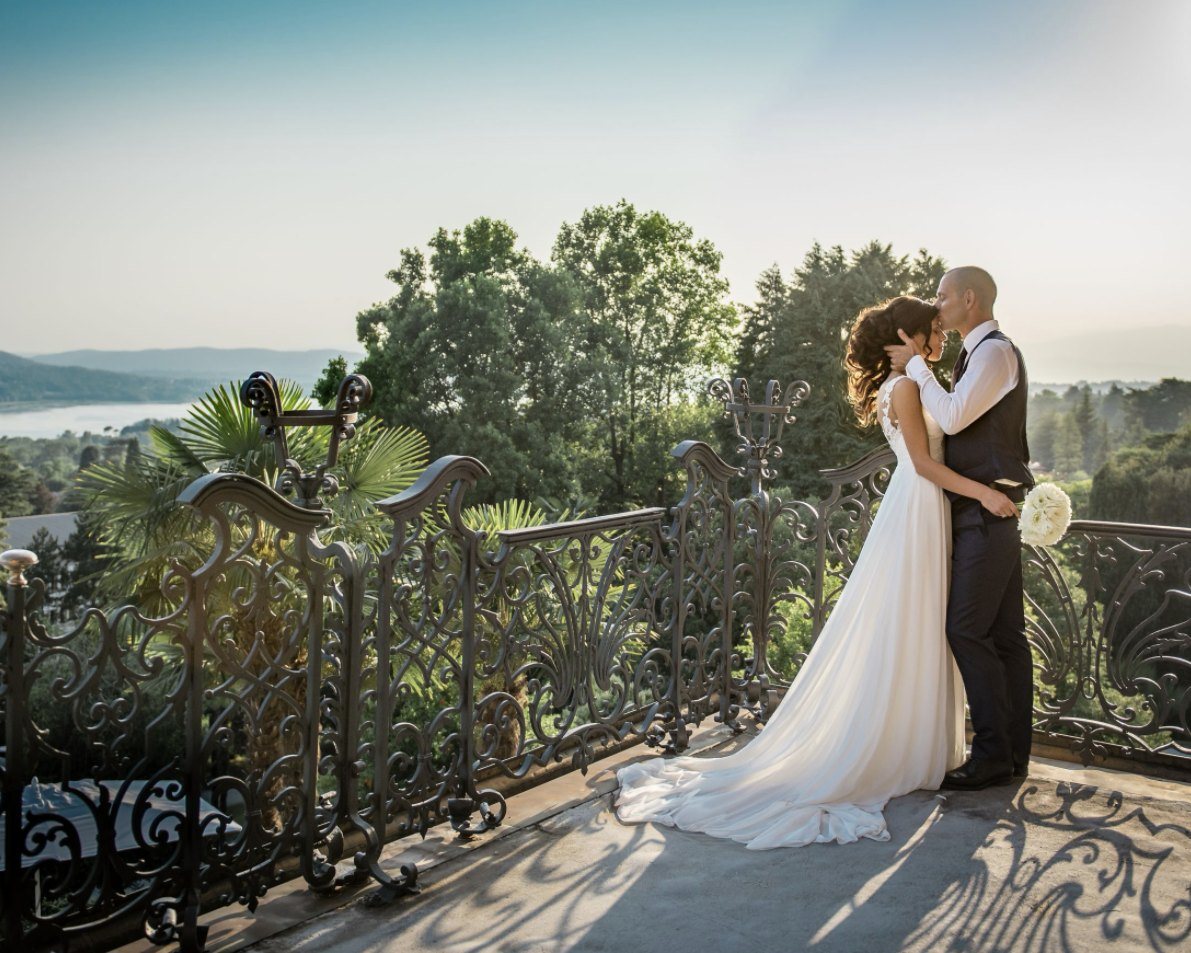
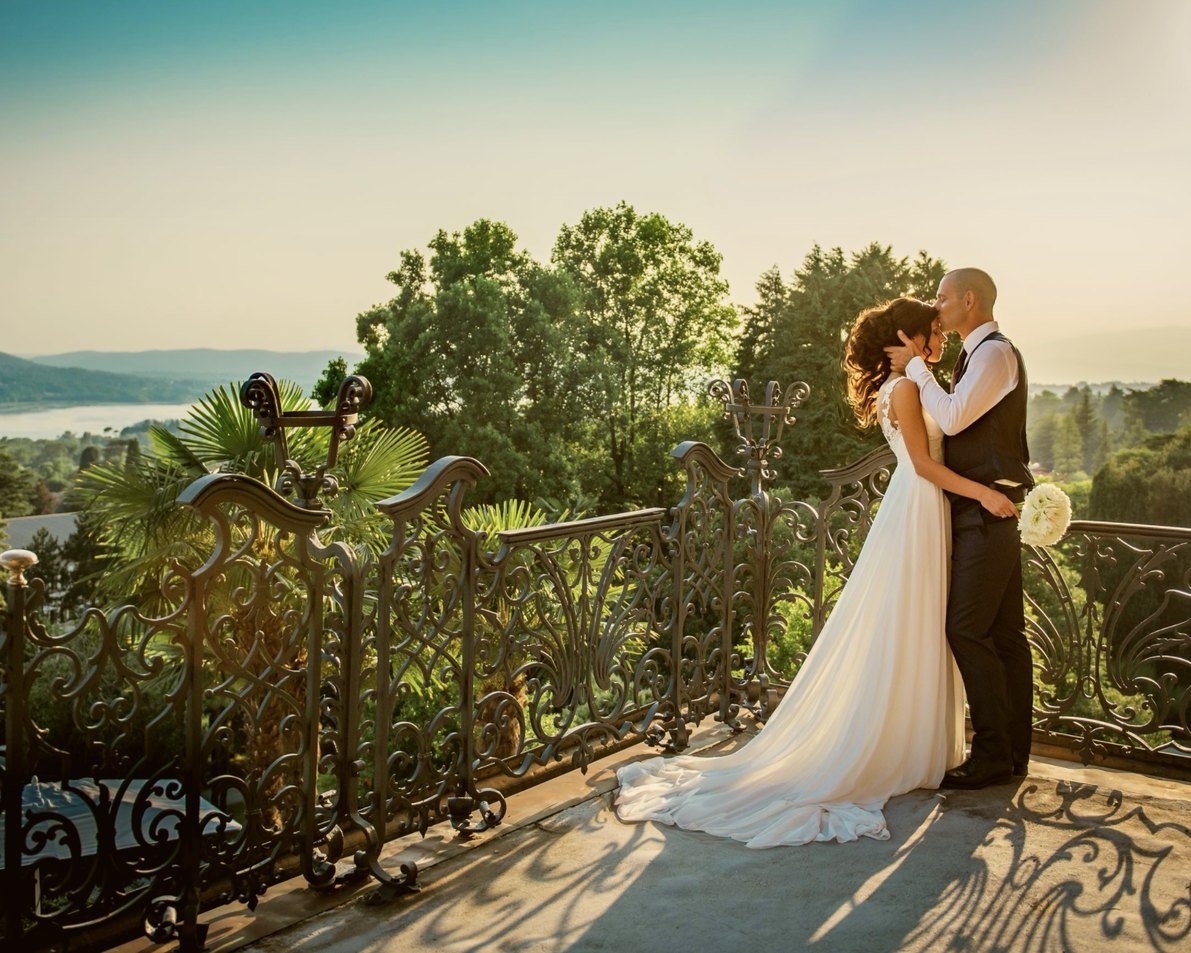
I cursori che cerchi, nell’ordine in cui li cerchi.
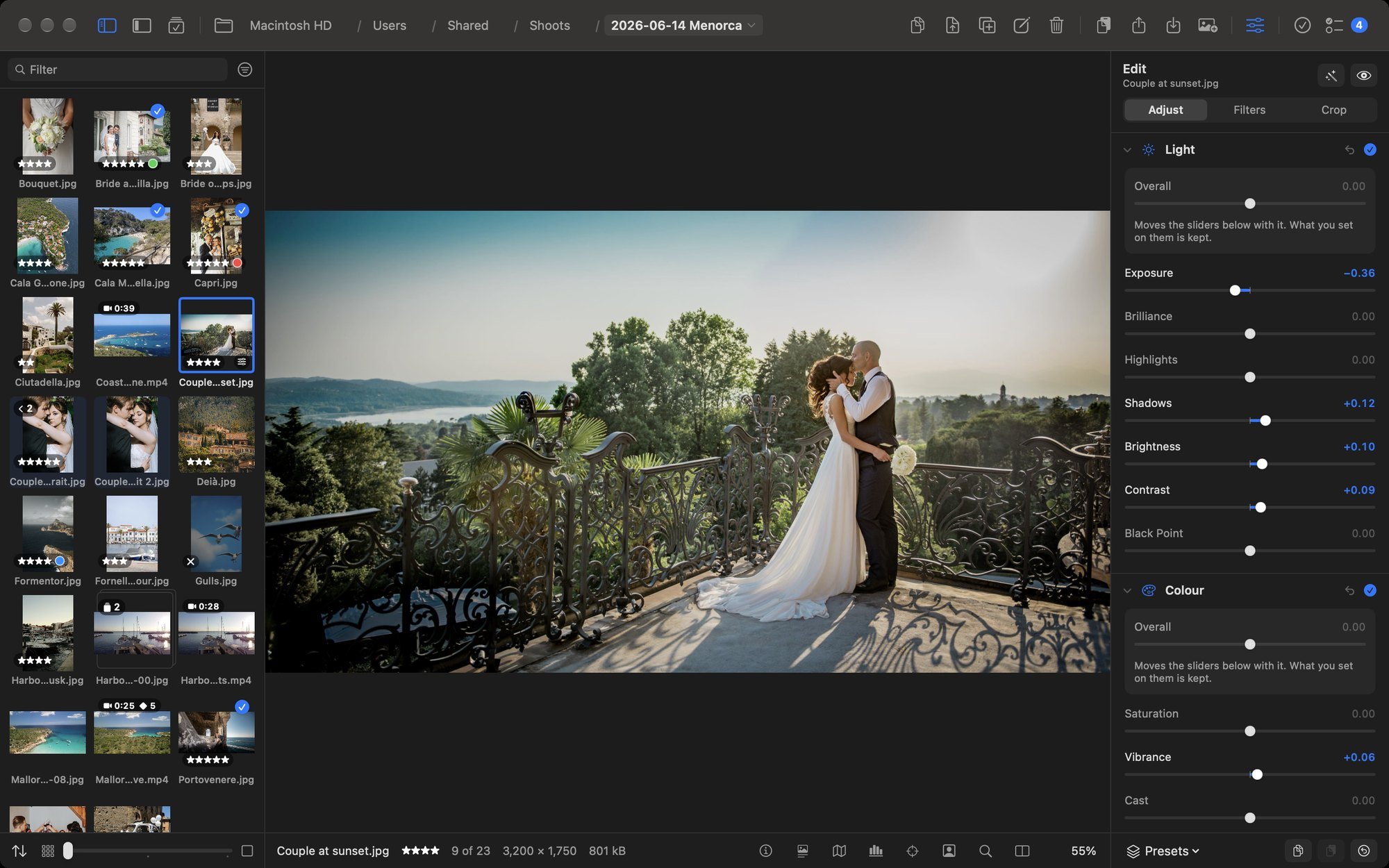
Luce, Colore, Bilanciamento del bianco, Bianco e nero, Curve, Livelli, Colore selettivo, Definizione, Riduzione rumore, Nitidezza, Vignettatura e Occhi rossi. Ogni sezione si disattiva per confrontare e si reimposta da sola, e un doppio clic riporta indietro qualsiasi cursore.
Luce, Colore e Bianco e nero hanno ciascuno un cursore Generale che sposta gli altri insieme a sé, e quello che imposti tu su di essi viene mantenuto. Il bilanciamento del bianco si imposta con un clic su qualcosa di grigio, o si bilancia sui volti nella foto; su un RAW è una temperatura in kelvin, a partire da ciò che ha registrato la fotocamera. Miglioramento automatico imposta i cursori, dove puoi vedere cosa ha fatto e cambiarlo.
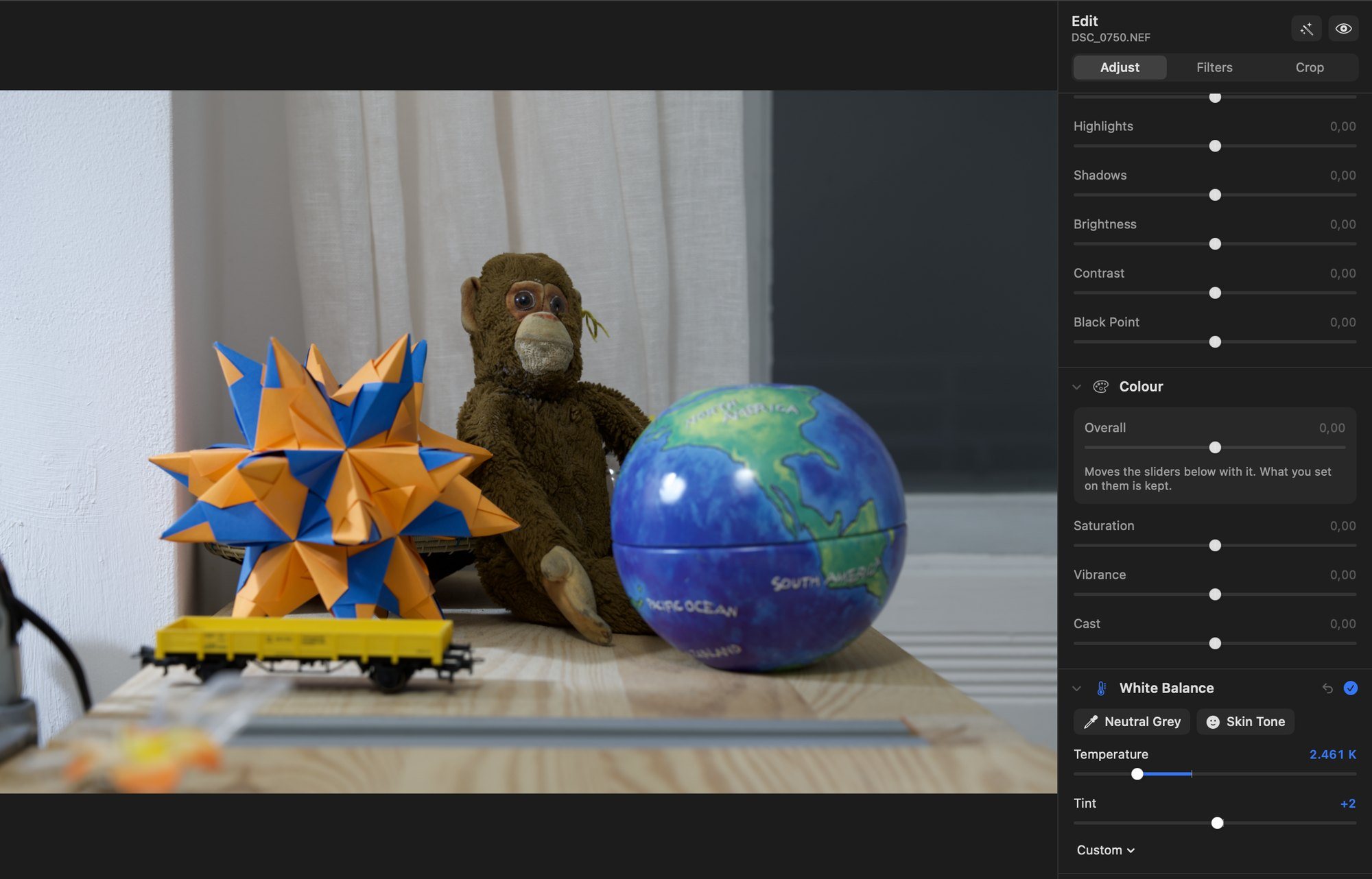
Un RAW, sviluppato da macOS, prima e dopo che lo modifichi.
Ogni RAW viene mostrato come lo sviluppa macOS, nello stesso modo in cui lo sviluppa il pannello di modifica, così il primo cursore che sposti cambia solo ciò che dice, e l’istogramma mostra ciò che ha catturato il sensore. L’anteprima della fotocamera copre l’istante che ci vuole, o compare al suo posto se la preferisci.
Su un RAW, Bilanciamento del bianco è una temperatura in kelvin e una tinta, a partire da ciò che ha registrato la fotocamera, con Luce diurna, Nuvoloso, Ombra, Tungsteno, Fluorescente e Flash a un clic. Il contagocce del grigio e Tonalità pelle trovano i kelvin per te.
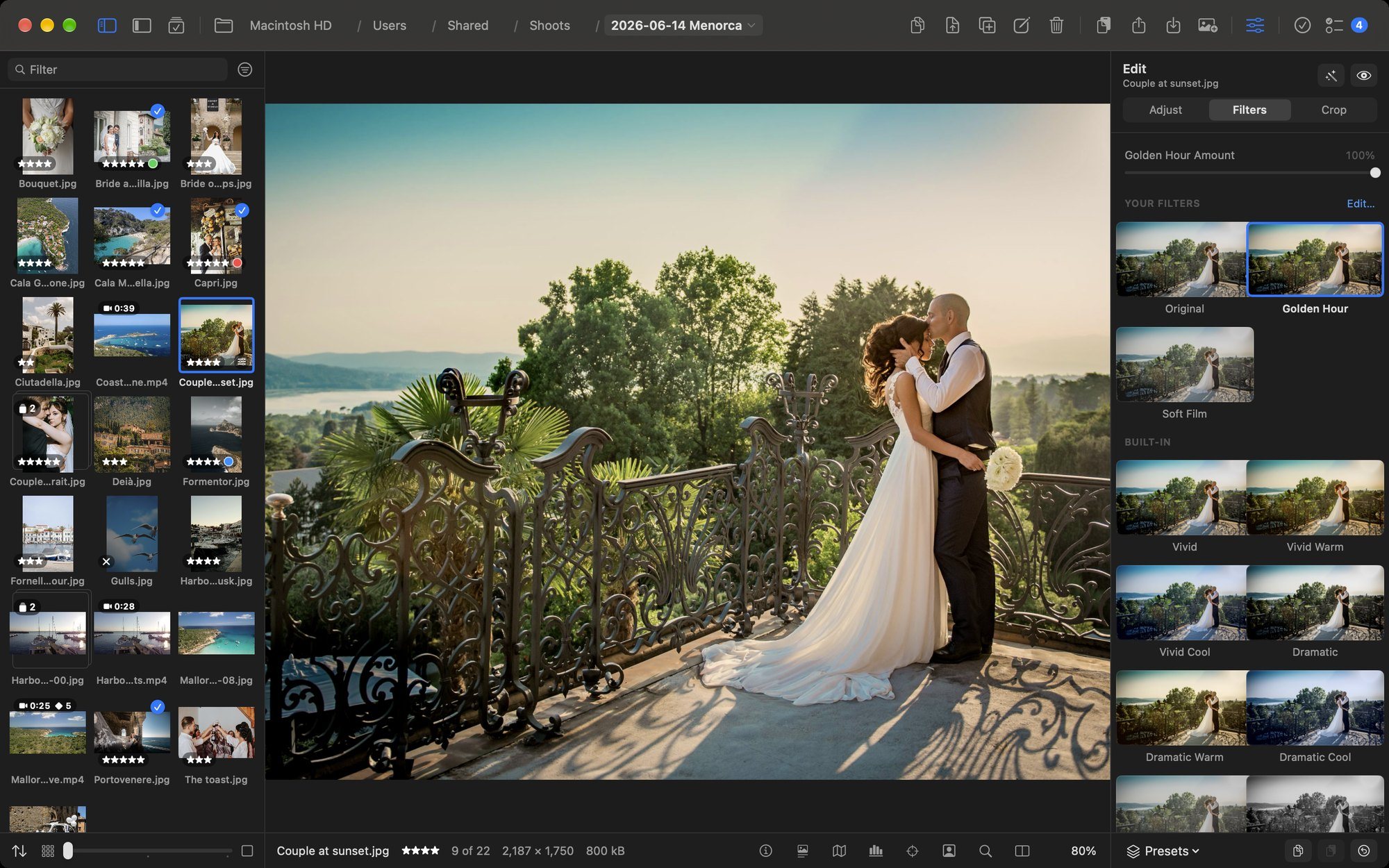
Filtri, applicati alla tua foto.
Dieci integrati: Vivace, Vivace caldo, Vivace freddo, Drammatico, Drammatico caldo, Drammatico freddo, Dissolvenza, Mono, Argento e Noir. Ogni riquadro mostra la tua foto con il filtro applicato, e un’intensità lo porta da niente a tutto.
Salva una modifica come preset, seleziona Mostra nei filtri, e si unisce a loro sotto I tuoi filtri, applicata sopra i cursori della foto. Fai clic con il tasto destro su un filtro integrato per farne una tua copia.
Ritaglia, raddrizza, correggi la prospettiva.
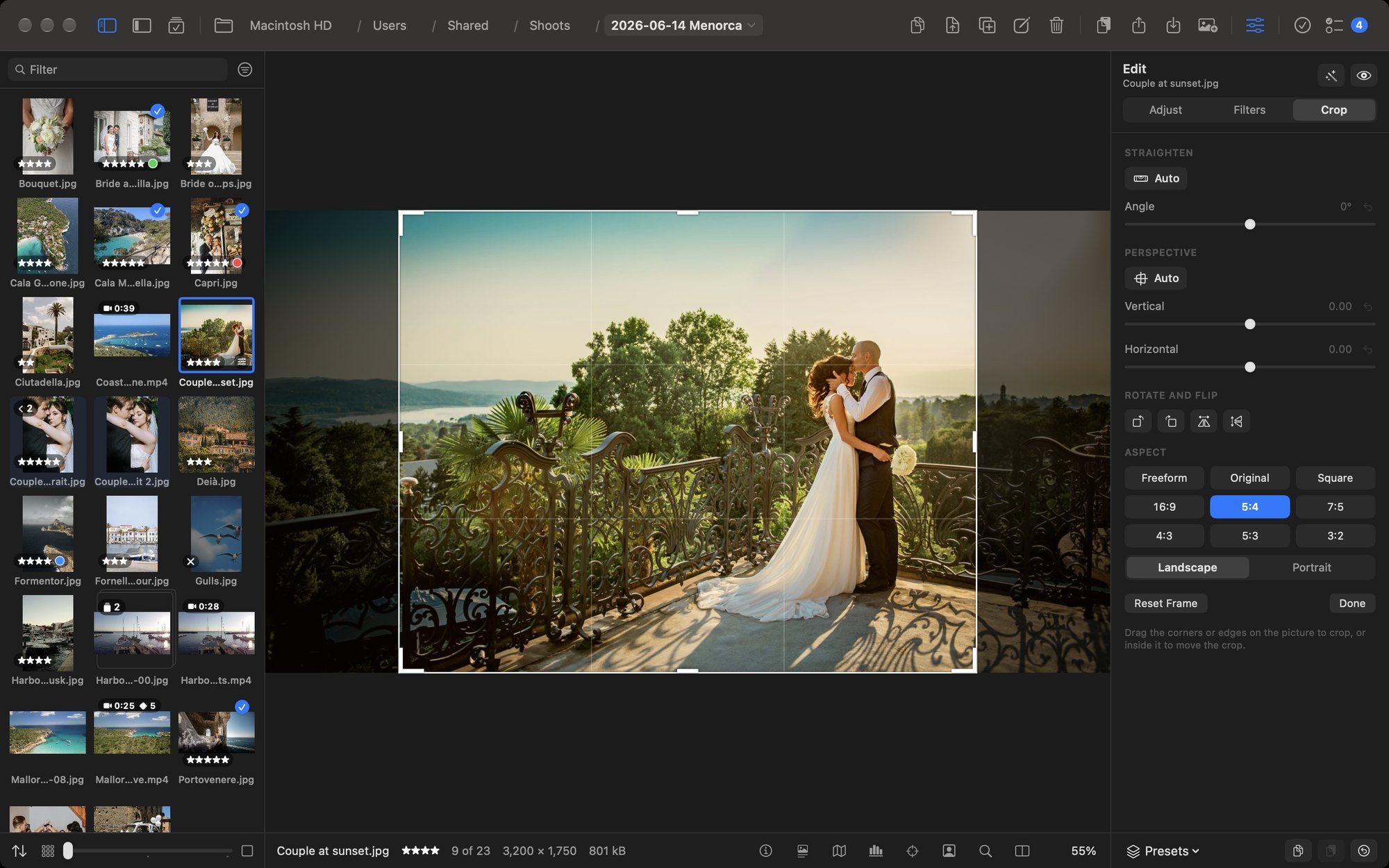
Premi R e sulla foto compaiono le maniglie: trascina un angolo, un lato o l’intero ritaglio. Scegli una forma tra Libero, Originale, Quadrato, 16:9, 5:4, 7:5, 4:3, 5:3 e 3:2, in orizzontale o in verticale.
Raddrizza mette in bolla l’orizzonte e Prospettiva raddrizza un edificio o una pagina, ciascuno con un Auto che lo trova per te. Ruota e capovolgi sono a un clic.
Una modifica per tutto il servizio.
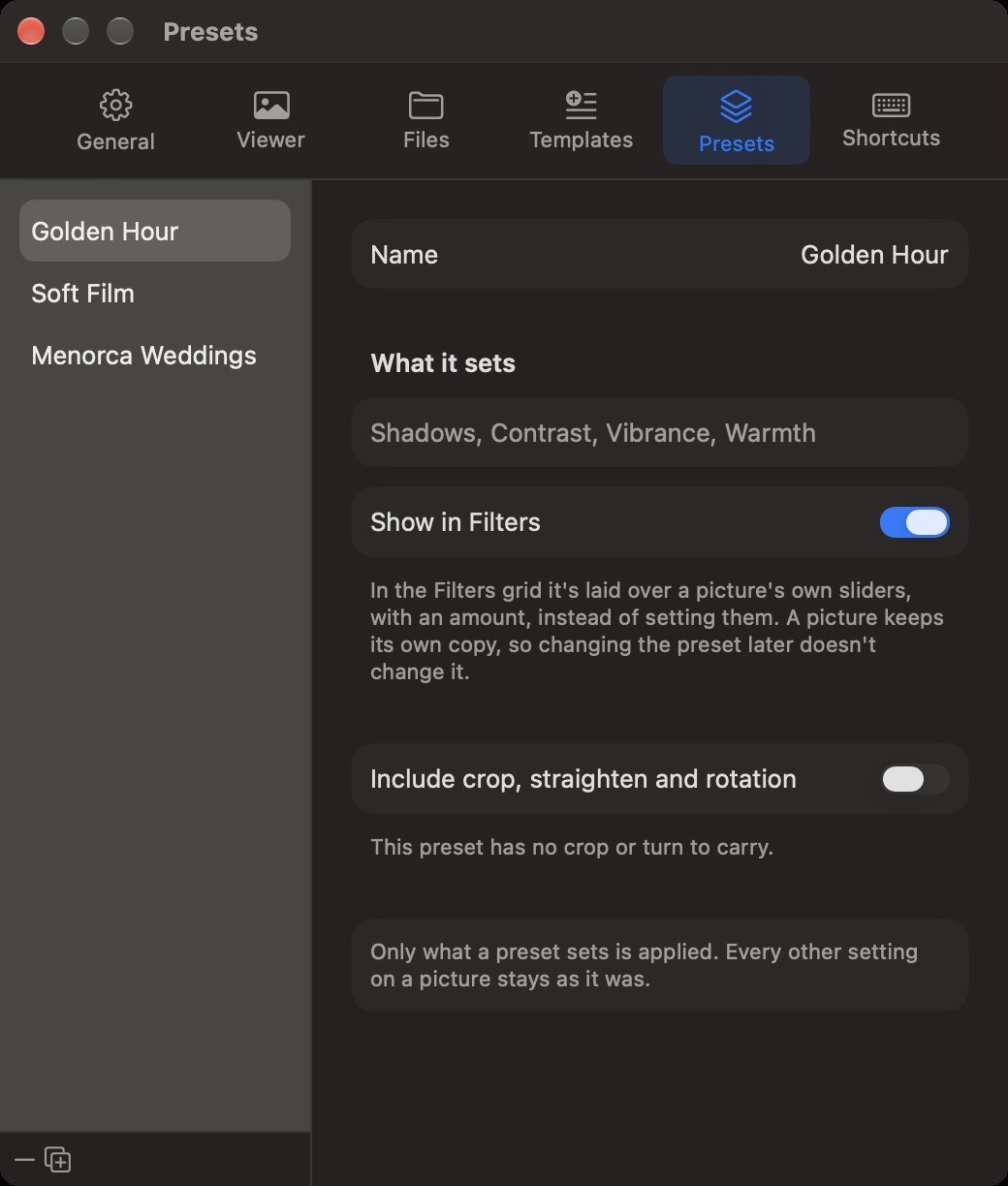
Salva una modifica come preset e applicala a una selezione in un colpo solo. Viene applicato solo ciò che il preset imposta, e ogni foto mantiene il proprio ritaglio a meno che il preset non sia stato salvato con uno. Un solo ⌘Z annulla tutto.
Scegli un preset in Scarica scheda e ogni foto arriva con quello applicato, mentre sulla scheda stessa non viene mai scritto nulla. Organizza ne applica uno a una cartella che hai già. I preset stanno nelle Impostazioni, come i modelli IPTC.
Da una foto a tutta la selezione, e fuori.
Copia la modifica da una foto e incollala su tutta una selezione, con un solo annullamento per tutte.
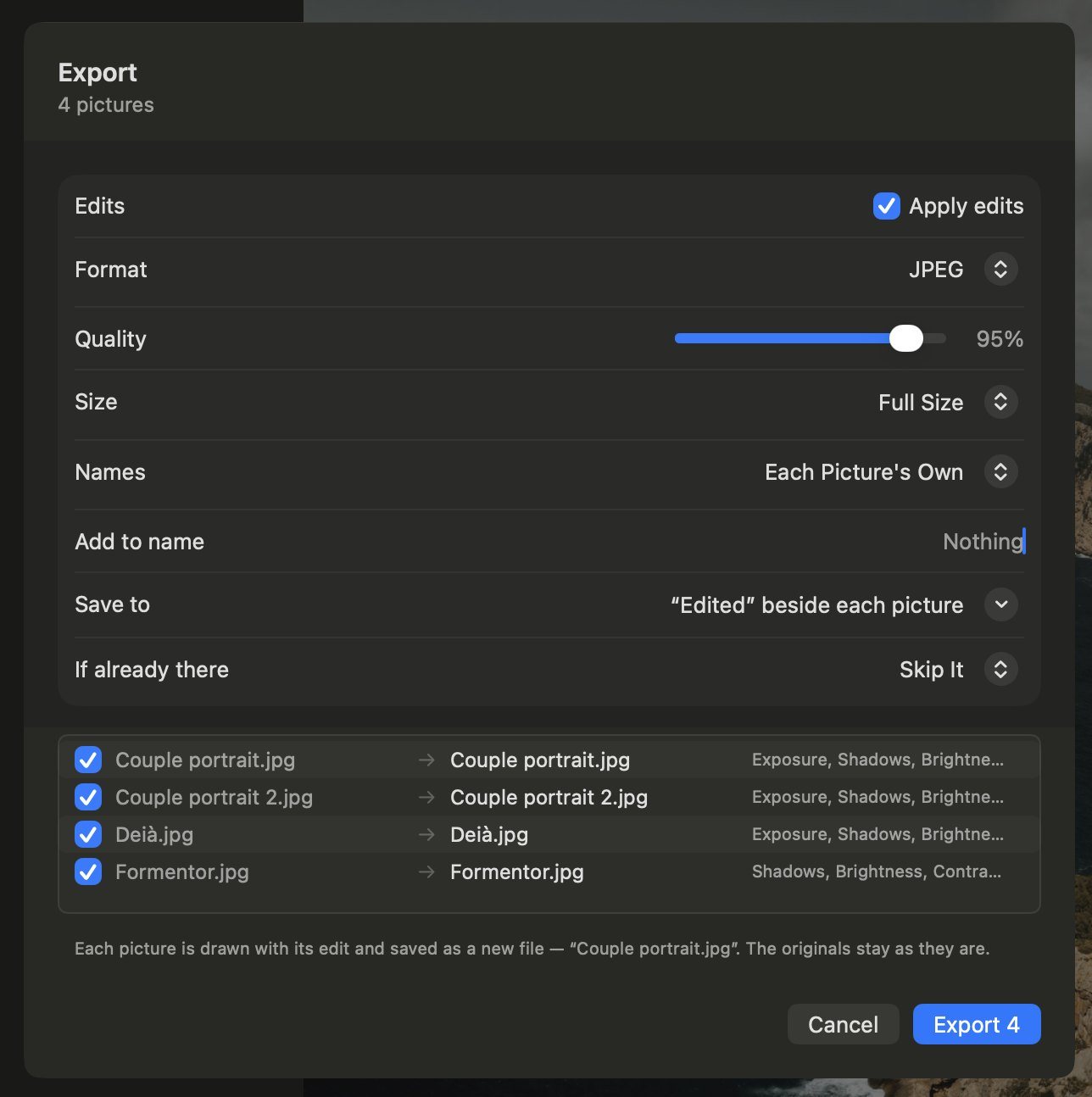
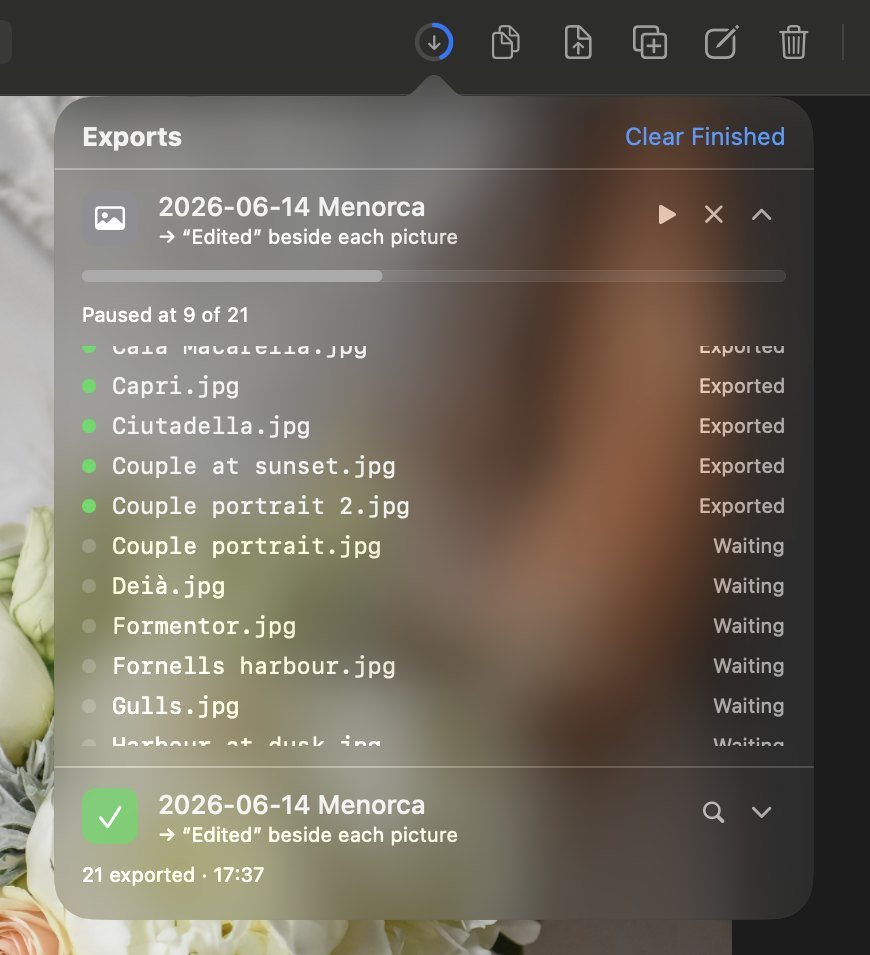
Esporta scrive le foto come nuovi file, con le loro modifiche o come sono state scattate: ciascuna nel suo formato, o come JPEG, HEIC, PNG o TIFF, a dimensione piena o a 4096, 2048 o 1080 pixel sul lato lungo, in una cartella Edited accanto a ogni foto o dove preferisci. Fai clic destro su una selezione, usa il pulsante Esporta della coda dei contrassegni, o prendi un’intera cartella e ogni cartella al suo interno. Se sono due o più, vengono prima elencate, ciascuna con il file che diventerà. I nuovi file mantengono EXIF, GPS e IPTC, anche la didascalia e le parole chiave di un RAW dal suo .xmp, e gli originali restano come erano.
Condividi, Copia, Aggiungi a Foto, o trascina una miniatura nel Finder o in Mail: una foto modificata va così come appare, un JPEG a dimensione piena creato al momento.
Esportazioni da seguire, e da finire dopo l’uscita.
Le esportazioni procedono mentre continui la selezione, con un anello nella barra degli strumenti che si riempie man mano: fai clic per vedere ogni file, o per mettere in pausa, interrompere e riprendere. Se un file è già presente, scegli Salta, Aggiorna (solo se la foto o la sua modifica sono cambiate), Mantieni entrambi o Sostituisci. Ogni file è scritto con un nome nascosto e prende il proprio solo quando è completo, così un’esportazione fermata dall’uscita dall’app o da un arresto anomalo viene riproposta alla successiva apertura di Descarte, e una il cui disco è stato espulso aspetta che torni.
Applica modifiche agli originali.
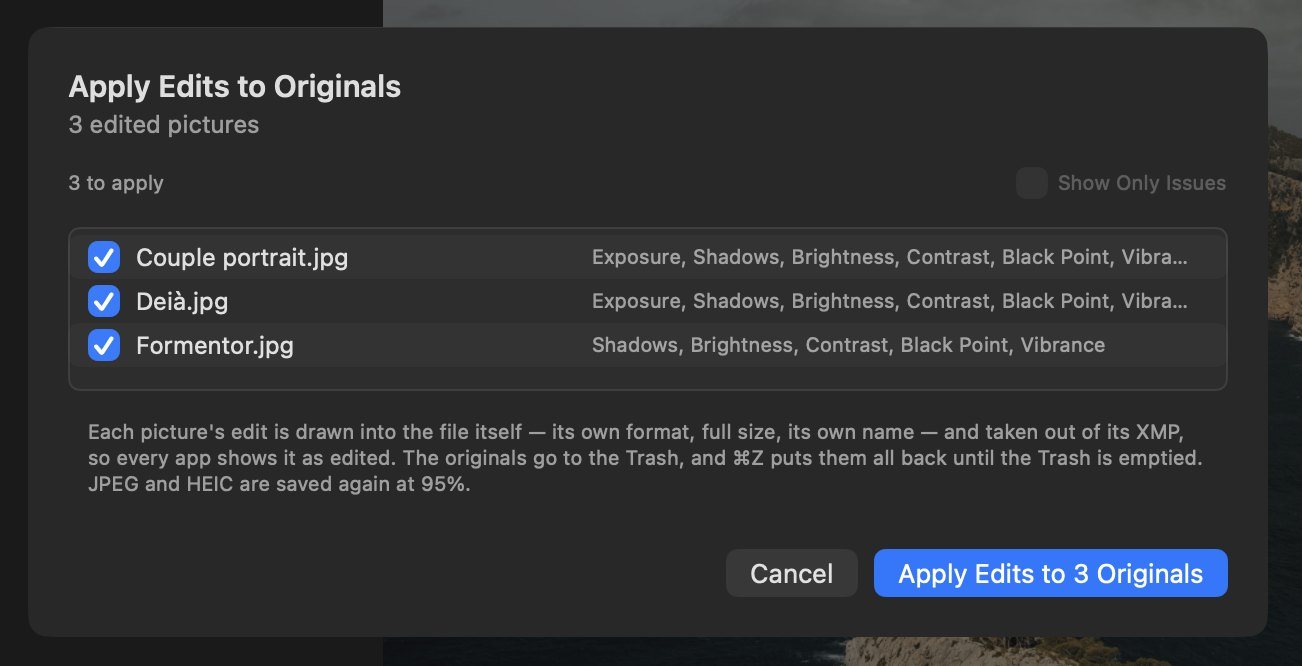
Quando la foto deve semplicemente essere quella che hai fatto, Applica modifiche applica ogni modifica al proprio file: stesso formato, dimensione piena, stesso nome. La modifica esce dall’XMP, così ogni app mostra la foto modificata. Non c’è nulla da impostare, e ogni foto viene elencata prima che venga scritto qualcosa.
Usalo su una foto, una selezione, la coda dei contrassegni, o una cartella e ogni cartella al suo interno. Le note del produttore della fotocamera vengono copiate byte per byte. Gli originali vanno nel Cestino, e un solo ⌘Z li ripristina tutti, modifica compresa.
I pixel non vengono mai toccati finché non lo chiedi.
Una modifica è un insieme di impostazioni, non nuovi pixel. Resta nell’XMP della foto accanto alla sua valutazione: nel file sidecar .xmp di un RAW, vicino alle impostazioni che Lightroom e Capture One tengono lì, o dentro un JPEG, HEIC, PNG o TIFF con i dati dell’immagine copiati intatti. Viaggia con il file, e un ritaglio viene scritto come lo scrive Lightroom, così Lightroom apre la foto ritagliata, purché non sia stata anche ruotata, capovolta, raddrizzata o corretta nella prospettiva.
Un RAW modificato viene sviluppato dai dati del sensore, così le alte luci che la fotocamera ha conservato si possono recuperare. Le miniature nella barra mostrano la modifica, con un piccolo segno; il pannello Info dice di cosa si tratta; il filtro trova ogni foto modificata. Premi Y per vedere l’originale e la modifica ai due lati di una linea che trascini, Ripristina originale per togliere la modifica, e ⌘Z per annullare qualsiasi cambiamento.

Scegli una cartella.
Descarte per Mac per ora è gratuito. È firmato e autenticato da Apple, e richiede macOS 15 o versioni successive.
Descarte funziona su Mac. Apri questa pagina sul Mac per scaricarlo.