Voyez toute la séance.
Gardez les bonnes.
Donnez-lui un dossier de photos et de rushes. Notez, marquez, corrigez et transmettez. Rien n’est importé dans une bibliothèque.
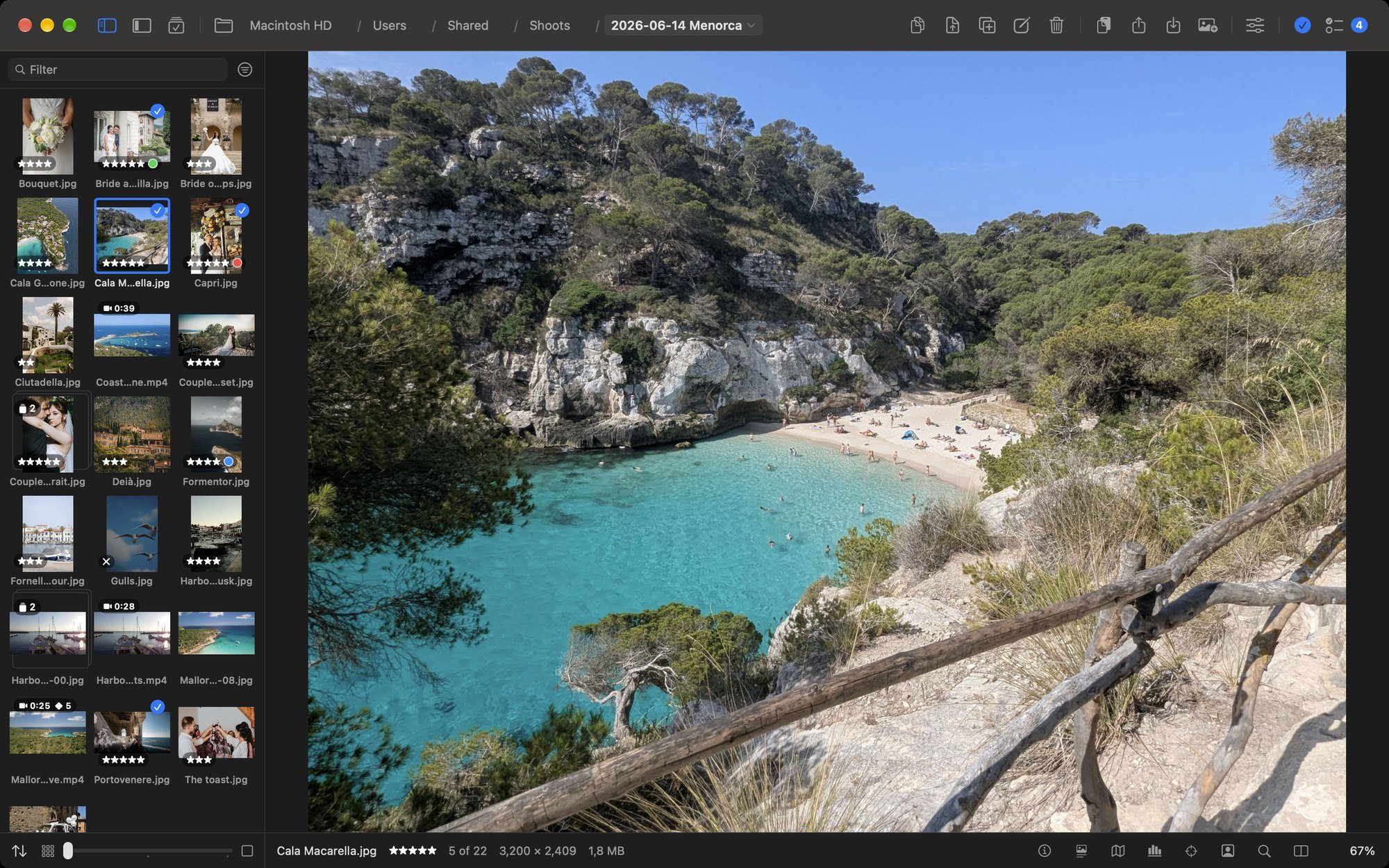
Triez à la vitesse d’une touche.
Une touche par décision, sur la photo affichée ou sur toute la sélection. Activez le mode tri avec C, et chaque étoile ou rejet vous amène directement à l’image suivante.

Les notes vont là où Lightroom, Capture One et Bridge les trouveront : celle d’un RAW dans son fichier annexe .xmp, à côté de tous les réglages de développement déjà présents, et celle d’un JPEG, HEIC, PNG ou TIFF dans le fichier lui-même, réécrit sans toucher un seul pixel.
Photos, rushes et fichiers, dans un seul bandeau et dans l’ordre de prise de vue.
Est-ce net ? Laquelle garder ?
- LUne loupe de 100 à 800 % qui reste sur les mêmes yeux quand vous parcourez une rafale avec les flèches.
- PLe focus peaking peint en vert chaque contour net, à tous les niveaux de zoom.
- V NComparez deux vues en volet ou côte à côte, ou passez-en jusqu’à douze en vue d’ensemble, avec un zoom synchronisé.
- HUn histogramme, avec les hautes lumières brûlées teintées de rouge et les ombres bouchées de bleu.
- ⇥Des visages détectés sur votre Mac. Tab zoome sur chacun, et les yeux fermés sont encadrés en orange.
- GLes rafales et les prises similaires se replient en une seule vignette, qui montre la photo conservée.
Les clips reçoivent la même attention que les photos.
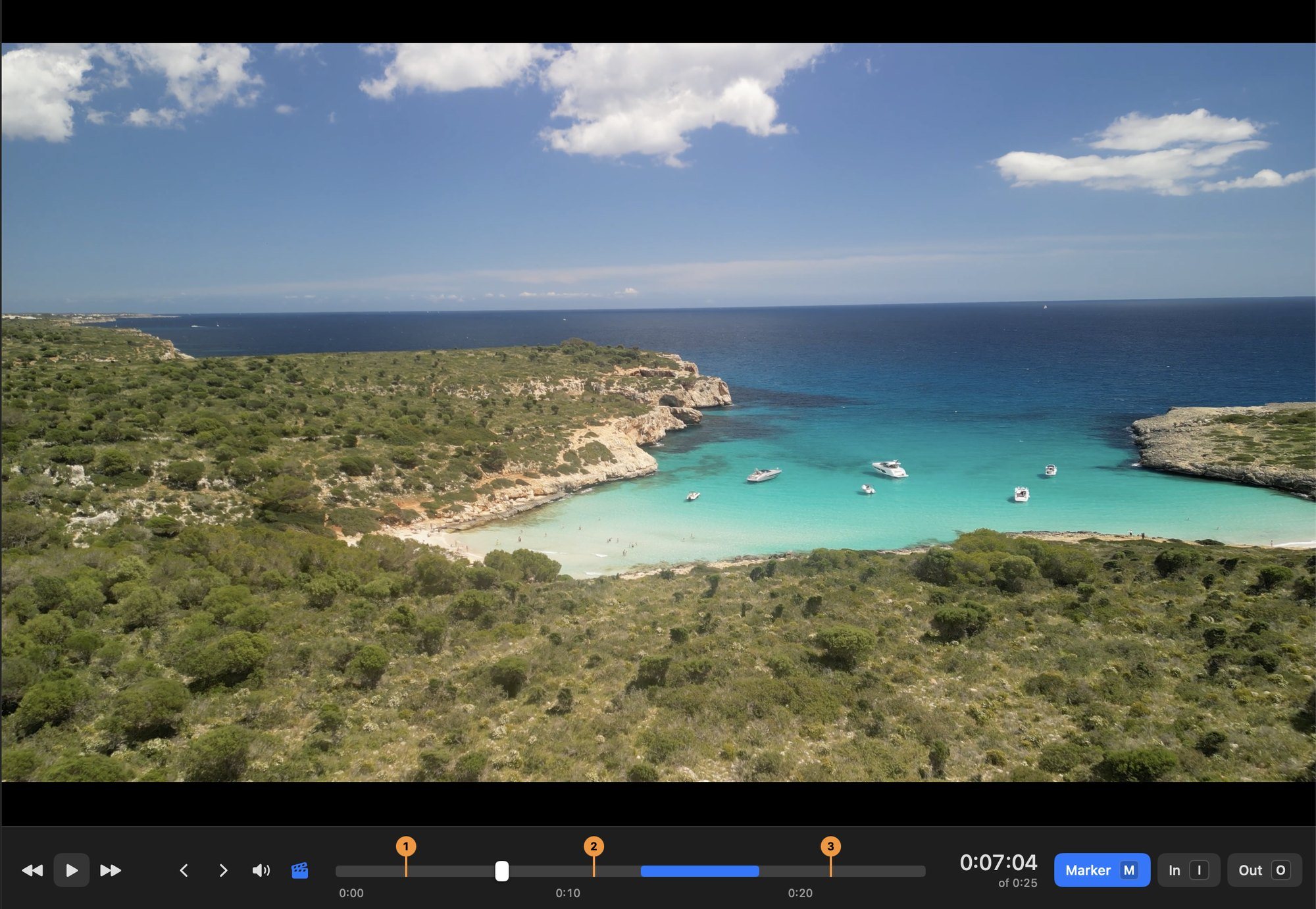
- J K LNaviguez comme dans un logiciel de montage, plus vite à chaque pression, et avancez image par image.
- MMarquez un instant et ajoutez une remarque. Elle est écrite dans le fichier annexe du clip, comme Premiere l’écrit.
- I OPlacez des points d’entrée et de sortie, puis exportez chaque plage comme un clip à part ou joignez-les en un seul.
- SEnregistrez l’image affichée comme photo en taille réelle, ou une photo à chaque marqueur d’un seul coup.
- ◌Les claps et les claquettes apparaissent sur la barre de lecture, à un clic de devenir un marqueur.
- 4KLes clips ne sont jamais préchargés et un seul lecteur est actif à la fois : la 4K se parcourt comme du JPEG.
De la carte au disque, avec les bons noms.
- SDDécharger la carte copie toute la carte, vérifie chaque octet et signale tout ce qui serait resté derrière.
- ★Ou déchargez seulement les photos conservées, selon la note, l’étiquette ou le rejet.
- ⌘↩Renommez avec un motif. Le plan complet s’affiche d’abord, et une seule annulation le défait.
- ⌥⌘EDes modèles IPTC avec votre nom et vos droits, appliqués à toute une sélection.
- .xmpLes fichiers annexes, les JPEG jumeaux et les journaux de drone suivent leur photo.
- ⌘ZChaque copie, déplacement, changement de nom et mise à la corbeille peut être annulé, même dans le désordre.
Les questions que vous posez à une photo, une touche pour chacune.
112 fonctions →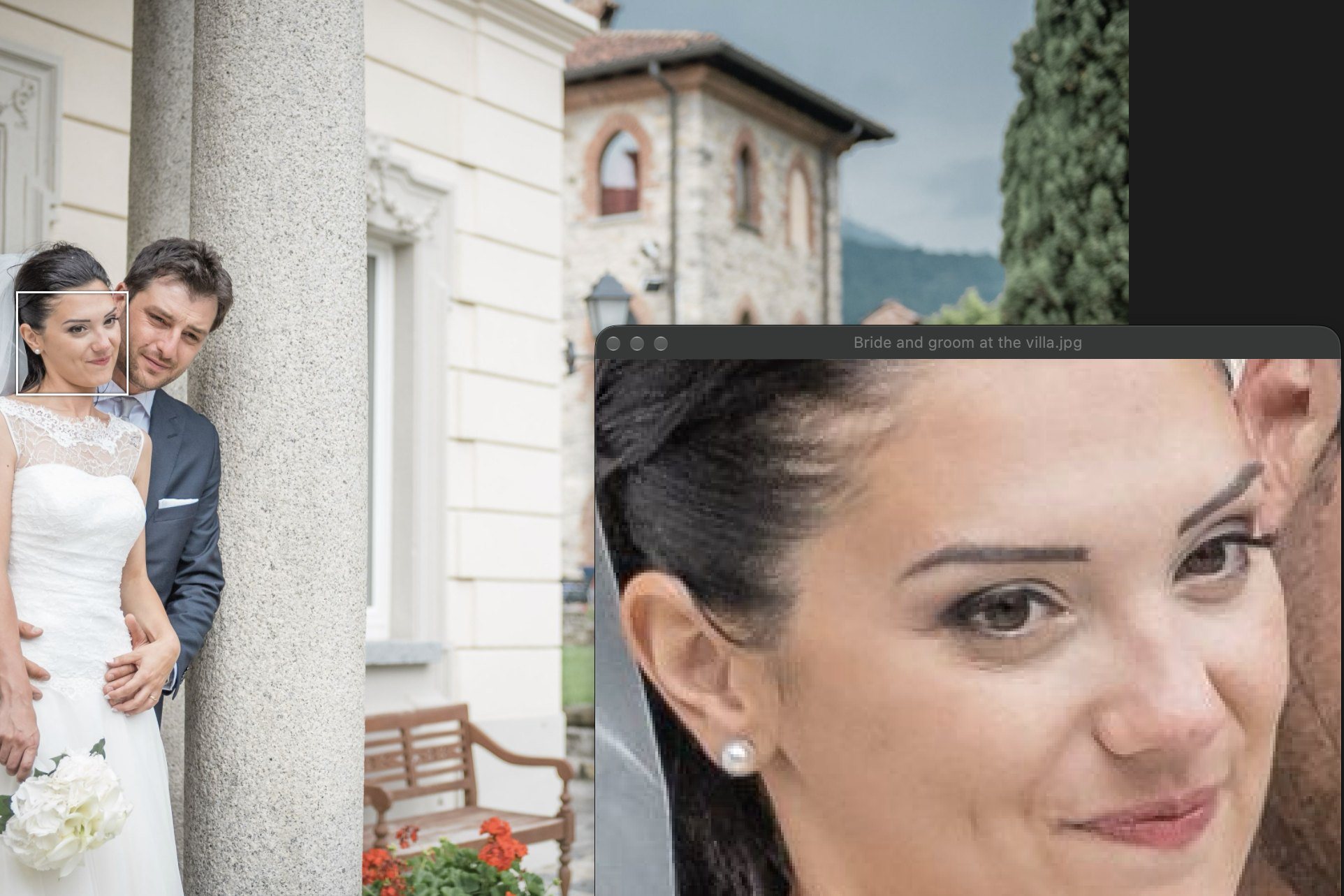
La loupe reste sur l’œil pendant que vous parcourez la rafale avec les flèches.
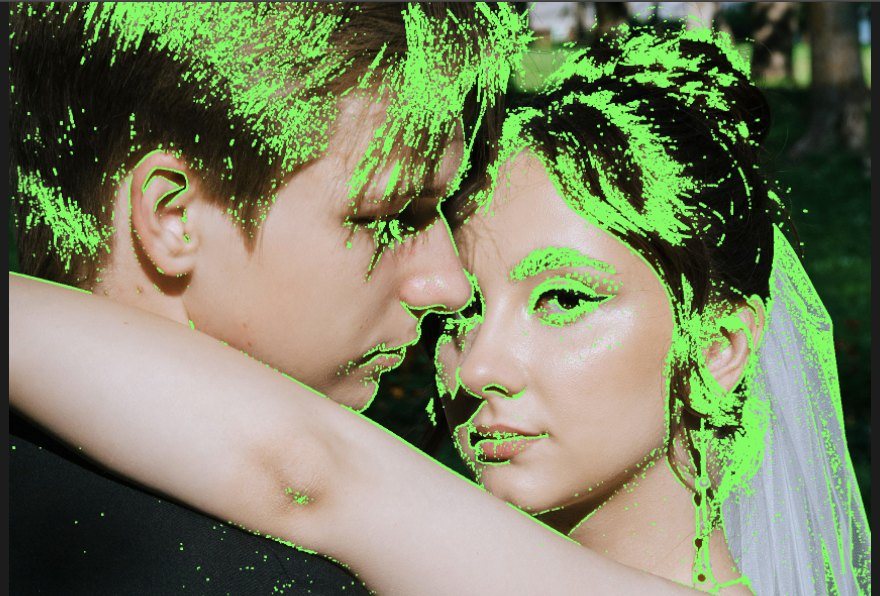
Le focus peaking peint en vert chaque contour net, à tous les niveaux de zoom.
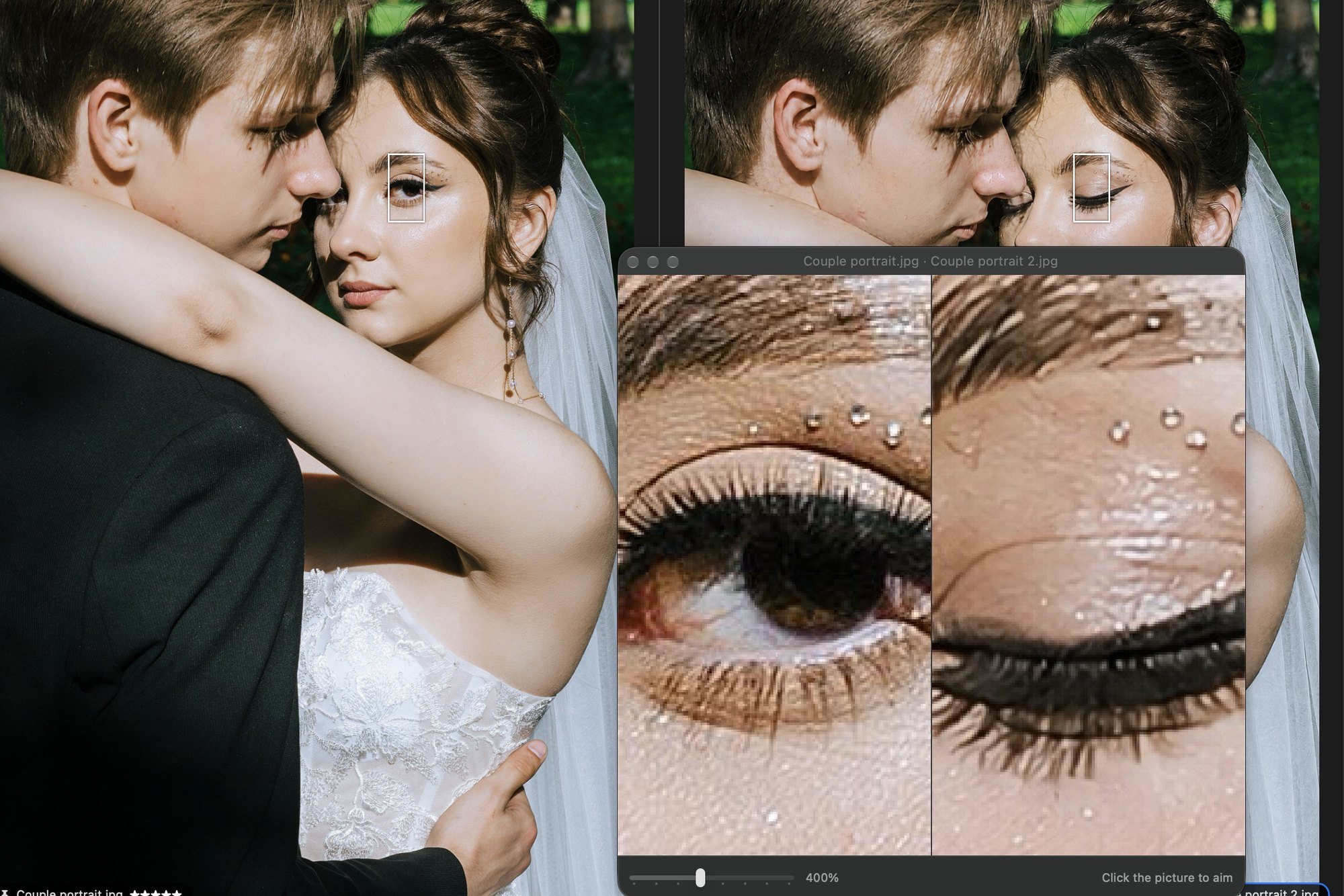
Deux vues côte à côte, et la loupe se divise pour montrer les deux au même endroit.
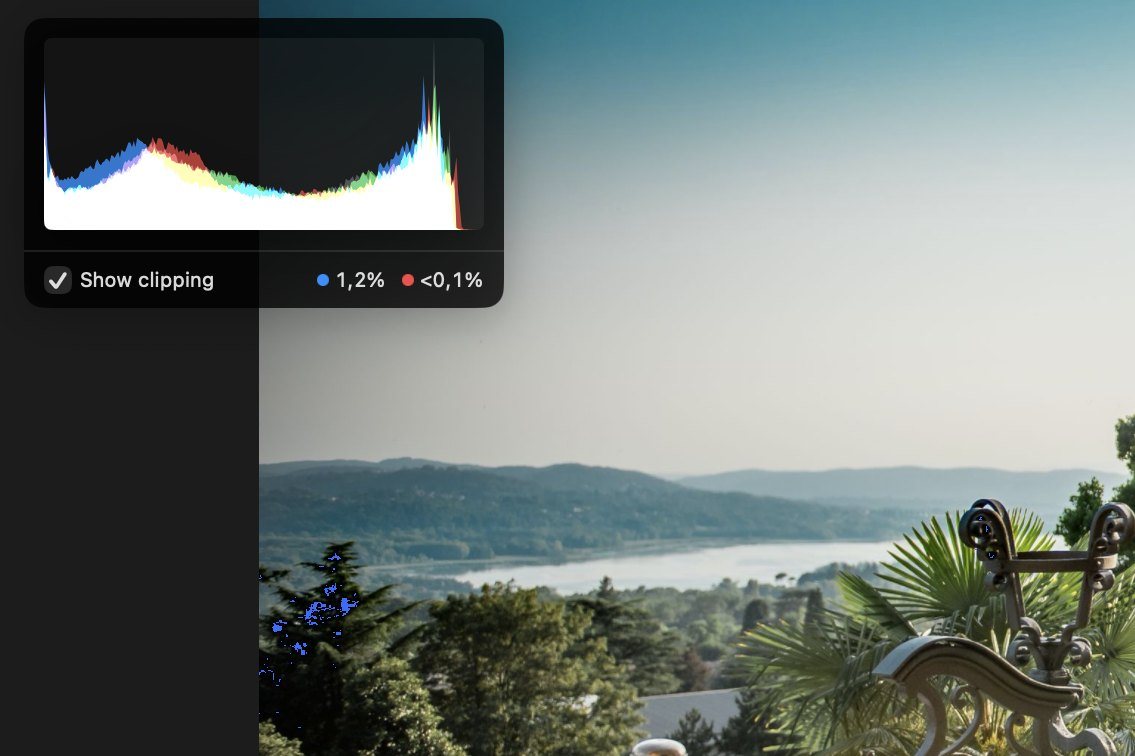
Les hautes lumières brûlées en rouge, les ombres bouchées en bleu, sur la photo elle-même.
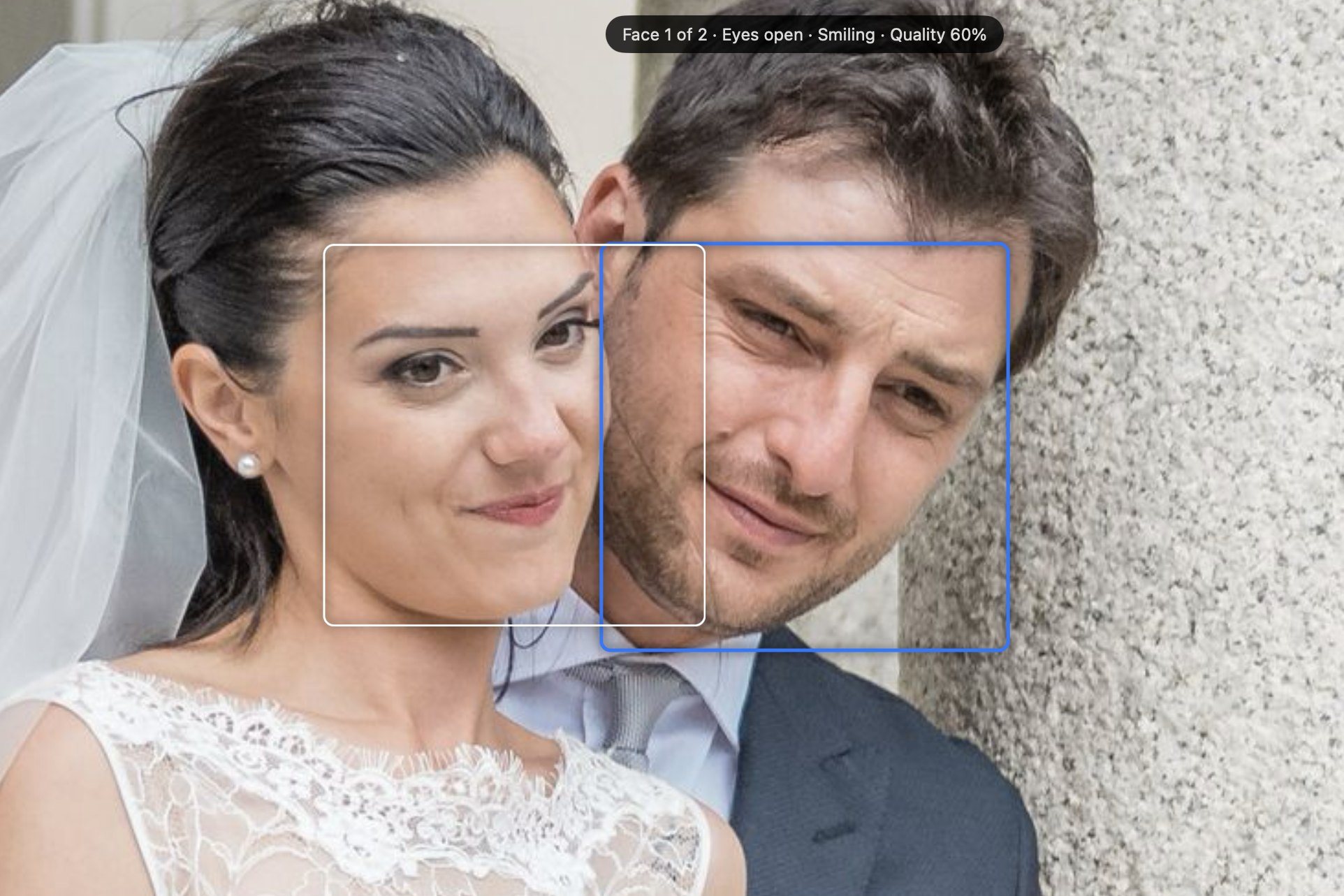
Tab zoome sur chaque visage et vous le dit : yeux ouverts, souriant.
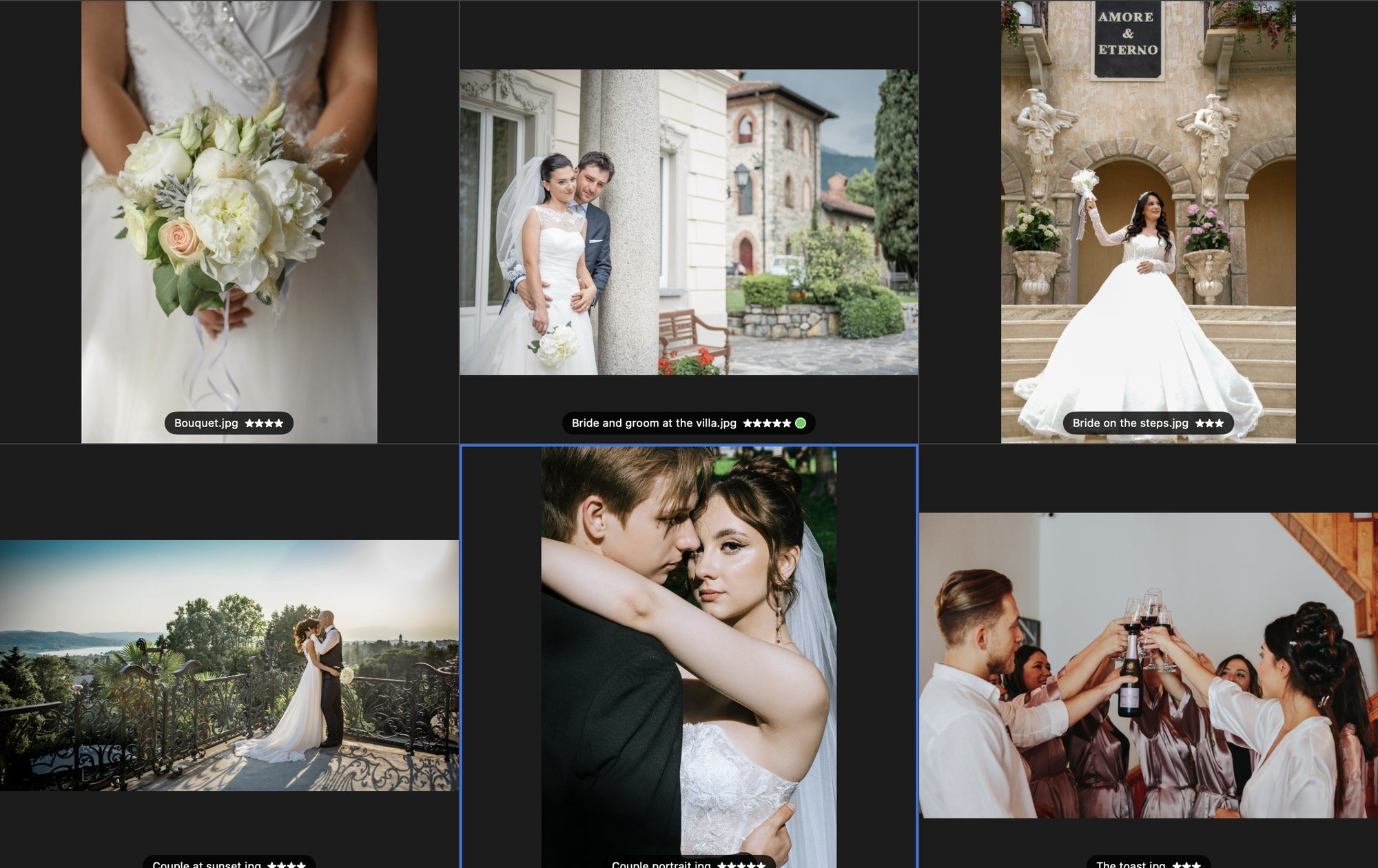
Vue d’ensemble présente une rafale ou les photos sélectionnées, et les touches notent celle qu’entoure l’anneau.
Finalisez les photos conservées.
Appuyez sur E et le panneau de modification s’ouvre à côté de la photo : Ajuster, Filtres et Recadrer, avec Amélioration auto pour démarrer.
Enregistrez une modification comme préréglage et appliquez-la à toute une sélection, ou à chaque photo pendant le déchargement de la carte.
Les pixels ne sont jamais touchés tant que vous ne le demandez pas. La modification est conservée dans le XMP du fichier, à côté de sa note.
Retouche →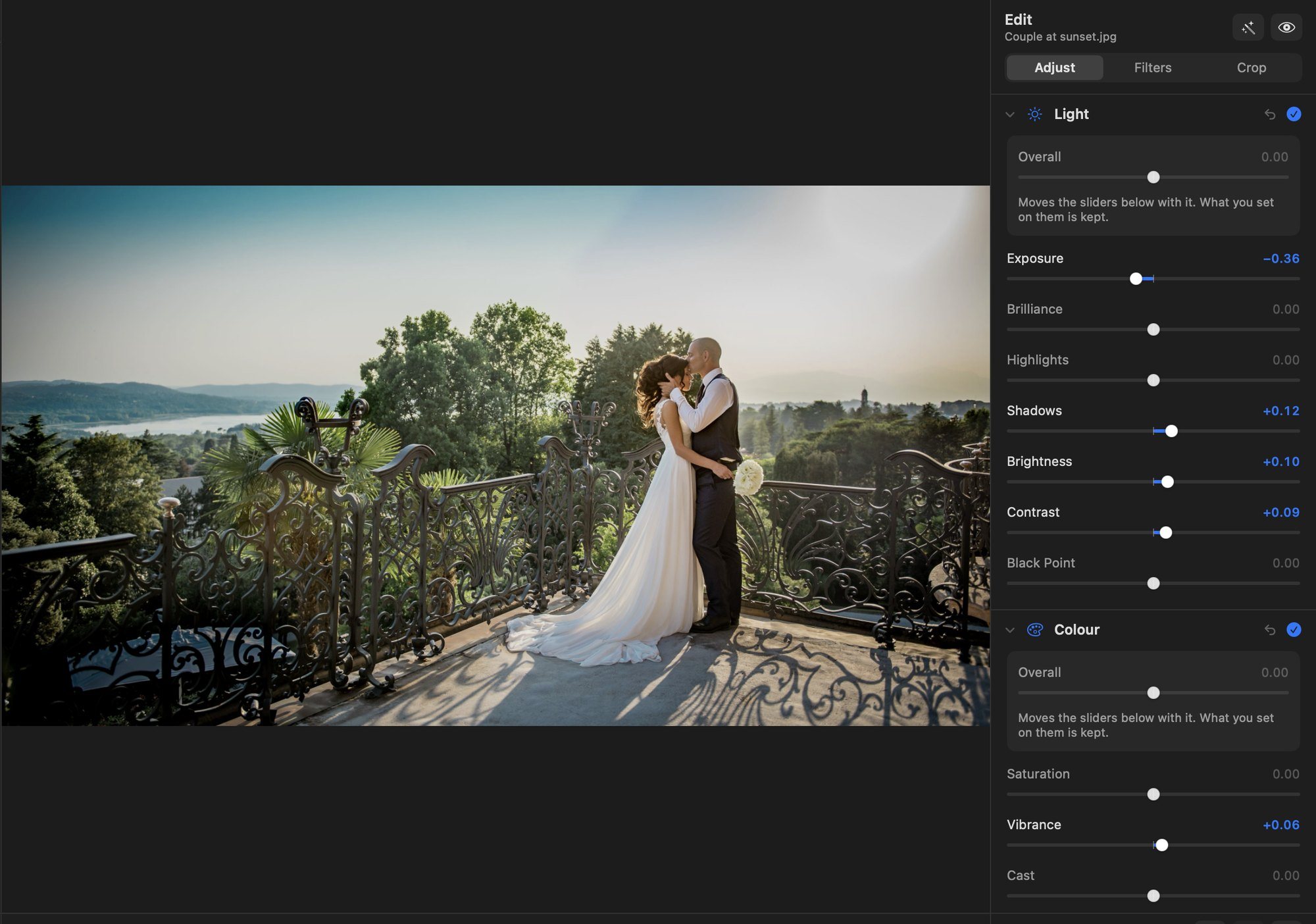
Marquez les instants d’un clip.
Une barre de transport se trouve sous chaque clip. Les marqueurs et les plages sont enregistrés dans le fichier annexe du clip, ils le suivent donc partout, et la vignette d’un clip indique combien il en contient.
Aucun autre logiciel de tri ne marque un clip pour le transmettre ensuite avec ses marques.
Lisez ce que le drone a enregistré.
Descarte lit le journal de vol d’un clip DJI image par image. La carte trace tout le vol avec vos marqueurs, et un point suit la tête de lecture avec sa hauteur, sa vitesse et sa distance au point de décollage.
Une photo enregistrée depuis le vol se place sur la carte avec la position du drone et l’exposition de l’image. Exportez la trace en GPX avec un point de passage à chaque marqueur.
Vos décisions vont là où la prochaine app regarde.
Rien n’est enfermé dans un catalogue. Chaque note, marque et plage est écrite dans un format que vos autres outils lisent déjà, et une modification voyage dans le même XMP : un recadrage s’ouvre recadré dans Lightroom, sauf si la photo a aussi été tournée, retournée, redressée ou remise d’aplomb.
Des raccourcis qui se tapent sur n’importe quel clavier.
Chaque raccourci est fait de lettres, de chiffres, de flèches, de Retour et de Supprimer. Ni crochets ni barres obliques, car sur un clavier espagnol la barre oblique se tape avec Maj-7. Les flèches changent toujours de photo, à tous les niveaux de zoom, sur les photos comme sur les clips.
« Je fais voler le drone et je photographie au sol le même jour. Dans Descarte, tout arrive dans un seul dossier : les plans aériens à côté des clips de l’appareil et des photos, notés avec les mêmes touches. La journée revient comme une seule histoire, pas deux tas. »
Donnez-lui un dossier.
Descarte pour Mac est gratuit pour l’instant. Il est signé et notarisé par Apple, et nécessite macOS 15 ou version ultérieure.
Descarte est disponible en anglais, allemand, français, espagnol, italien et portugais du Brésil.
Descarte fonctionne sur Mac. Ouvrez cette page sur votre Mac pour le télécharger.