Finalize as imagens mantidas sem sair da seleção.
Ajustes, filtros e recorte, em um painel ao lado da imagem. A edição fica no XMP do arquivo, ao lado da classificação, e uma tecla mostra a imagem como a câmera fez. Quando você quiser a edição nos pixels, é só dizer.
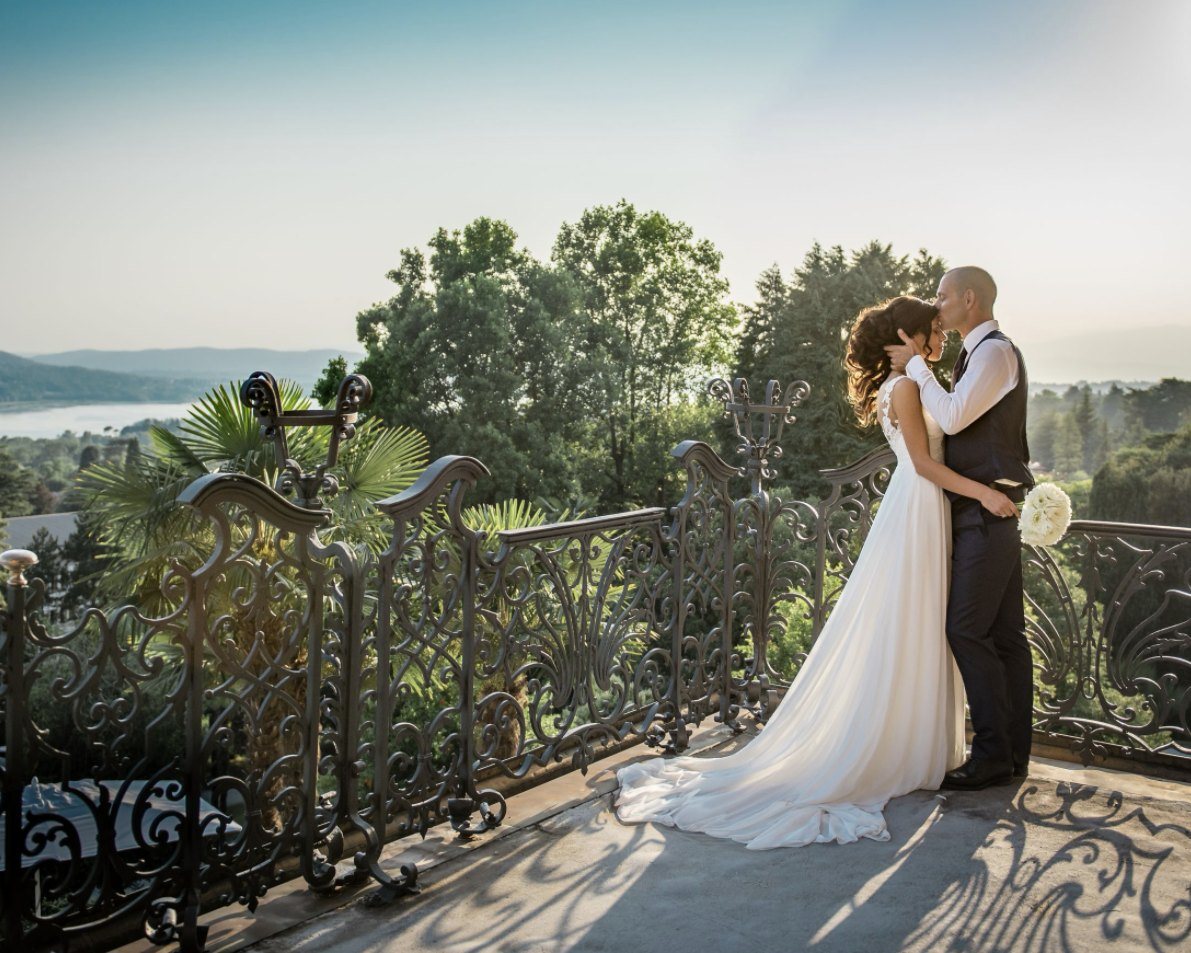
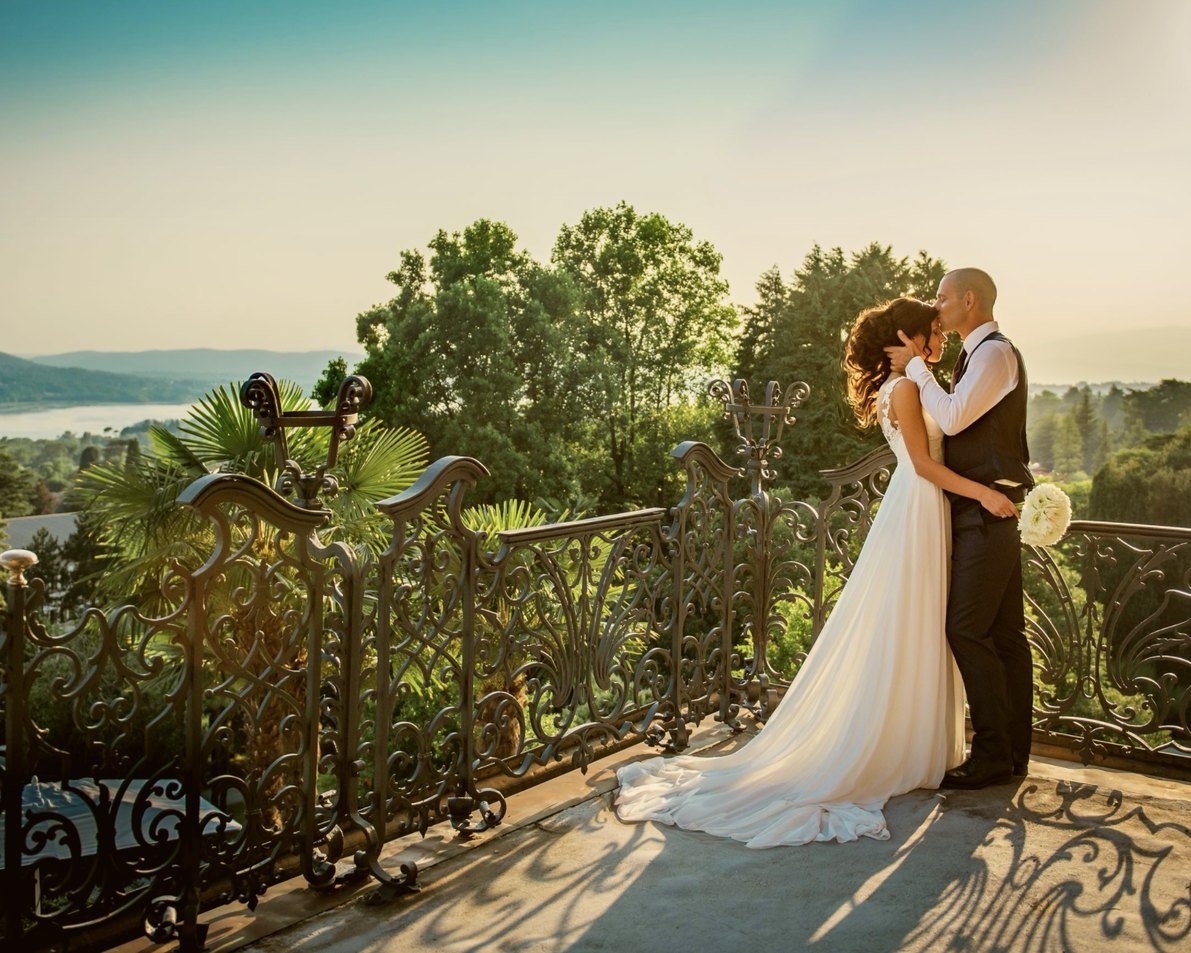
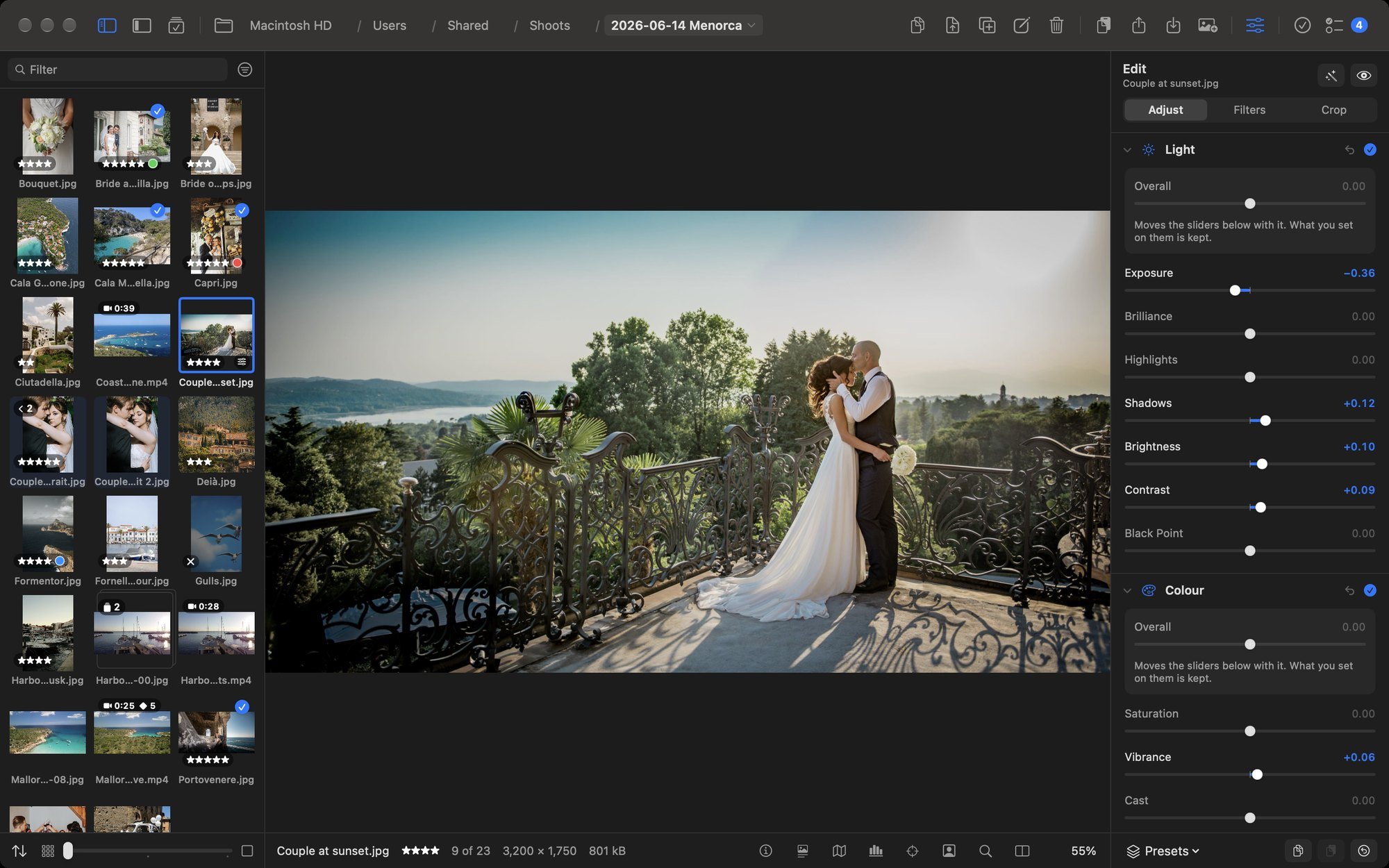
Os controles que você procura, na ordem em que você os procura.
Luz, Cor, Equilíbrio de branco, Preto e branco, Curvas, Níveis, Cor seletiva, Definição, Redução de ruído, Nitidez, Vinheta e Olhos vermelhos. Cada seção pode ser desativada para comparar e redefinida separadamente, e um clique duplo volta qualquer controle ao valor inicial.
Luz, Cor e Preto e branco têm cada um um controle Geral que move os outros junto, e o que você mesmo definiu neles é mantido. O equilíbrio de branco se ajusta com um clique em algo cinza, ou pelos rostos da imagem; em um RAW, é uma temperatura em kelvin, a partir do que a câmera registrou. Aprimorar Automaticamente define os controles, onde você pode ver o que foi feito e alterar.
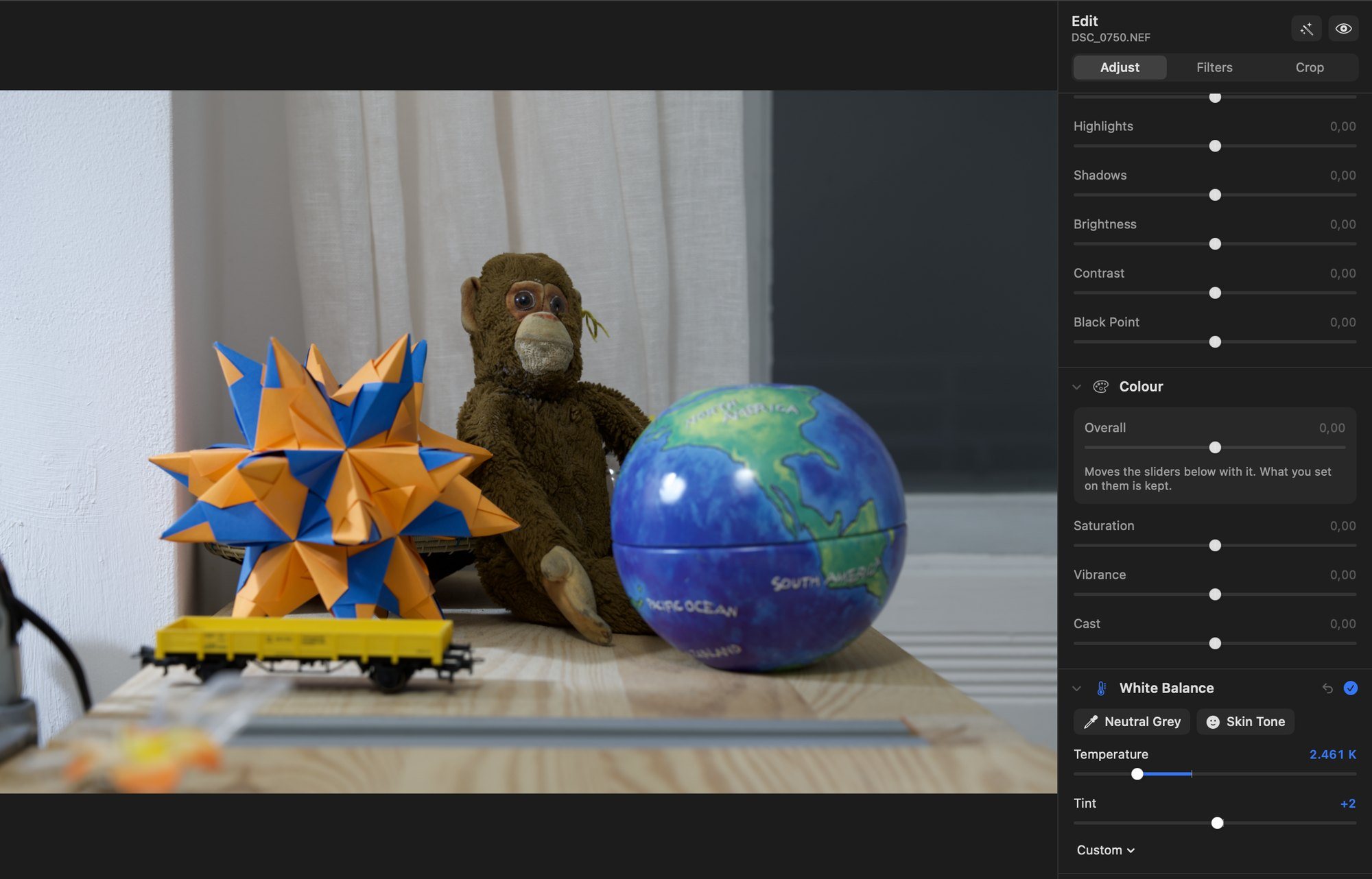
Um RAW, revelado pelo macOS, antes e depois de você editá-lo.
Cada RAW é mostrado como o macOS o revela, do jeito que o painel de edição o revela, então o primeiro controle que você move altera só o que diz, e o histograma mostra o que o sensor captou. A pré-visualização da câmera preenche o instante que isso leva, ou aparece no lugar, se você preferir.
Em um RAW, o Equilíbrio de branco é uma temperatura em kelvin e um matiz, partindo do que a câmera registrou, com Luz do Dia, Nublado, Sombra, Tungstênio, Fluorescente e Flash a um clique. O conta-gotas de cinza e Tom de Pele encontram o kelvin para você.
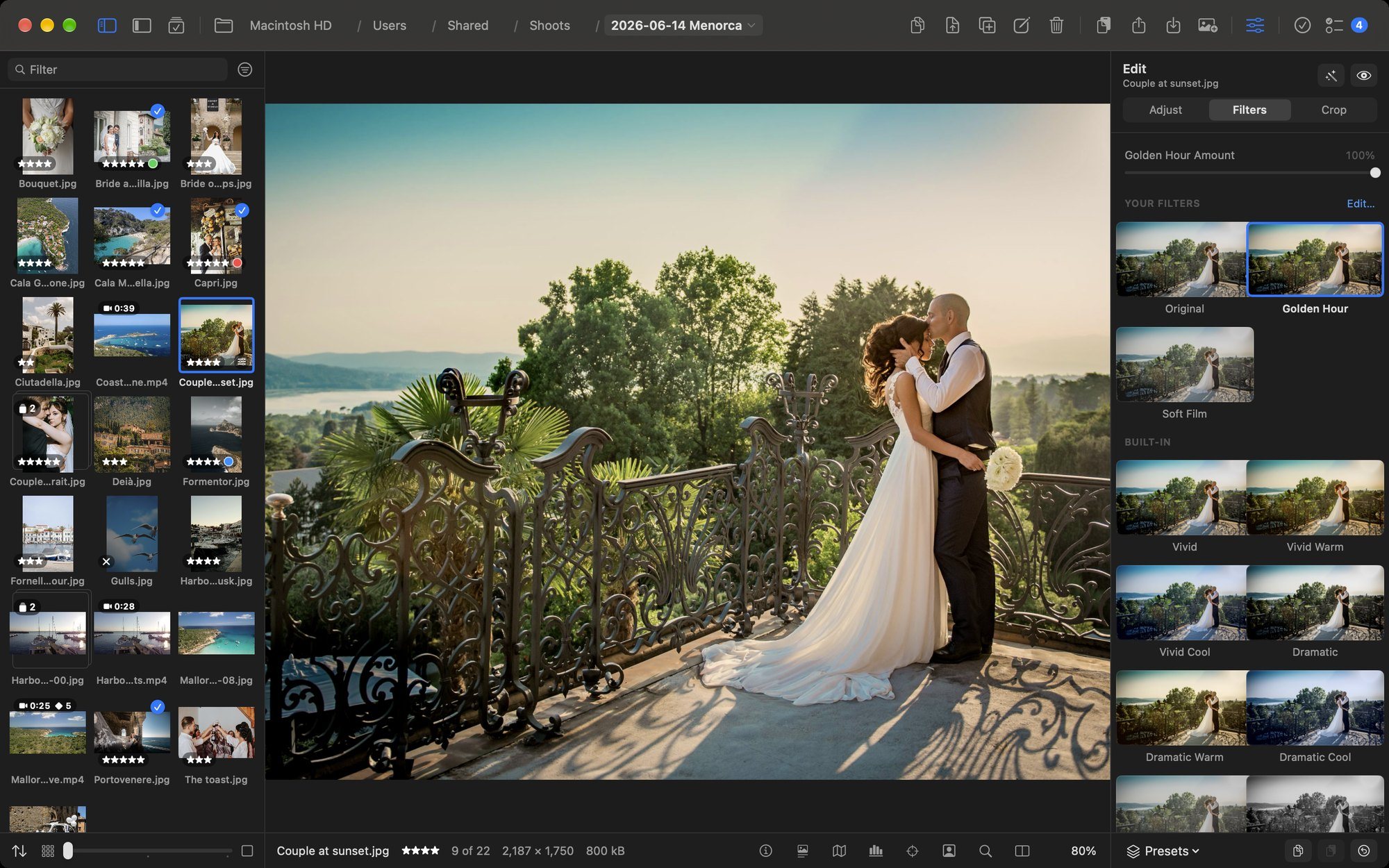
Filtros, aplicados à sua própria imagem.
Dez incluídos: Vívido, Vívido Quente, Vívido Frio, Dramático, Dramático Quente, Dramático Frio, Desbotado, Mono, Prateado e Noir. Cada miniatura mostra sua imagem com o filtro aplicado, e a quantidade vai de nada a tudo.
Salve uma edição como predefinição, selecione Mostrar nos Filtros e ela se junta a eles em Seus filtros, aplicada sobre os controles da própria imagem. Clique com o botão direito em um filtro incluído para fazer uma cópia sua.
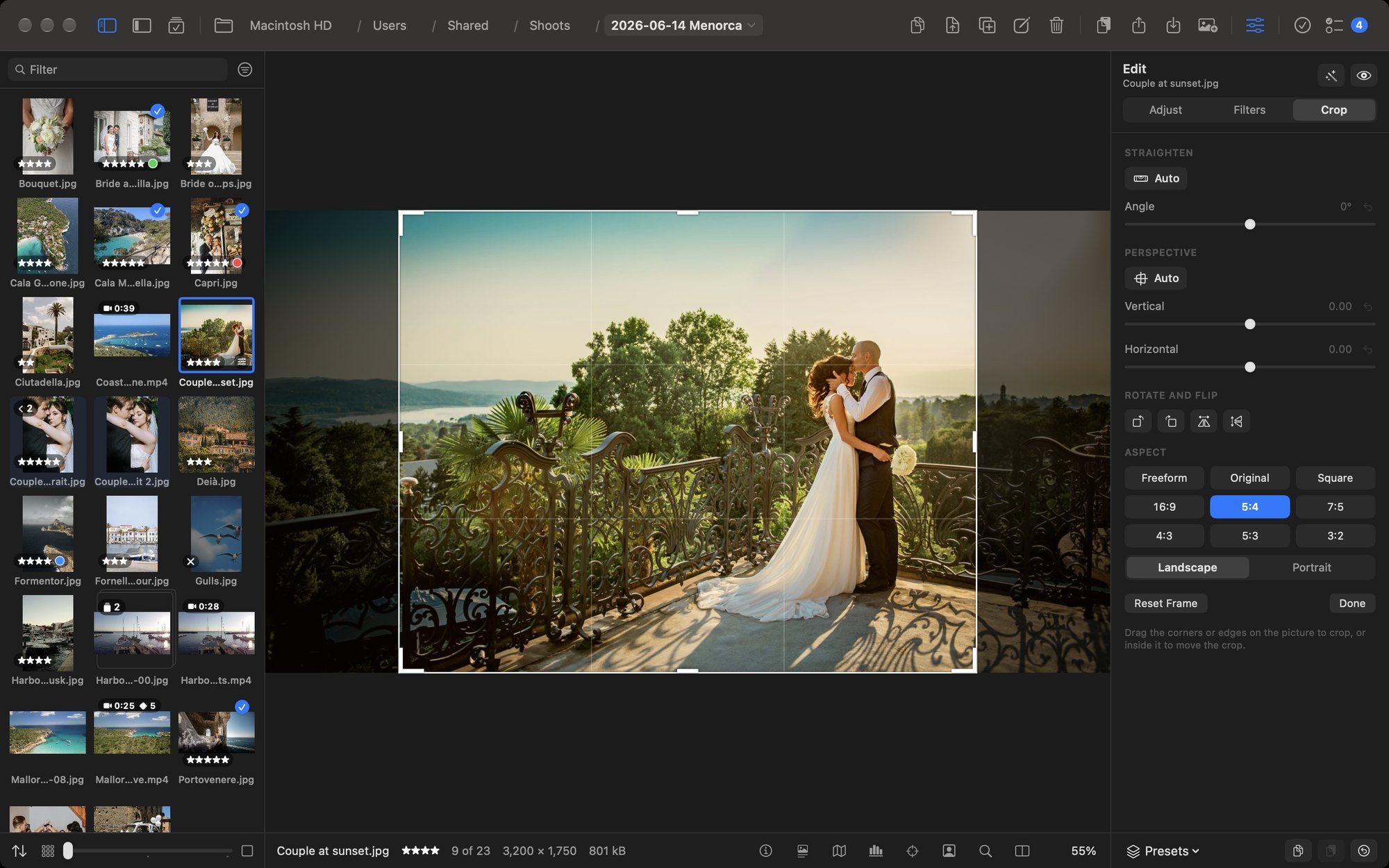
Recortar, endireitar, corrigir a perspectiva.
Pressione R e aparecem alças na imagem: arraste um canto, uma borda ou o recorte inteiro. Escolha uma proporção entre Livre, Original, Quadrado, 16:9, 5:4, 7:5, 4:3, 5:3 e 3:2, na horizontal ou na vertical.
Endireitar nivela o horizonte e Perspectiva corrige um prédio ou uma página, cada um com um Automático que encontra o ajuste para você. Girar e espelhar estão a um clique.
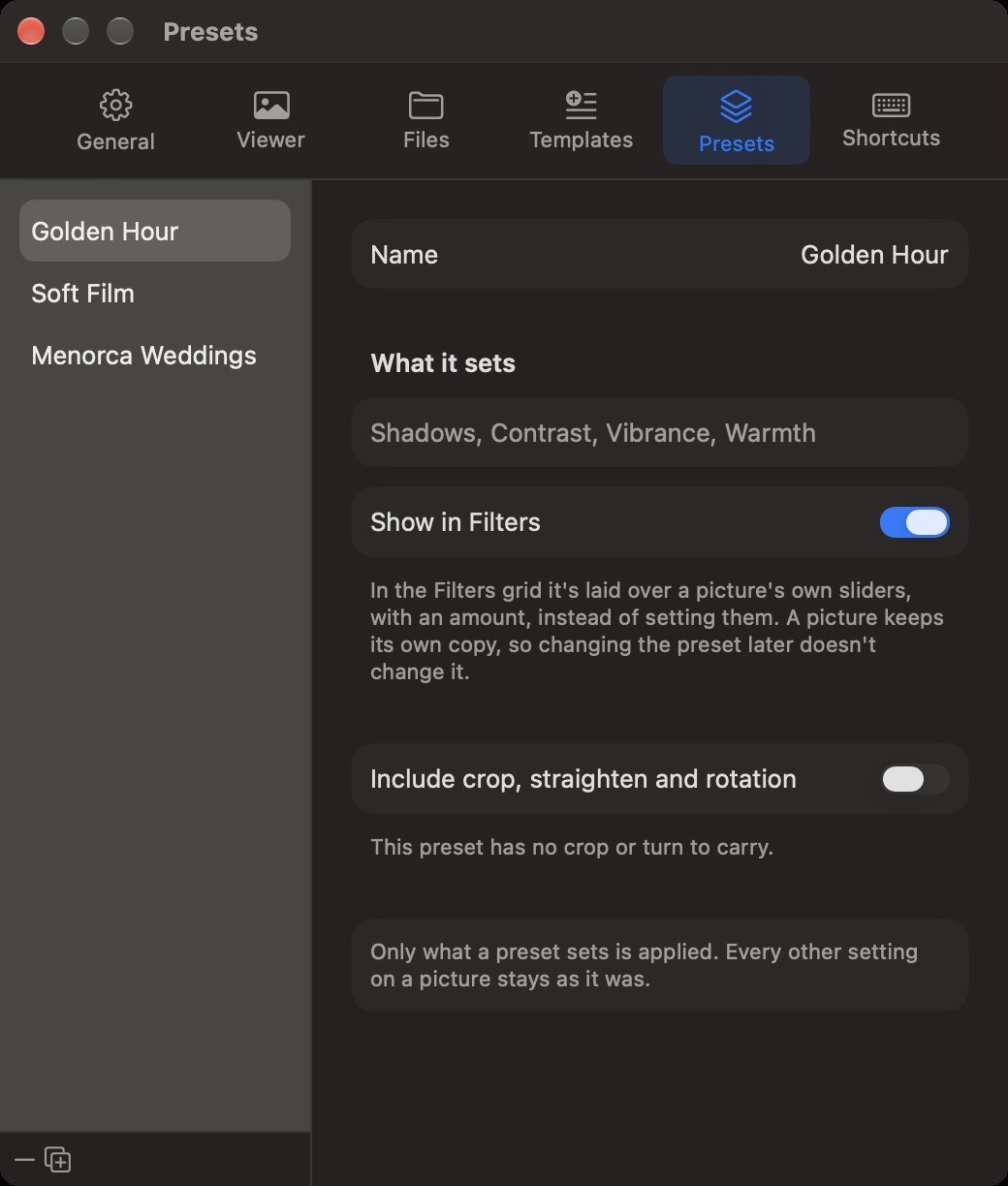
Uma edição para a sessão inteira.
Salve uma edição como predefinição e aplique a uma seleção de uma vez. Só o que a predefinição define é aplicado, e cada imagem mantém o próprio recorte, a menos que a predefinição tenha sido salva com um. Um ⌘Z desfaz tudo.
Escolha uma predefinição em Descarregar Cartão e cada foto chega com ela, enquanto nada é gravado no próprio cartão. Organizar aplica uma a uma pasta que você já tem. As predefinições ficam em Ajustes, como os modelos IPTC.
De uma imagem para a seleção inteira, e para fora.
Copie a edição de uma imagem e cole em uma seleção inteira, com um único Desfazer para todas.
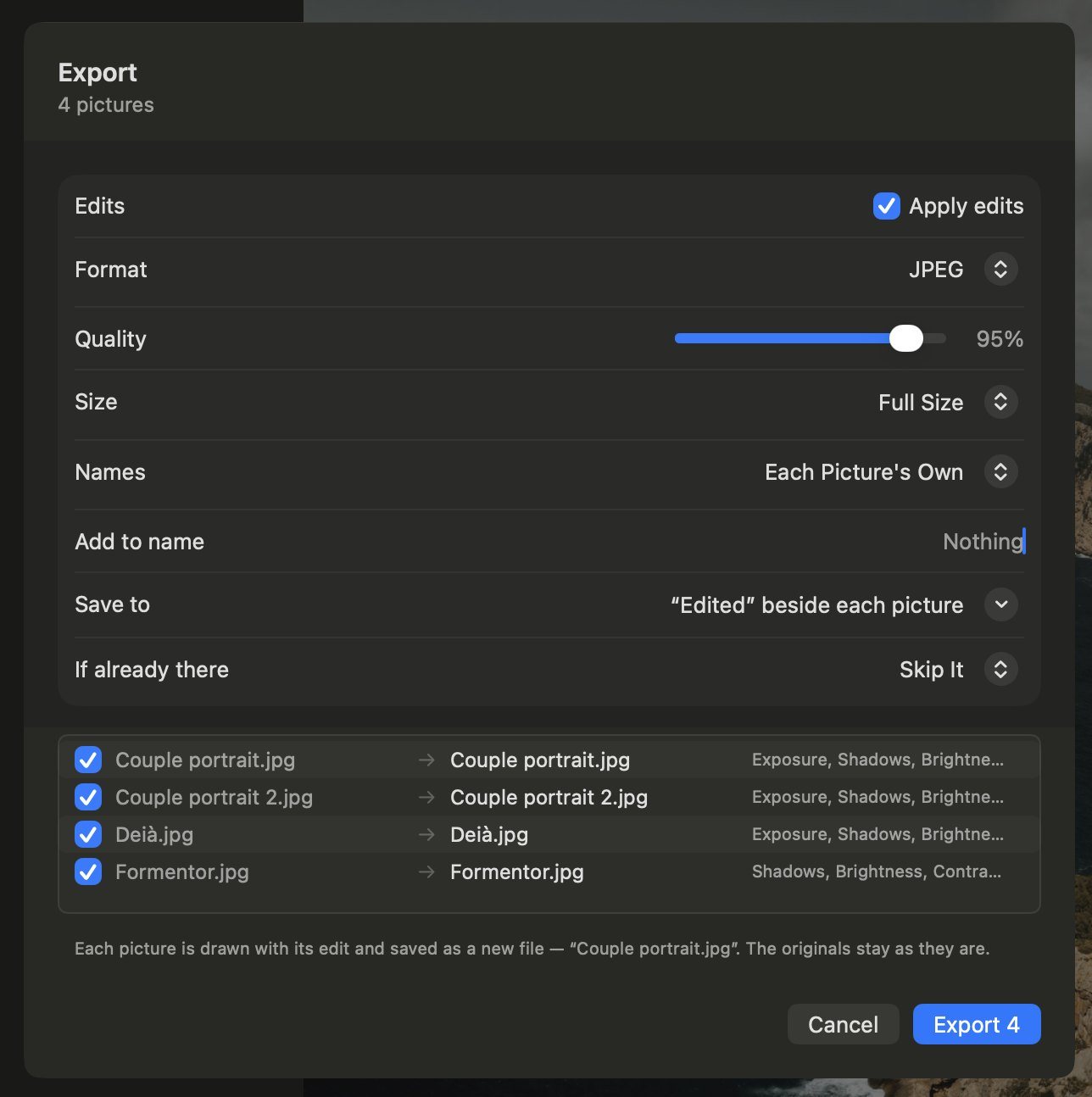
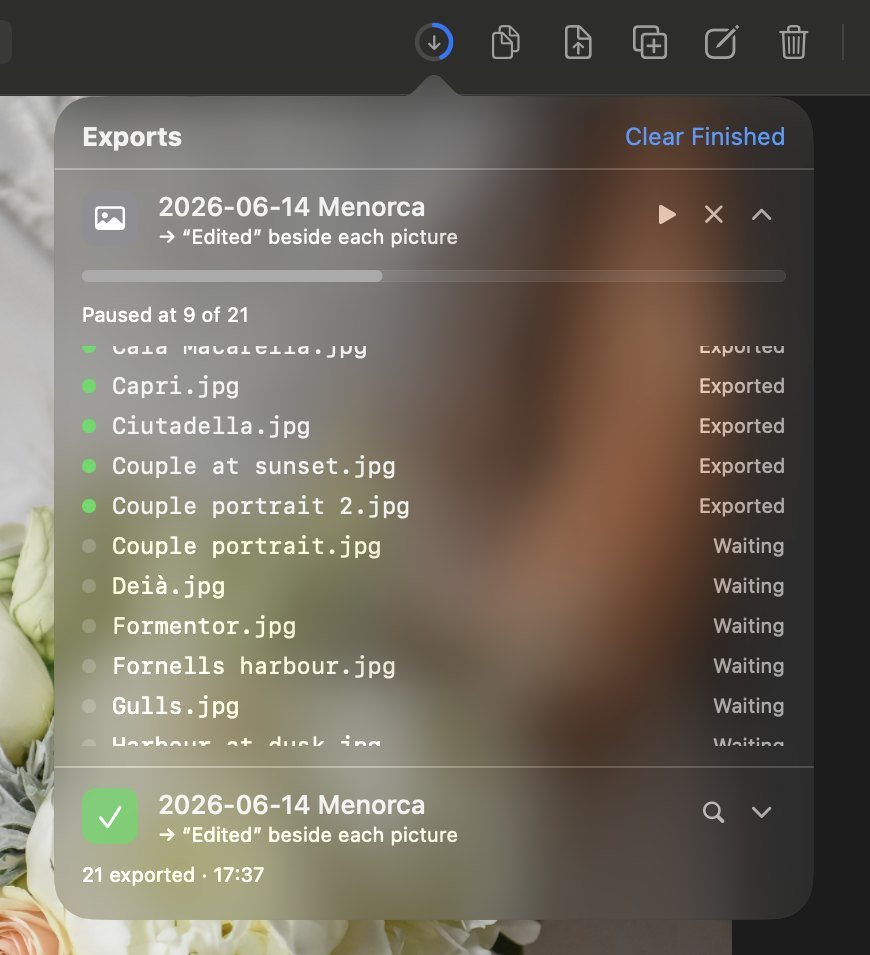
Exportar grava as imagens como arquivos novos, gerados com as edições ou como foram fotografadas: cada uma no próprio formato, ou como JPEG, HEIC, PNG ou TIFF, em tamanho real ou com 4096, 2048 ou 1080 pixels no lado maior, em uma pasta Edited ao lado de cada imagem ou onde você escolher. Clique com o botão direito em uma seleção, use o botão Exportar da fila de marcação ou pegue uma pasta inteira e todas as pastas dentro dela. Quando são duas ou mais, todas são listadas antes, cada uma com o arquivo em que vai se transformar. Os arquivos novos mantêm os dados EXIF, GPS e IPTC, e também a legenda e as palavras-chave do .xmp de um RAW, e os originais ficam como estavam.
Compartilhar, Copiar, Adicionar ao Fotos ou arrastar uma miniatura para o Finder ou o Mail: uma imagem editada vai como aparece, um JPEG em tamanho real feito na saída.
Exportações que você acompanha e termina depois de sair.
As exportações rodam enquanto você continua a seleção, com um anel na barra de ferramentas que se preenche conforme avançam: clique nele para ver cada arquivo, ou para pausar, parar e retomar. Se um arquivo já estiver lá, escolha Ignorar, Atualizar (só se a imagem ou a edição mudou), Manter Ambos ou Substituir. Cada arquivo é gravado com um nome oculto e só recebe o próprio nome quando está completo, então uma exportação interrompida ao sair do app ou por uma falha é oferecida de novo na próxima vez que o Descarte abrir, e uma cujo disco foi ejetado espera ele voltar.
Aplicar Edições aos Originais.
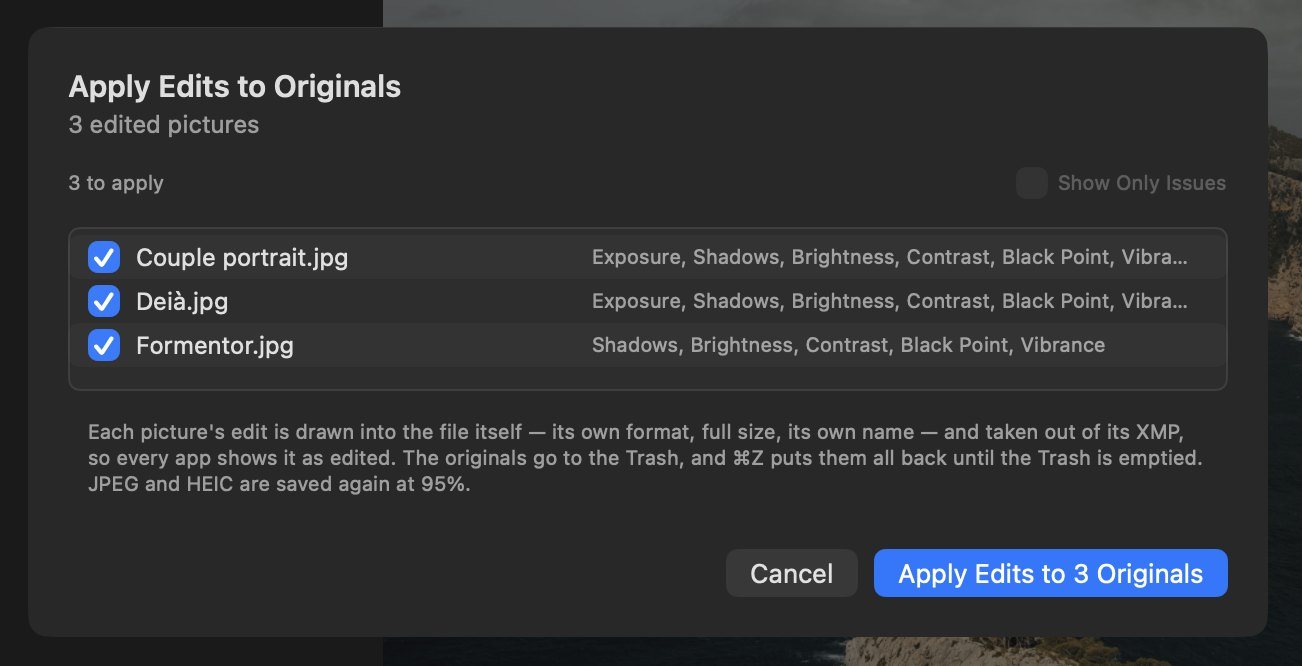
Quando a imagem deve simplesmente ser o que você fez, Aplicar Edições grava cada edição no próprio arquivo: mesmo formato, tamanho real, mesmo nome. A edição sai do XMP, então todos os apps mostram a imagem editada. Não há nada para configurar, e cada imagem é listada antes de qualquer coisa ser gravada.
Use em uma imagem, em uma seleção, na fila de marcação ou em uma pasta e todas as pastas dentro dela. As notas do fabricante da câmera são copiadas byte a byte. Os originais vão para o Lixo, e um ⌘Z traz cada um deles de volta, com edição e tudo.
Os pixels nunca são tocados até você pedir.
Uma edição é um conjunto de ajustes, não pixels novos. Ela fica no XMP da imagem ao lado da classificação: no arquivo sidecar .xmp de um RAW, junto dos ajustes que o Lightroom e o Capture One guardam lá, ou dentro de um JPEG, HEIC, PNG ou TIFF, com os dados da imagem copiados intactos. Ela acompanha o arquivo, e um recorte é gravado do jeito que o Lightroom grava, então o Lightroom abre a imagem recortada, desde que ela não tenha sido também girada, espelhada, endireitada ou corrigida em perspectiva.
Um RAW editado é revelado a partir dos dados do sensor, então realces que a câmera guardou podem ser recuperados. As miniaturas no painel mostram a edição, com uma pequena marca; o painel Informações diz qual é; o filtro encontra cada imagem editada. Pressione Y para ver o original e a edição dos dois lados de uma linha que você arrasta, Reverter ao Original para remover a edição e ⌘Z para desfazer qualquer alteração.
Aponte para uma pasta.
O Descarte para Mac é gratuito por enquanto. Ele é assinado e notarizado pela Apple e requer o macOS 15 ou posterior.
O Descarte roda no Mac. Abra esta página nele para baixar.