Termina las que conservas sin salir de la selección.
Ajustes, filtros y recorte, en un panel junto a la imagen. La edición se guarda en el XMP del archivo, junto a su valoración, y una tecla muestra la imagen tal como la hizo la cámara. Cuando la quieras en los píxeles, lo dices.
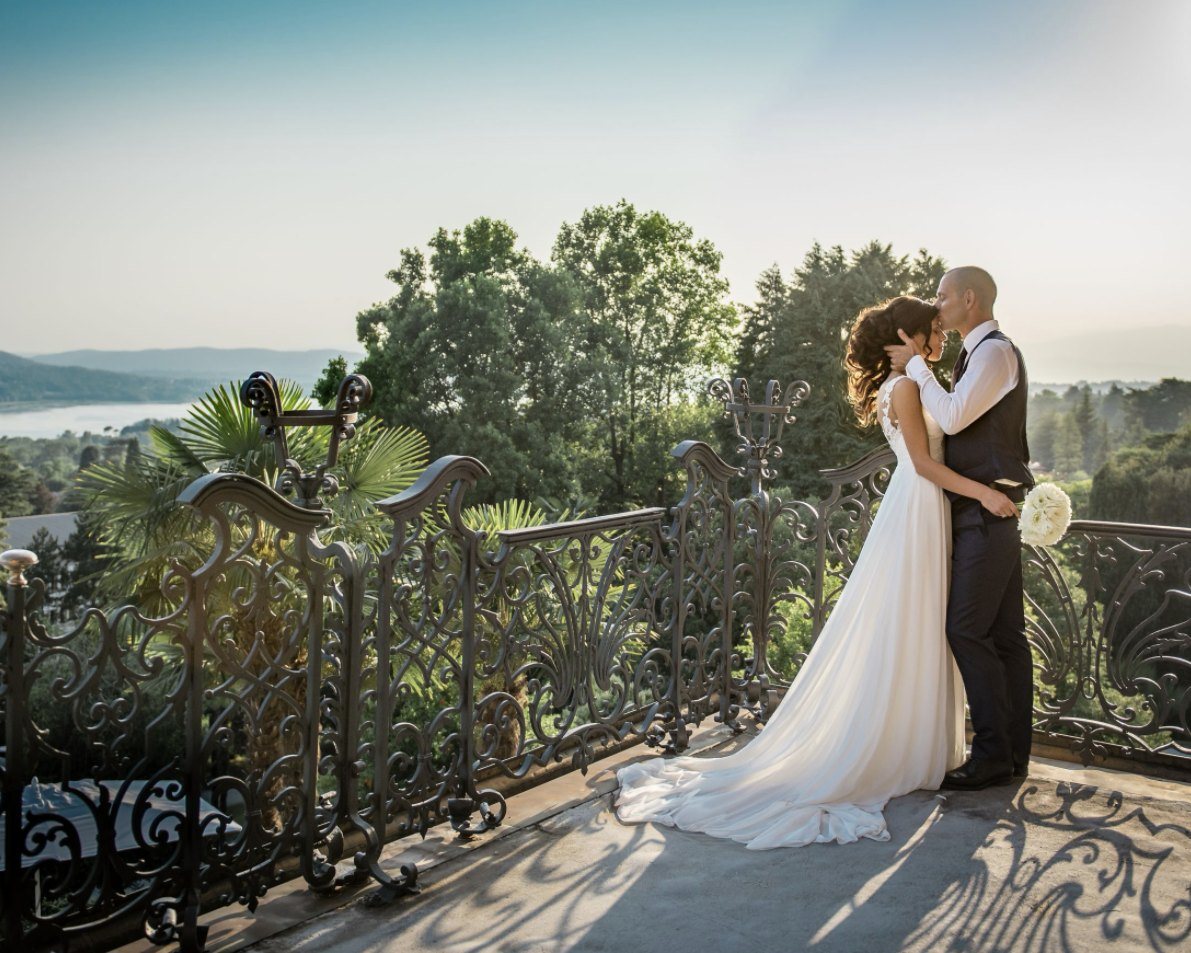
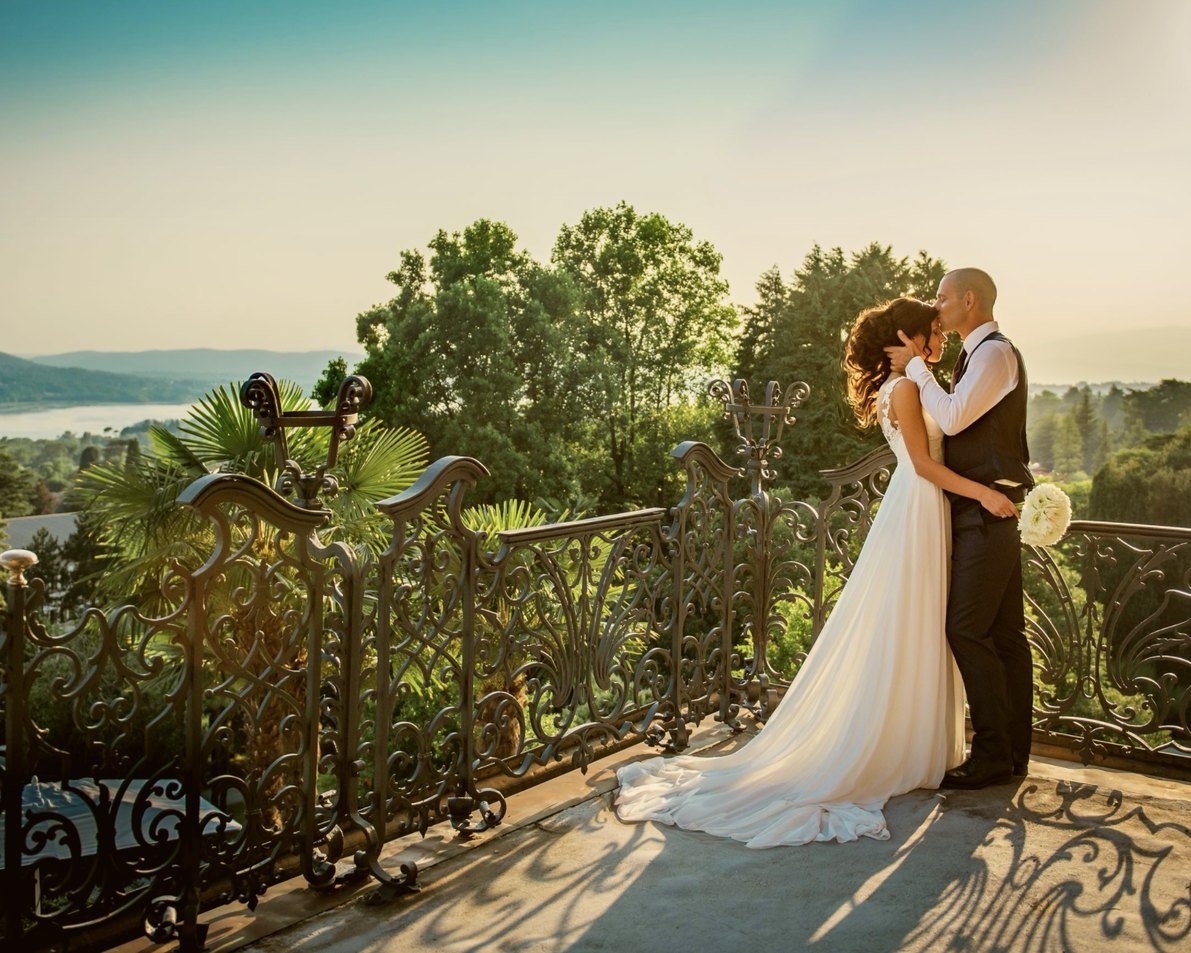
Los reguladores que buscas, en el orden en que los buscas.
Luz, Color, Balance de blancos, Blanco y negro, Curvas, Niveles, Color selectivo, Definición, Reducción de ruido, Nitidez, Viñeta y Ojos rojos. Cada sección se desactiva para comparar y se restablece por separado, y un doble clic devuelve cualquier regulador a su sitio.
Luz, Color y Blanco y negro tienen cada uno un regulador General que mueve los demás con él, y lo que ajustes tú mismo en ellos se conserva. El balance de blancos se ajusta con un clic en algo gris, o se equilibra según las caras de la imagen; en un RAW es una temperatura en kelvin, a partir de lo que registró la cámara. Mejora automática fija los reguladores, donde puedes ver lo que ha hecho y cambiarlo.
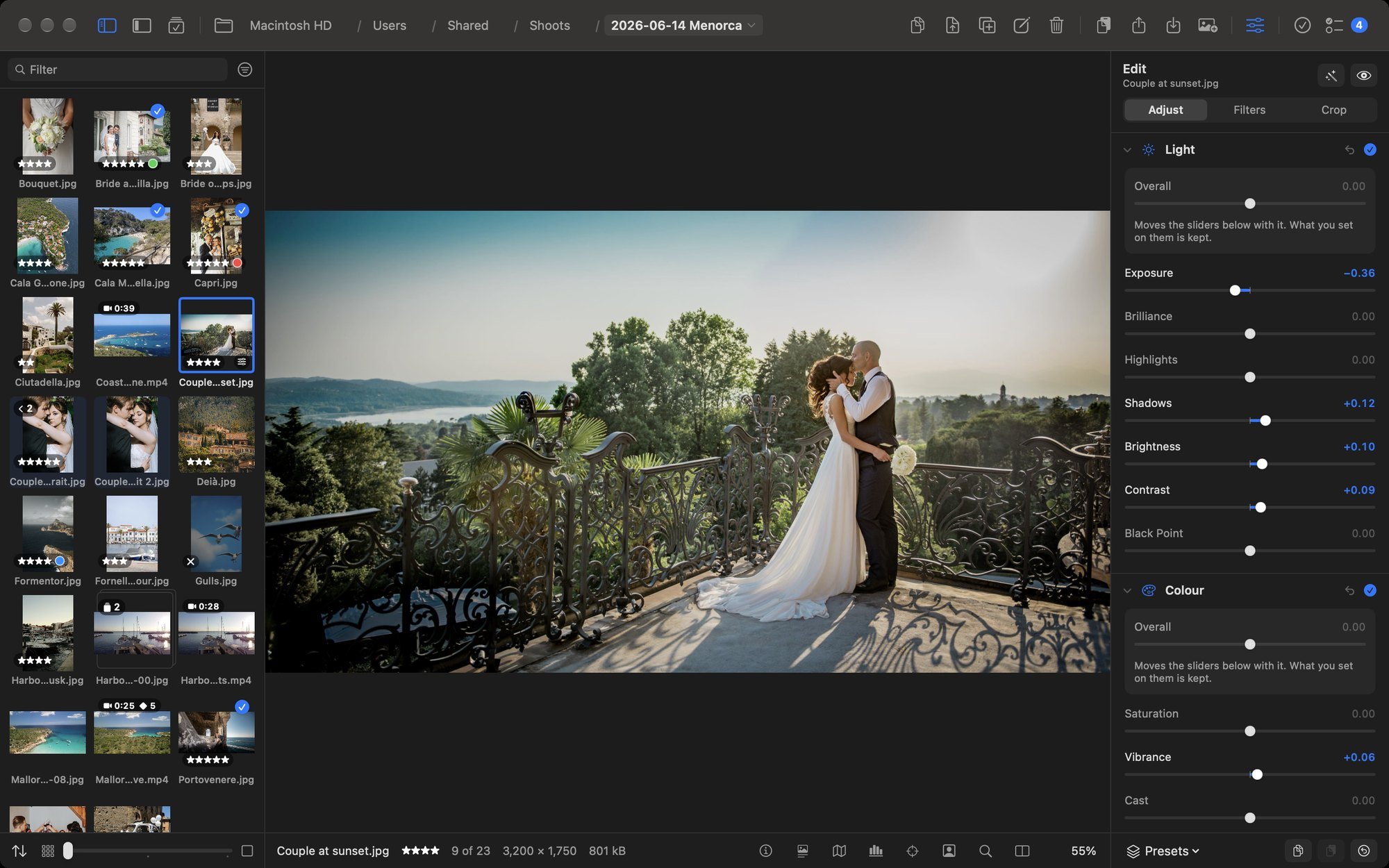
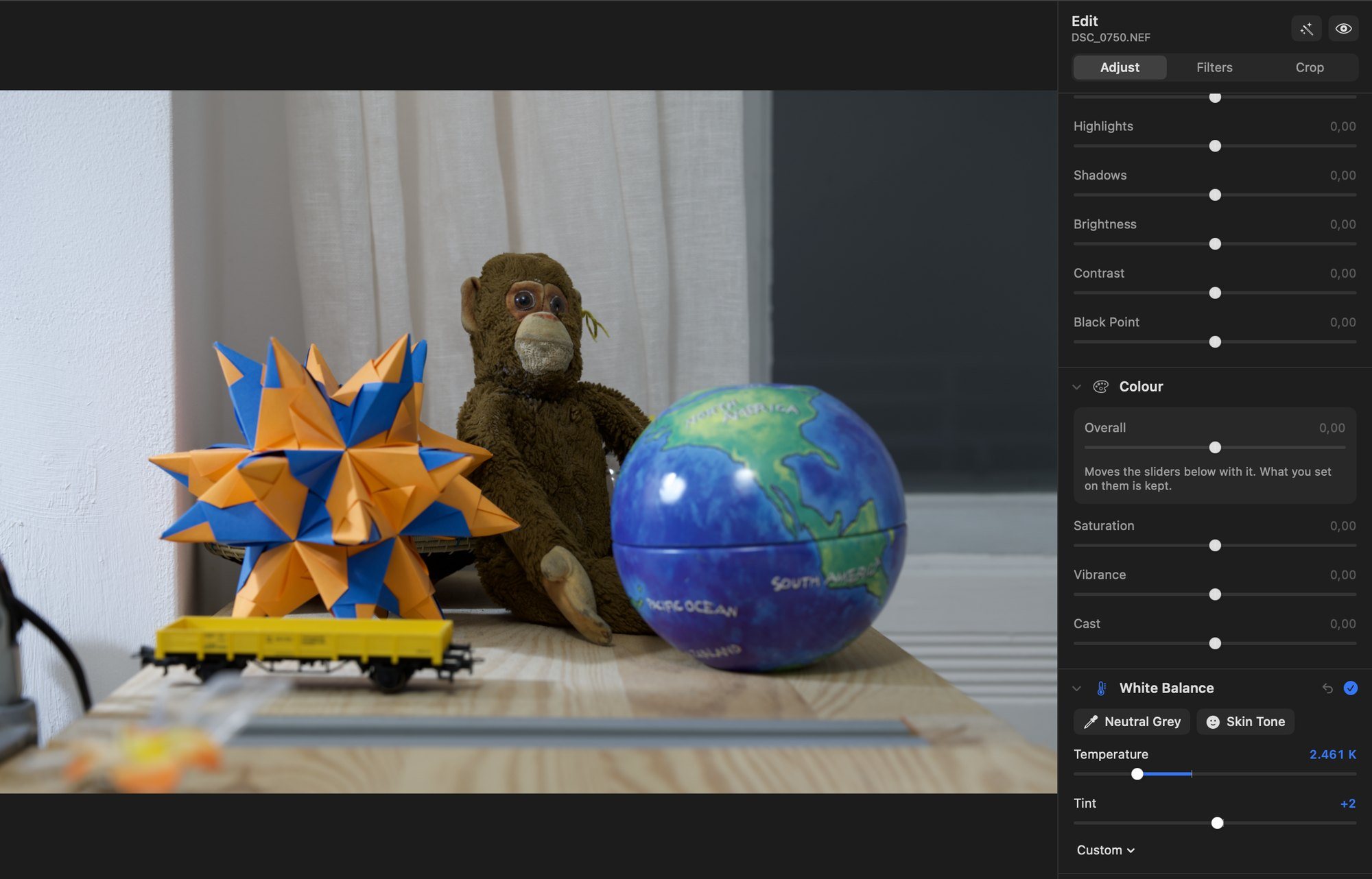
Un RAW, revelado por macOS, antes y después de editarlo.
Cada RAW se muestra tal como lo revela macOS, igual que lo revela el editor, así que el primer regulador que mueves cambia solo lo que dice, y el histograma muestra lo que captó el sensor. La previsualización de la propia cámara cubre el instante que tarda, o se muestra en su lugar si la prefieres.
En un RAW, Balance de blancos es una temperatura en kelvin y un matiz, a partir de lo que registró la cámara, con Luz de día, Nublado, Sombra, Tungsteno, Fluorescente y Flash a un clic. El cuentagotas de gris y Tono de piel encuentran los kelvin por ti.
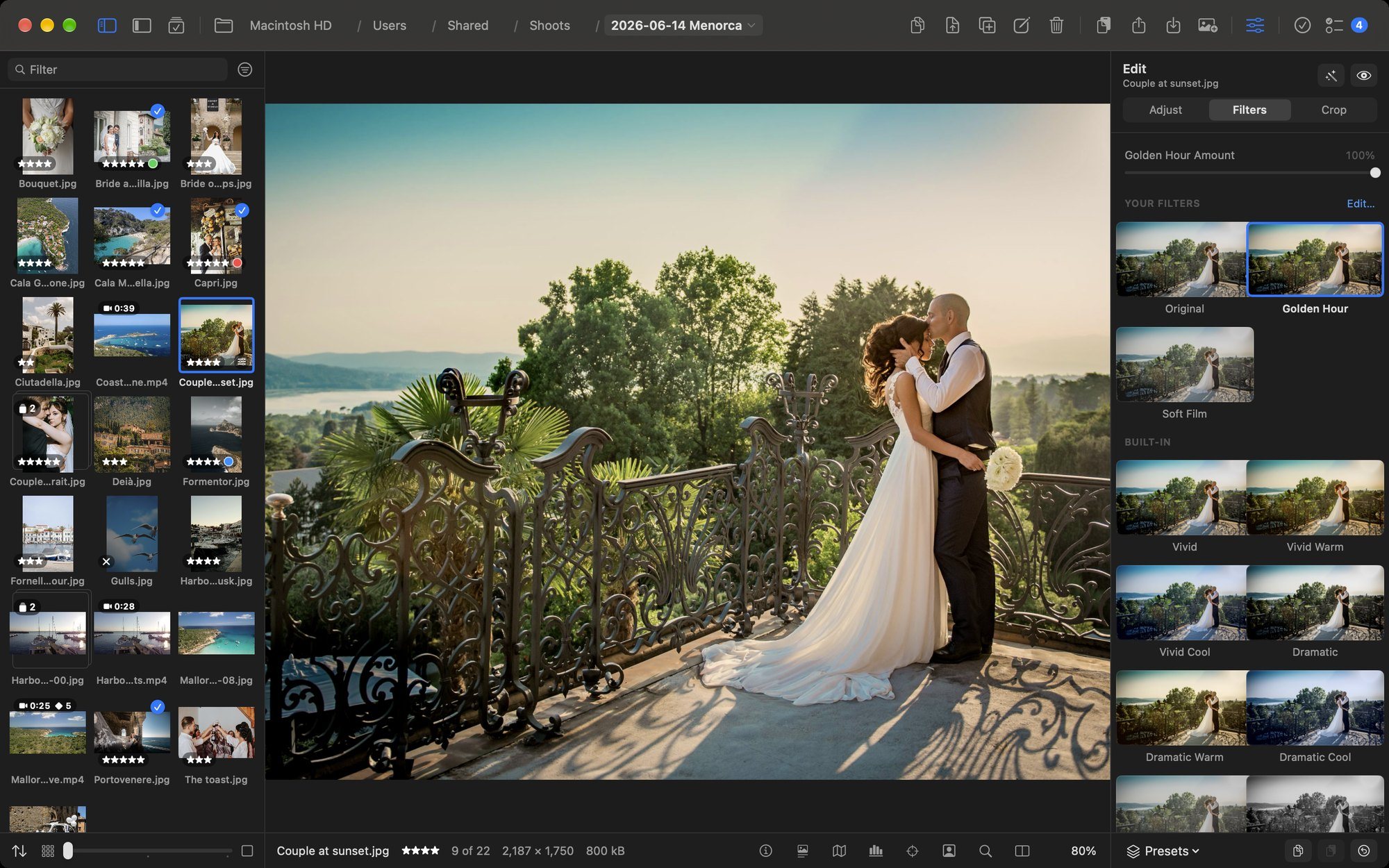
Filtros, aplicados a tu propia imagen.
Diez integrados: Intenso, Intenso cálido, Intenso frío, Dramático, Dramático cálido, Dramático frío, Fundido, Mono, Plata y Noir. Cada miniatura muestra tu imagen con el filtro aplicado, y una cantidad lo lleva desde nada hasta todo.
Guarda una edición como preajuste, selecciona Mostrar en filtros y se une a ellos bajo Tus filtros, aplicada sobre los reguladores de la propia imagen. Haz clic con el botón derecho en un filtro integrado para hacer una copia propia.
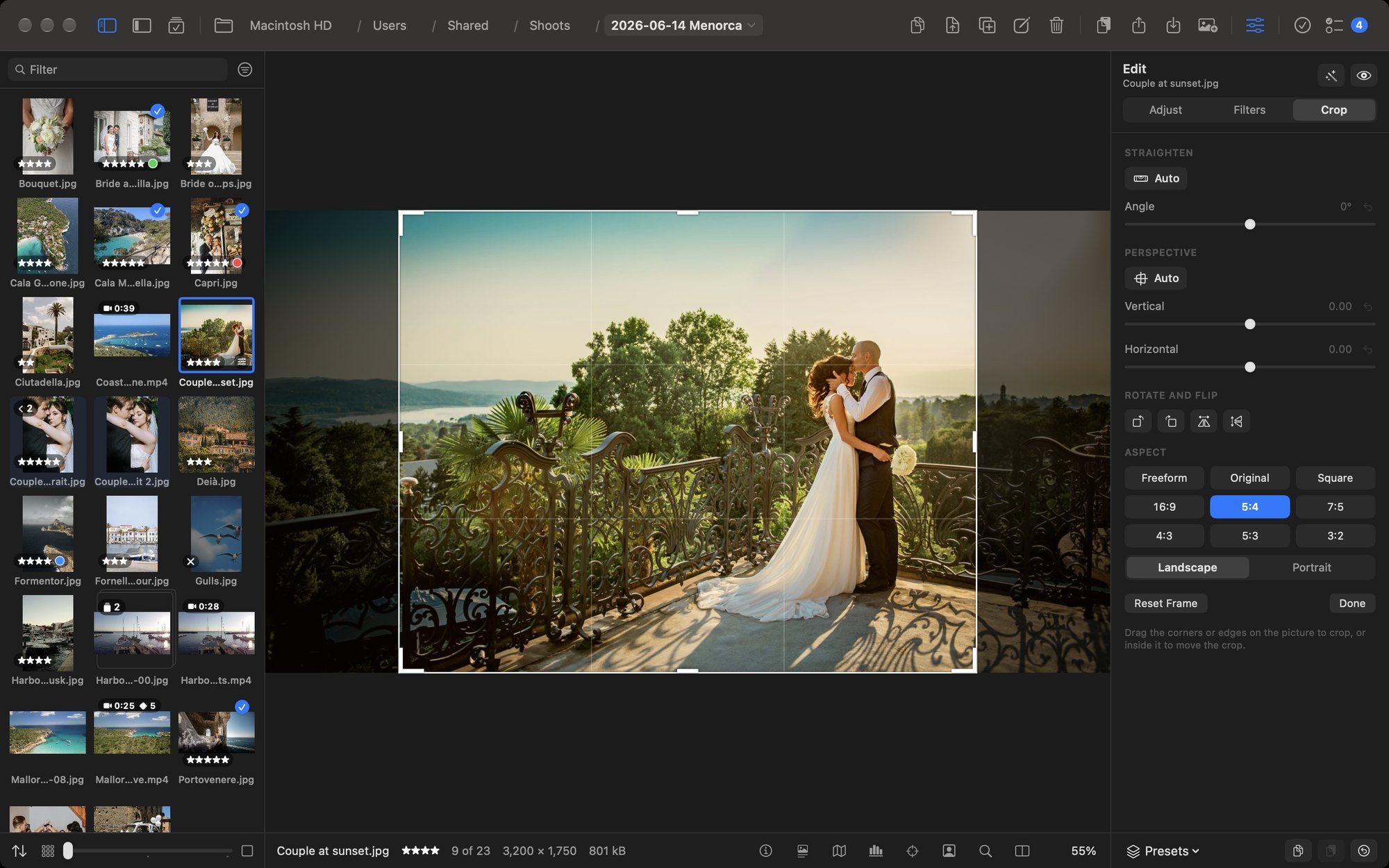
Recorta, endereza, corrige la perspectiva.
Pulsa R y aparecen tiradores sobre la imagen: arrastra una esquina, un borde o el recorte entero. Elige una forma entre Libre, Original, Cuadrado, 16:9, 5:4, 7:5, 4:3, 5:3 y 3:2, en horizontal o en vertical.
Enderezar nivela el horizonte y Perspectiva endereza un edificio o una página, cada uno con un Auto que lo encuentra por ti. Girar y voltear están a un clic.
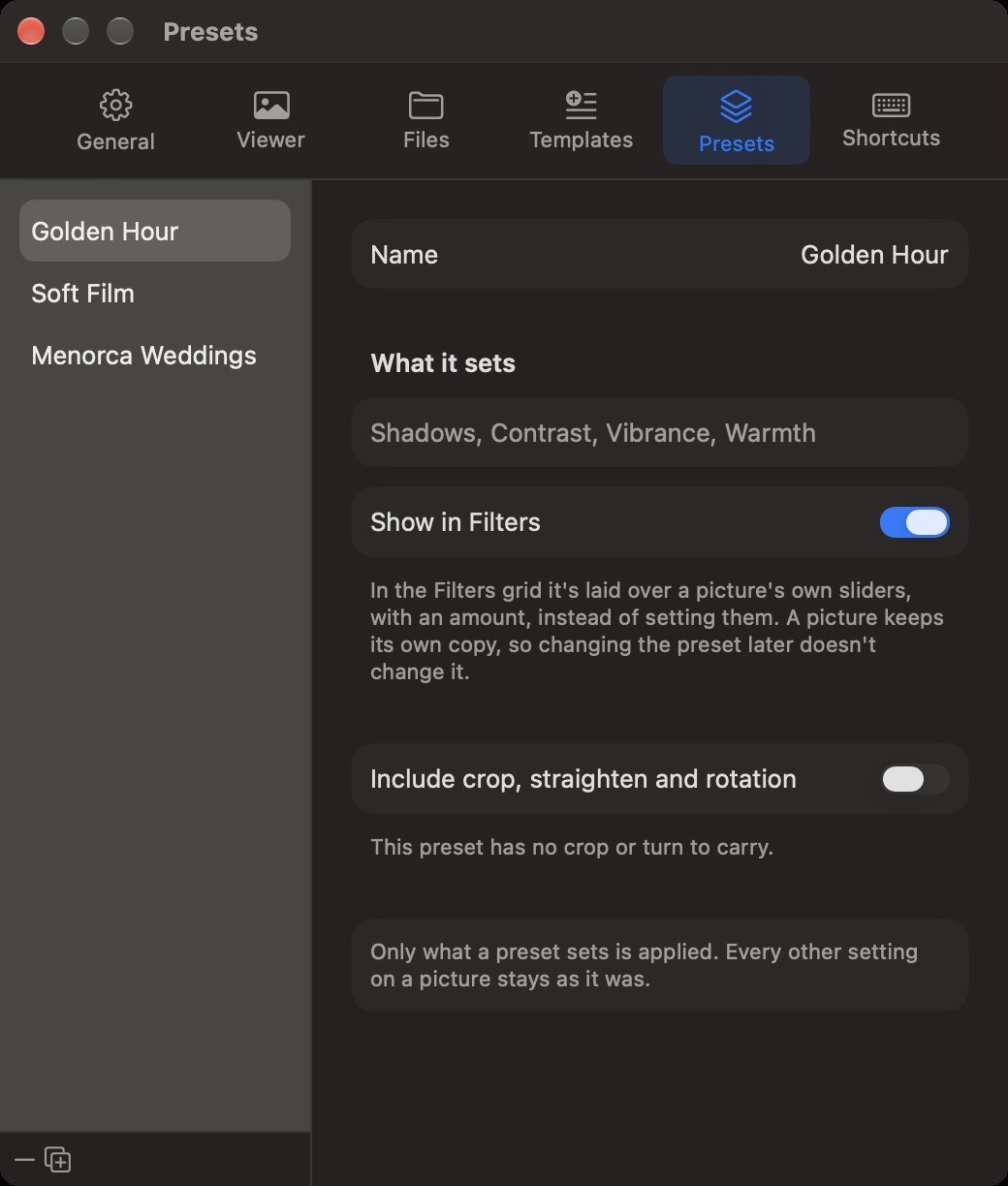
Una edición para toda la sesión.
Guarda una edición como preajuste y aplícala a una selección de una vez. Solo se aplica lo que fija el preajuste, y cada imagen conserva su propio recorte salvo que el preajuste se guardara con uno. Un solo ⌘Z lo deshace todo.
Elige un preajuste en Volcar tarjeta y cada foto llega con él, mientras que en la tarjeta nunca se escribe nada. Organizar aplica uno a una carpeta que ya tienes. Los preajustes viven en Ajustes, como las plantillas IPTC.
De una imagen a toda la selección, y fuera.
Copia la edición de una imagen y pégala en toda una selección, con un solo deshacer para todas.
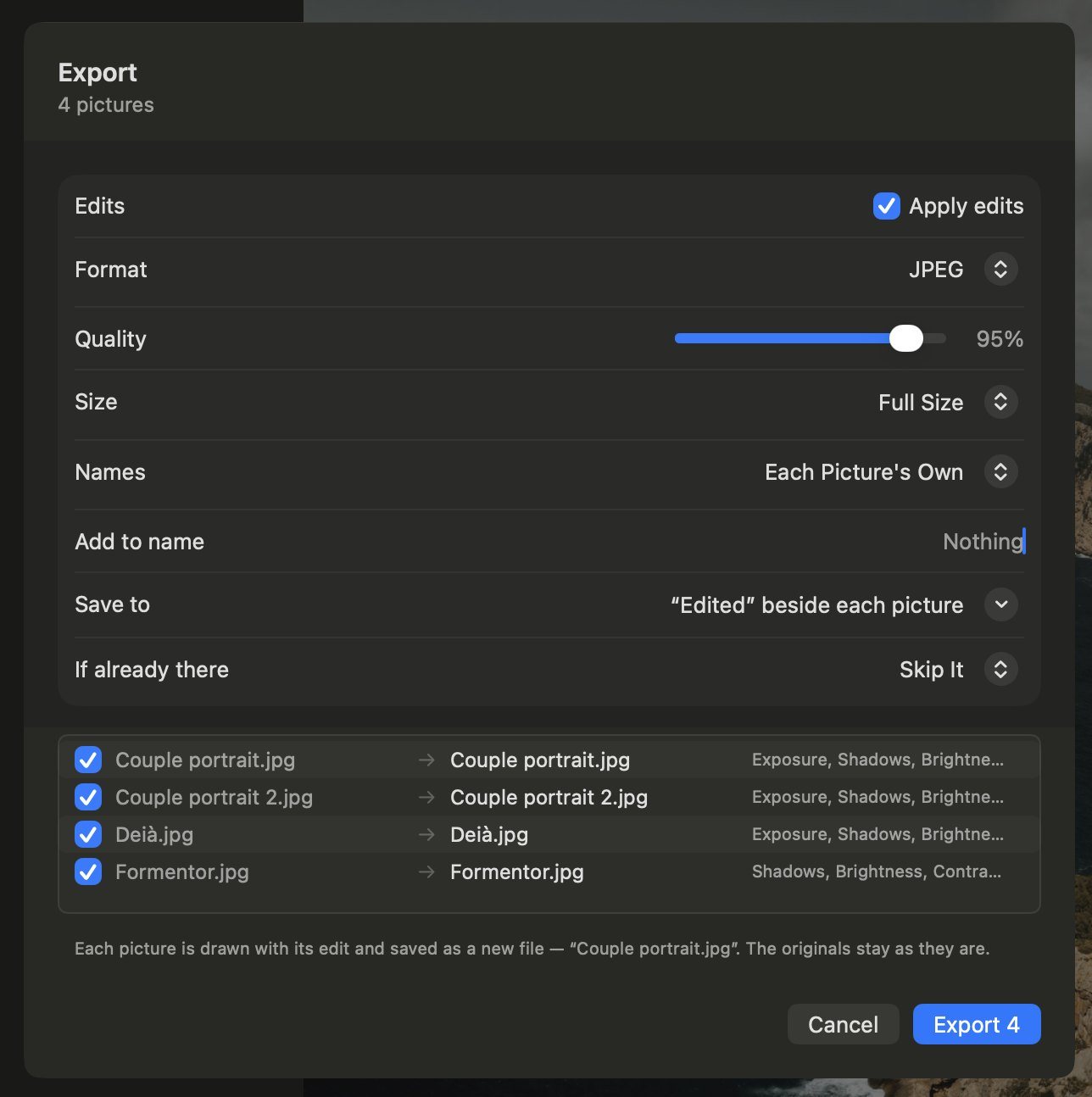
Exportar guarda las imágenes como archivos nuevos, con sus ediciones o tal como se tomaron: cada una en su propio formato, o como JPEG, HEIC, PNG o TIFF, a tamaño completo o a 4096, 2048 o 1080 píxeles en el lado largo, en una carpeta Edited junto a cada imagen o donde elijas. Haz clic con el botón derecho en una selección, usa el botón Exportar de la cola de marcado o toma una carpeta entera y todas las carpetas que contiene. Si son dos o más, primero se enumeran, cada una con el archivo en que se convierte. Los archivos nuevos conservan su EXIF, GPS e IPTC, y también el pie de foto y las palabras clave del .xmp de un RAW, y los originales se quedan como estaban.
Compartir, Copiar, Añadir a Fotos, o arrastra una miniatura al Finder o a Mail: una imagen editada sale tal como se ve, como un JPEG a tamaño completo creado al salir.
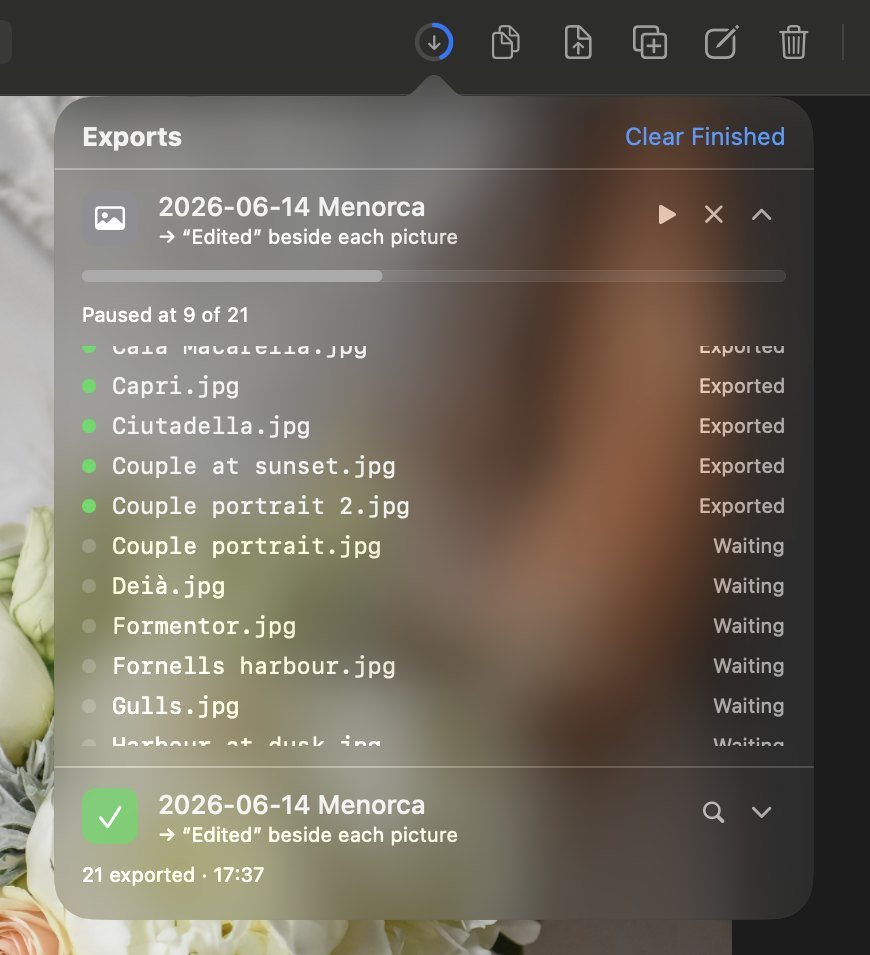
Exportaciones que puedes seguir y terminar después de salir.
Las exportaciones avanzan mientras sigues con la selección, con un anillo en la barra de herramientas que se llena a medida que van: haz clic en él para ver cada archivo, o para pausar, detener y reanudar. Si un archivo ya está ahí, elige Omitir, Actualizar (solo si la imagen o su edición cambió), Conservar ambos o Reemplazar. Cada archivo se escribe con un nombre oculto y solo toma el suyo cuando está completo, así que una exportación cortada al salir de la app o por un fallo se ofrece de nuevo la próxima vez que abres Descarte, y una cuyo disco se expulsó espera a que vuelva.
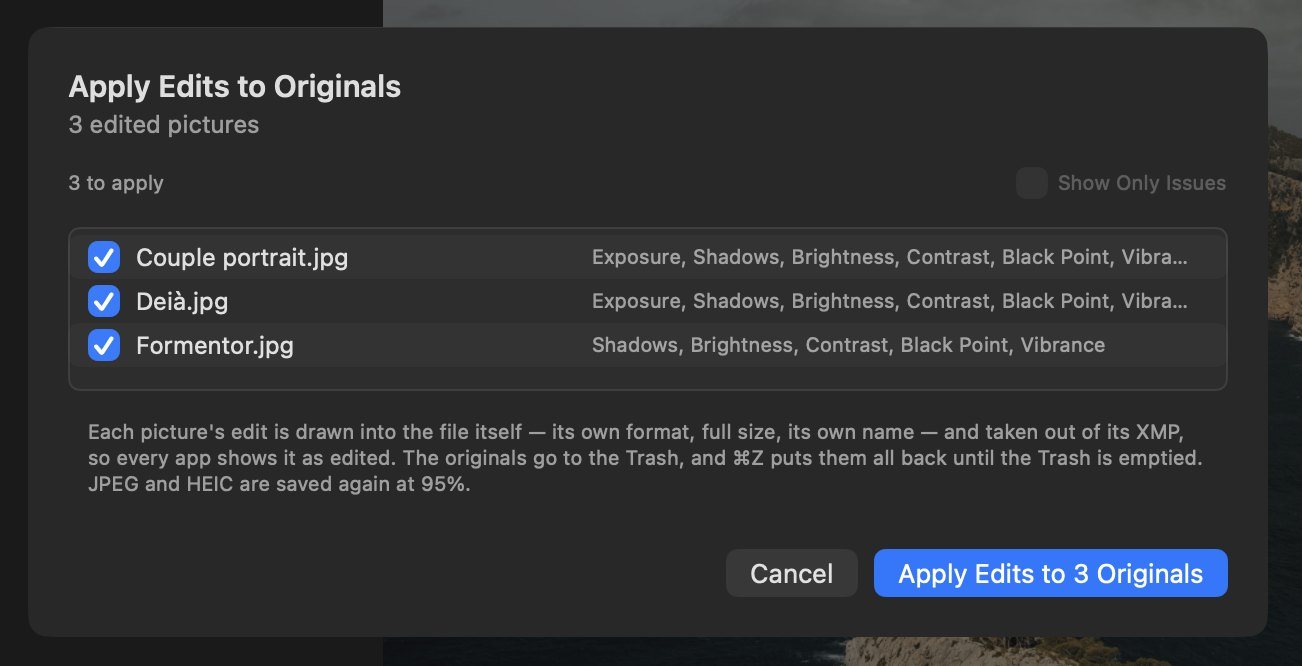
Aplicar ediciones a los originales.
Cuando la imagen deba ser simplemente lo que hiciste, Aplicar ediciones integra cada edición en su propio archivo: mismo formato, tamaño completo, mismo nombre. La edición sale del XMP, así que todas las apps muestran la imagen editada. No hay nada que configurar, y cada imagen aparece en la lista antes de escribir nada.
Úsalo en una imagen, una selección, la cola de marcado, o una carpeta y todas las carpetas que contiene. Las notas del fabricante de la cámara se conservan byte a byte. Los originales van a la Papelera, y un solo ⌘Z los recupera todos, con su edición incluida.
Los píxeles no se tocan hasta que lo pidas.
Una edición es un conjunto de ajustes, no píxeles nuevos. Se guarda en el XMP de la imagen junto a su valoración: en el sidecar .xmp de un RAW, junto a los ajustes que Lightroom y Capture One guardan allí, o dentro de un JPEG, HEIC, PNG o TIFF con los datos de imagen copiados sin tocar. Viaja con el archivo, y un recorte se escribe como lo escribe Lightroom, así que Lightroom abre la imagen recortada, siempre que no se haya también girado, volteado, enderezado o corregido de perspectiva.
Un RAW editado se revela a partir de los datos de su sensor, así que se pueden recuperar las altas luces que la cámara conservó. Las miniaturas del panel muestran la edición, con una pequeña marca; el panel de información dice cuál es; el filtro encuentra todas las imágenes editadas. Pulsa Y para ver el original y la edición a cada lado de una línea que arrastras, Volver al original para quitar la edición, y ⌘Z para deshacer cualquier cambio.
Ábrelo en una carpeta.
Descarte para Mac es gratis por ahora. Está firmado y notarizado por Apple, y necesita macOS 15 o posterior.
Descarte funciona en el Mac. Abre esta página allí para descargarlo.