Mach die besten Bilder fertig, ohne das Aussortieren zu verlassen.
Anpassen, Filter und Beschneiden, in einem Bereich neben dem Bild. Die Bearbeitung steht im XMP der Datei, neben ihrer Bewertung, und eine Taste zeigt das Bild, wie die Kamera es aufgenommen hat. Wenn du sie in den Pixeln haben willst, sagst du es.
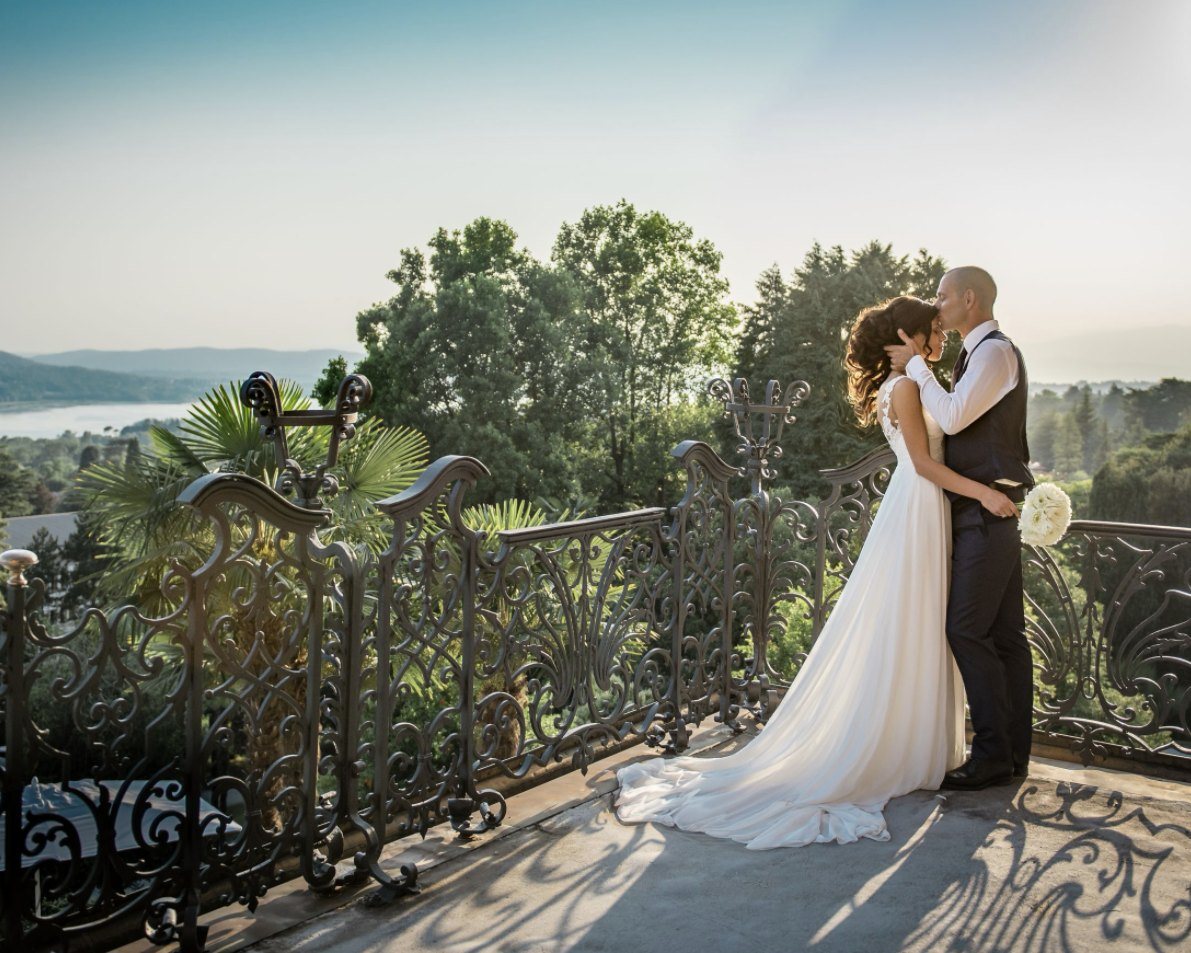
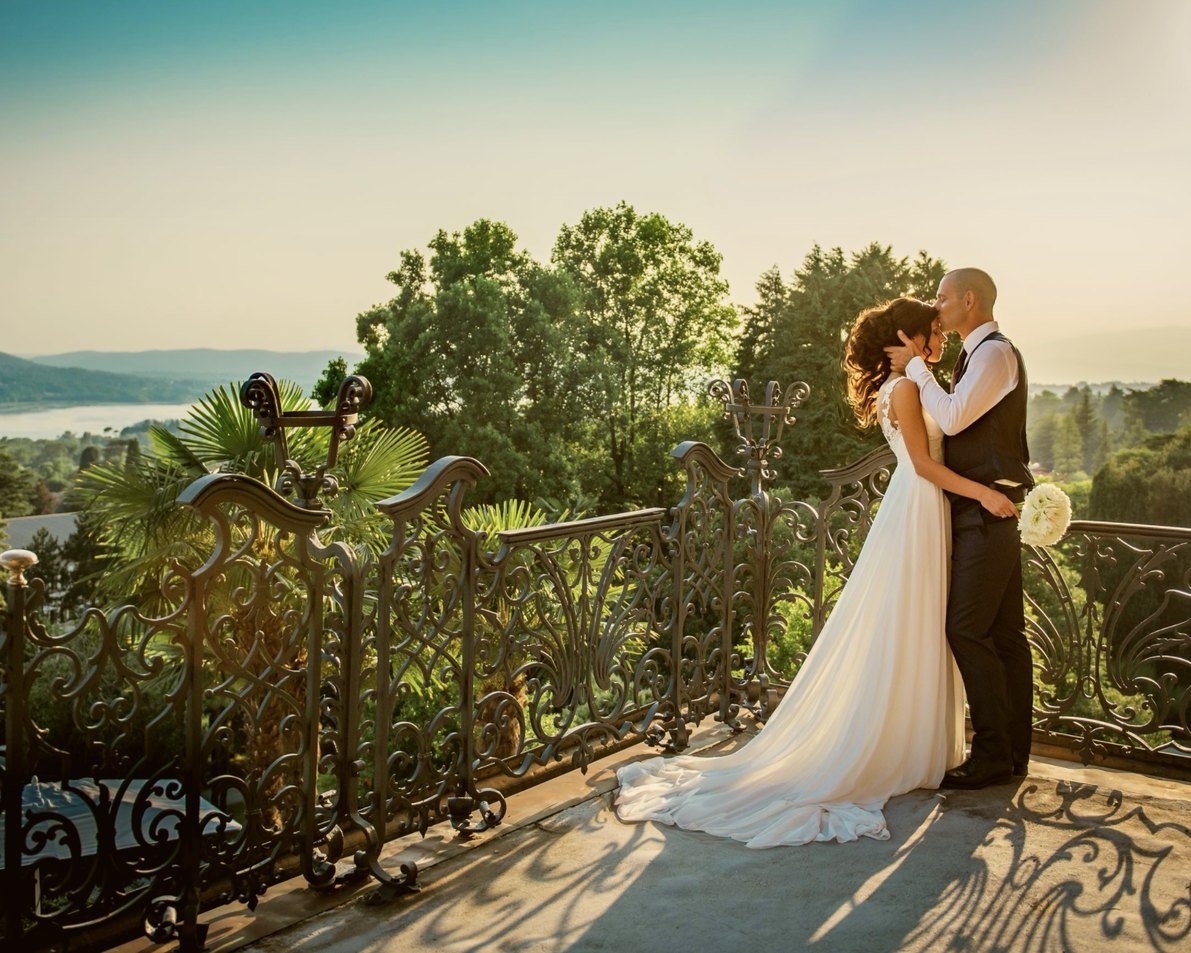
Die Regler, zu denen du greifst, in der Reihenfolge, in der du zu ihnen greifst.
Licht, Farbe, Weißabgleich, Schwarzweiß, Kurven, Tonwerte, Selektive Farbe, Definition, Rauschreduzierung, Schärfen, Vignette und Rote Augen. Jeder Abschnitt lässt sich zum Vergleichen ausschalten und einzeln zurücksetzen, und ein Doppelklick setzt jeden Regler zurück.
Licht, Farbe und Schwarzweiß haben je einen Regler „Gesamt“, der die übrigen mitbewegt, und was du selbst daran eingestellt hast, bleibt erhalten. Den Weißabgleich setzt ein Klick auf etwas Graues, oder er richtet sich nach den Gesichtern im Bild; bei einem RAW ist er eine Temperatur in Kelvin, ausgehend von dem, was die Kamera aufgezeichnet hat. „Automatisch verbessern“ stellt die Regler ein, wo du sehen kannst, was es getan hat, und es ändern kannst.
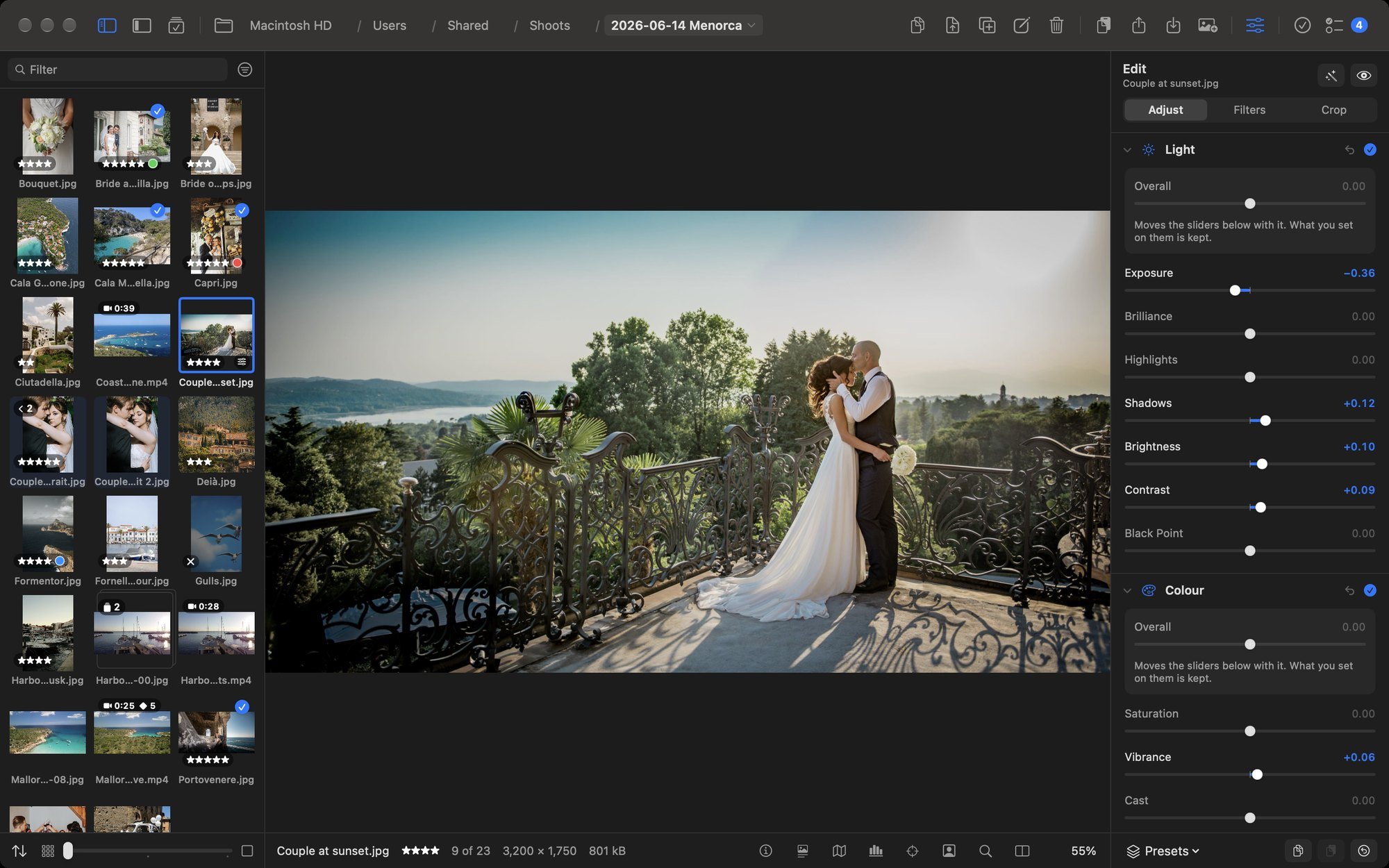
Ein RAW, von macOS entwickelt, vor und nach der Bearbeitung.
Jedes RAW wird so gezeigt, wie macOS es entwickelt, so wie es beim Bearbeiten entwickelt wird. Der erste Regler, den du bewegst, ändert also nur, was er sagt, und das Histogramm zeigt, was der Sensor eingefangen hat. Die Vorschau der Kamera überbrückt den Moment, den das dauert, oder erscheint stattdessen, wenn dir das lieber ist.
Der Weißabgleich ist bei einem RAW eine Temperatur in Kelvin und eine Tönung, ausgehend von dem, was die Kamera aufgezeichnet hat, mit „Tageslicht“, „Bewölkt“, „Schatten“, „Kunstlicht“, „Leuchtstofflampe“ und „Blitz“ einen Klick entfernt. Die Graupipette und „Hautton“ finden den Kelvin-Wert für dich.
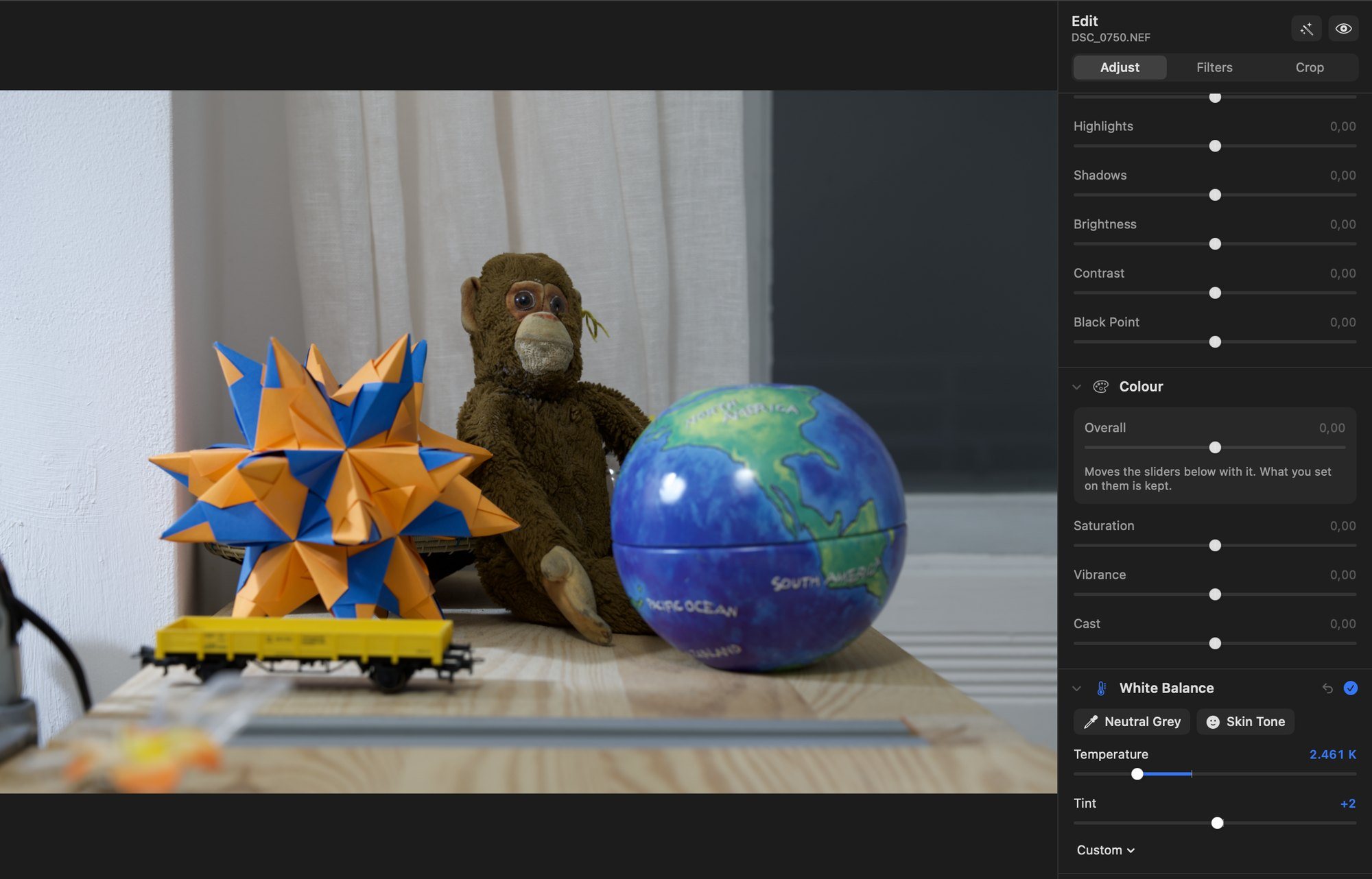
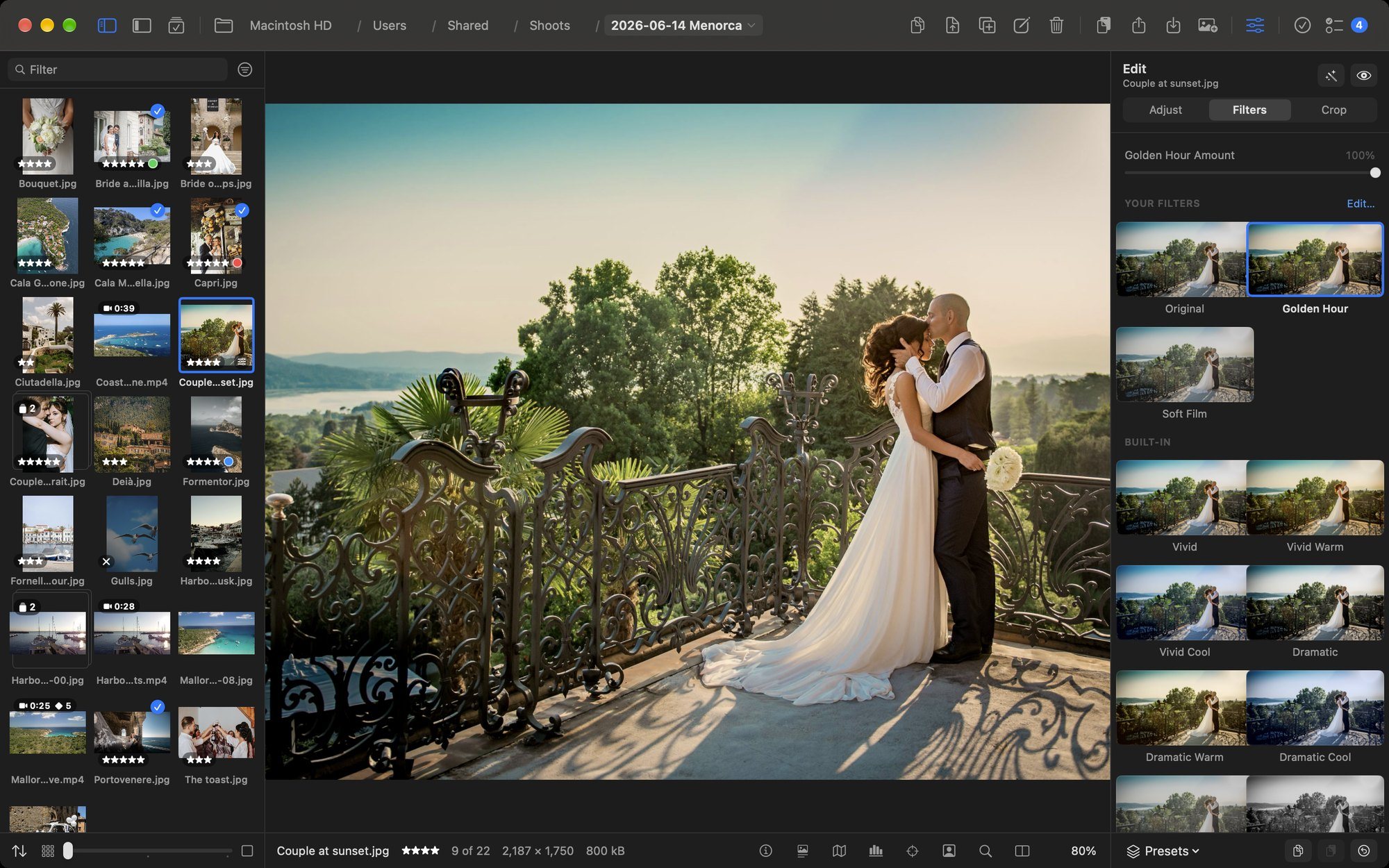
Filter, gezeigt auf deinem eigenen Bild.
Zehn eingebaut: Lebendig, Lebendig warm, Lebendig kalt, Dramatisch, Dramatisch warm, Dramatisch kalt, Verblassen, Mono, Silber und Noir. Jede Kachel zeigt dein Bild mit dem Filter, und eine Stärke regelt ihn von gar nicht bis ganz.
Sichere eine Bearbeitung als Vorgabe, aktiviere „In Filtern zeigen“, und sie kommt unter „Deine Filter“ dazu, über die eigenen Regler des Bildes gelegt. Klicke mit der rechten Maustaste auf einen eingebauten Filter, um eine eigene Kopie davon zu machen.
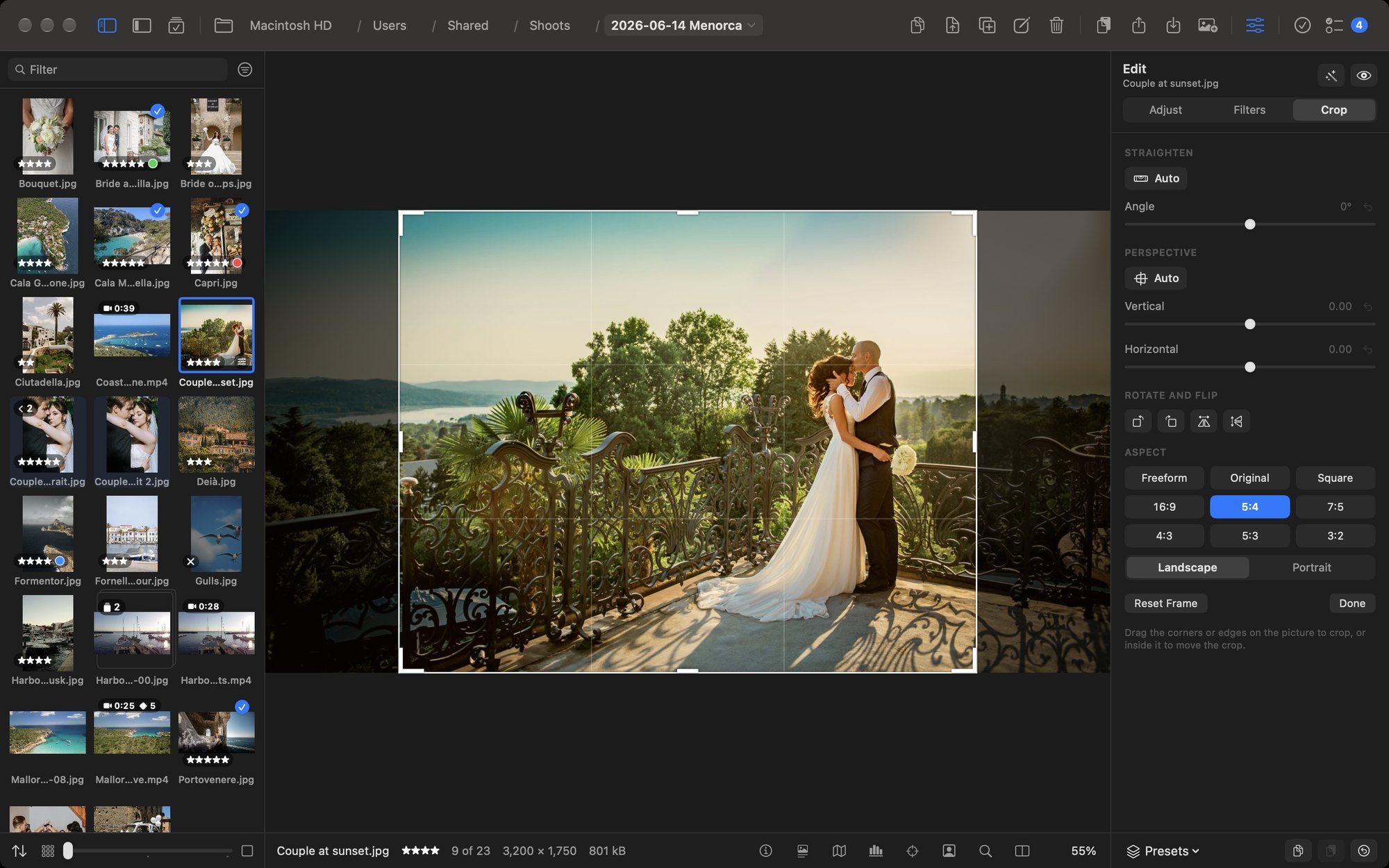
Beschneiden, begradigen, Perspektive korrigieren.
Drück R, und auf dem Bild erscheinen Griffe: Zieh eine Ecke, eine Kante oder den ganzen Ausschnitt. Wähl ein Format aus Frei, Original, Quadratisch, 16:9, 5:4, 7:5, 4:3, 5:3 und 3:2, im Quer- oder Hochformat.
„Begradigen“ richtet den Horizont aus und „Perspektive“ ein Gebäude oder eine Seite, jeweils mit „Auto“, das es für dich findet. Drehen und Spiegeln sind einen Klick entfernt.
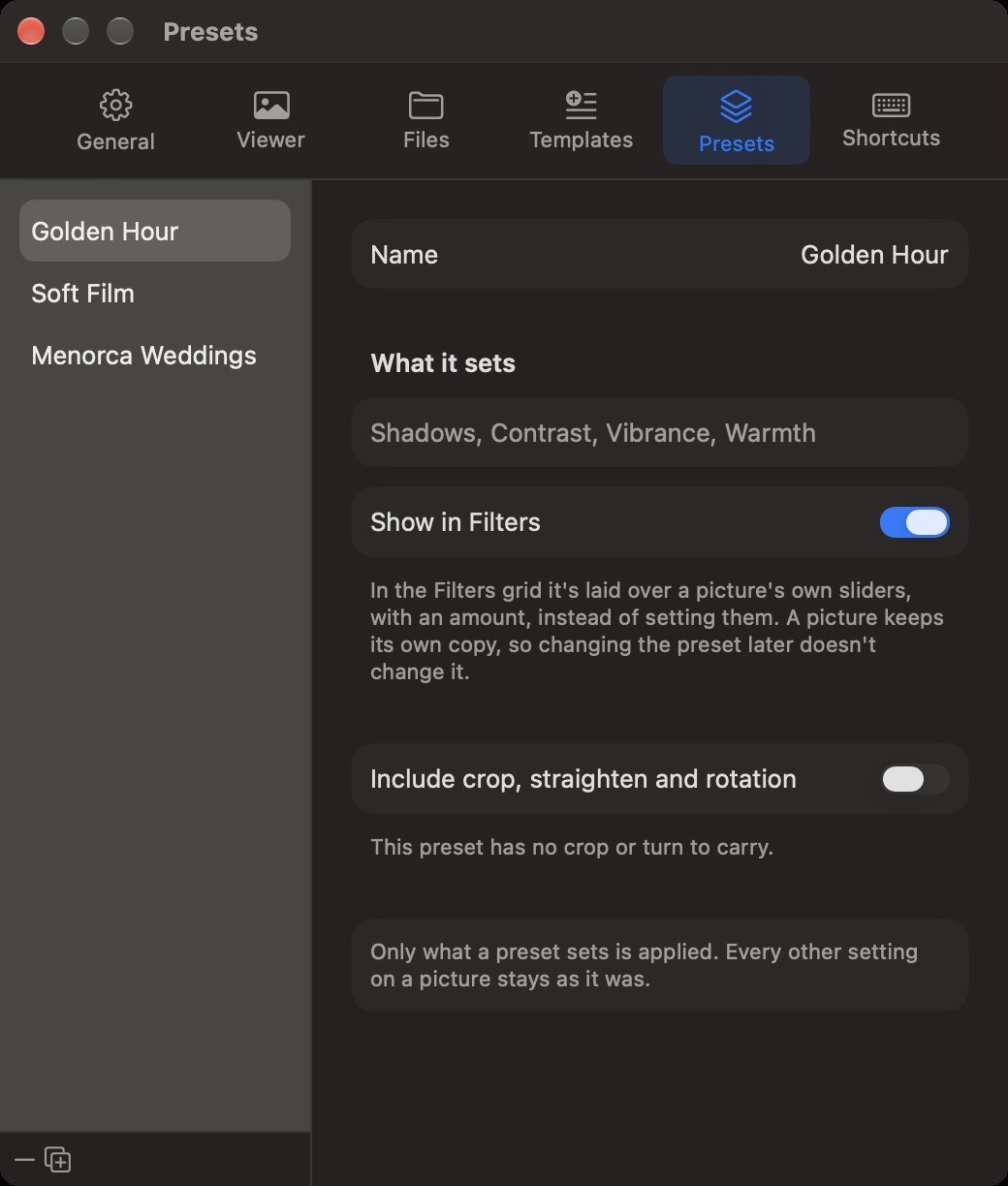
Eine Bearbeitung für das ganze Shooting.
Sichere eine Bearbeitung als Vorgabe und leg sie in einem Durchgang auf eine Auswahl. Angewendet wird nur, was die Vorgabe setzt, und jedes Bild behält seinen eigenen Ausschnitt, außer die Vorgabe wurde mit einem gesichert. Ein ⌘Z nimmt alles zurück.
Wähl in „Karte auslesen“ eine Vorgabe, und jedes Foto kommt mit ihr an, während auf die Karte selbst nie geschrieben wird. „Ordnen“ legt eine auf einen vorhandenen Ordner. Vorgaben liegen in den Einstellungen, wie die IPTC-Vorlagen.
Von einem Bild auf die ganze Auswahl, und hinaus.
Kopiere die Bearbeitung eines Bildes und füge sie in eine ganze Auswahl ein, mit einem Widerrufen für alle.
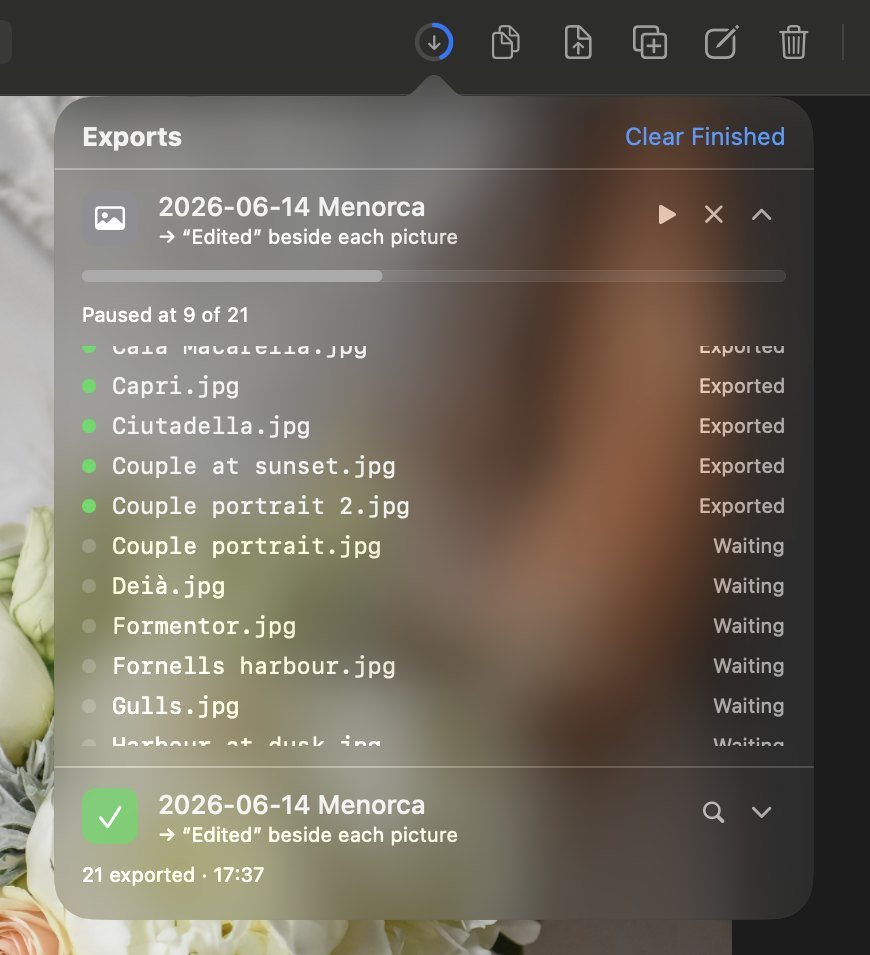
„Exportieren“ schreibt die Bilder als neue Dateien, mit ihren Bearbeitungen gerechnet oder wie aufgenommen: jedes im eigenen Format oder als JPEG, HEIC, PNG oder TIFF, in voller Größe oder mit 4096, 2048 oder 1080 Pixeln an der langen Kante, in einen Ordner Edited neben jedem Bild oder wohin du willst. Klicke mit der rechten Maustaste auf eine Auswahl, nimm die Exporttaste der Markierliste oder einen ganzen Ordner samt jedem Ordner darin. Zwei oder mehr werden vorher aufgelistet, jedes mit der Datei, die daraus wird. Die neuen Dateien behalten ihre EXIF-, GPS- und IPTC-Daten, bei einem RAW auch Bildunterschrift und Stichwörter aus seiner .xmp, und die Originale bleiben, wie sie waren.
Teilen, Kopieren, „Zu Fotos hinzufügen“ oder eine Miniatur in den Finder oder in Mail ziehen: Ein bearbeitetes Bild geht so, wie es aussieht, als JPEG in voller Größe, das beim Hinausgehen erstellt wird.
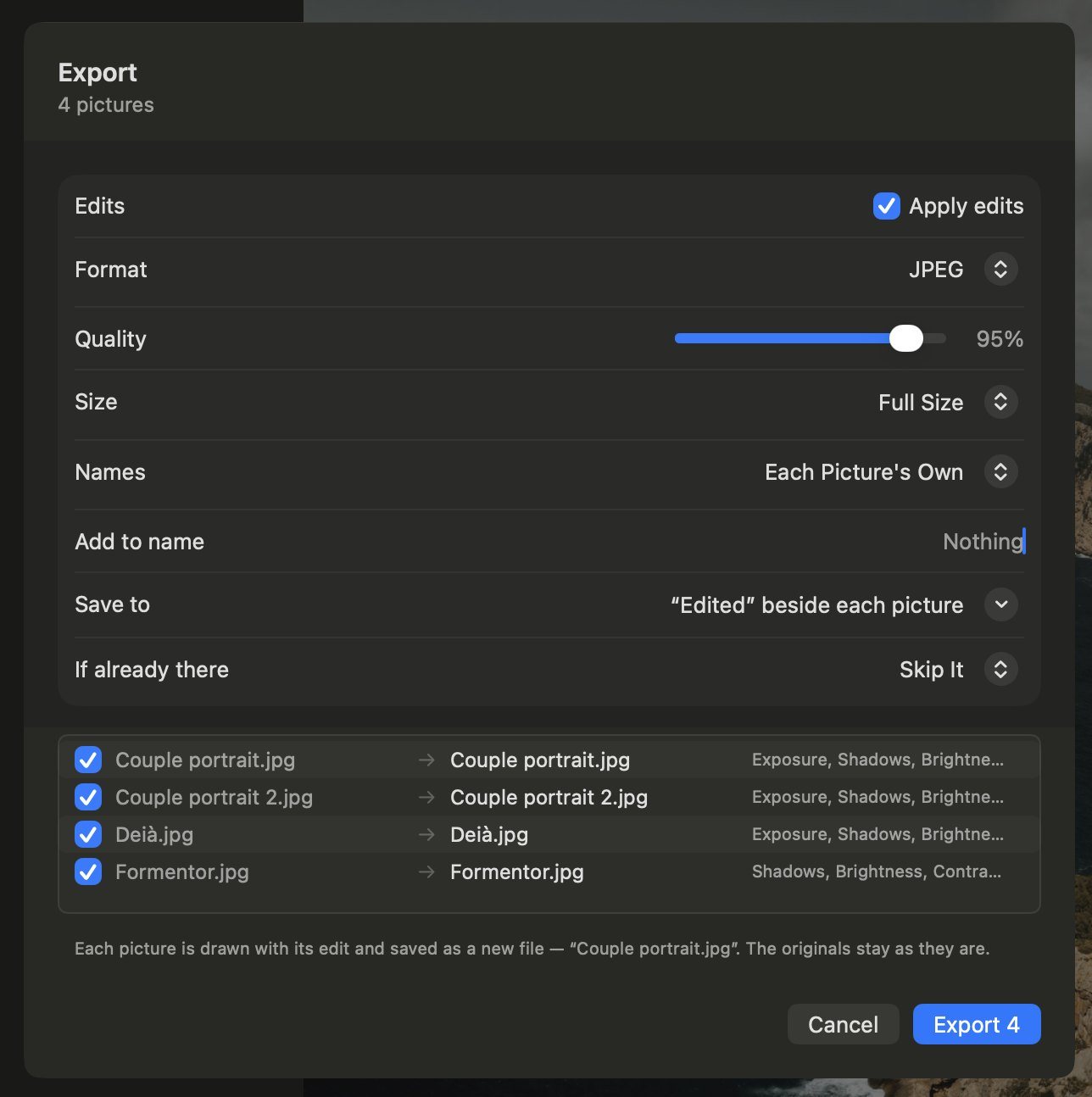
Exporte, die du verfolgen und nach dem Beenden fertigstellen kannst.
Exporte laufen, während du weiter aussortierst, mit einem Ring in der Symbolleiste, der sich dabei füllt: Ein Klick zeigt jede Datei und hält an, stoppt oder setzt fort. Ist eine Datei bereits vorhanden, wähle Überspringen, Aktualisieren (nur wenn sich das Bild oder seine Bearbeitung geändert hat), Beide behalten oder Ersetzen. Jede Datei wird unter einem versteckten Namen geschrieben und bekommt ihren eigenen erst, wenn sie vollständig ist. Ein Export, den ein Beenden oder ein Absturz unterbrochen hat, wird beim nächsten Öffnen von Descarte wieder angeboten, und einer, dessen Laufwerk ausgeworfen wurde, wartet, bis es zurück ist.
Bearbeitungen auf Originale anwenden.
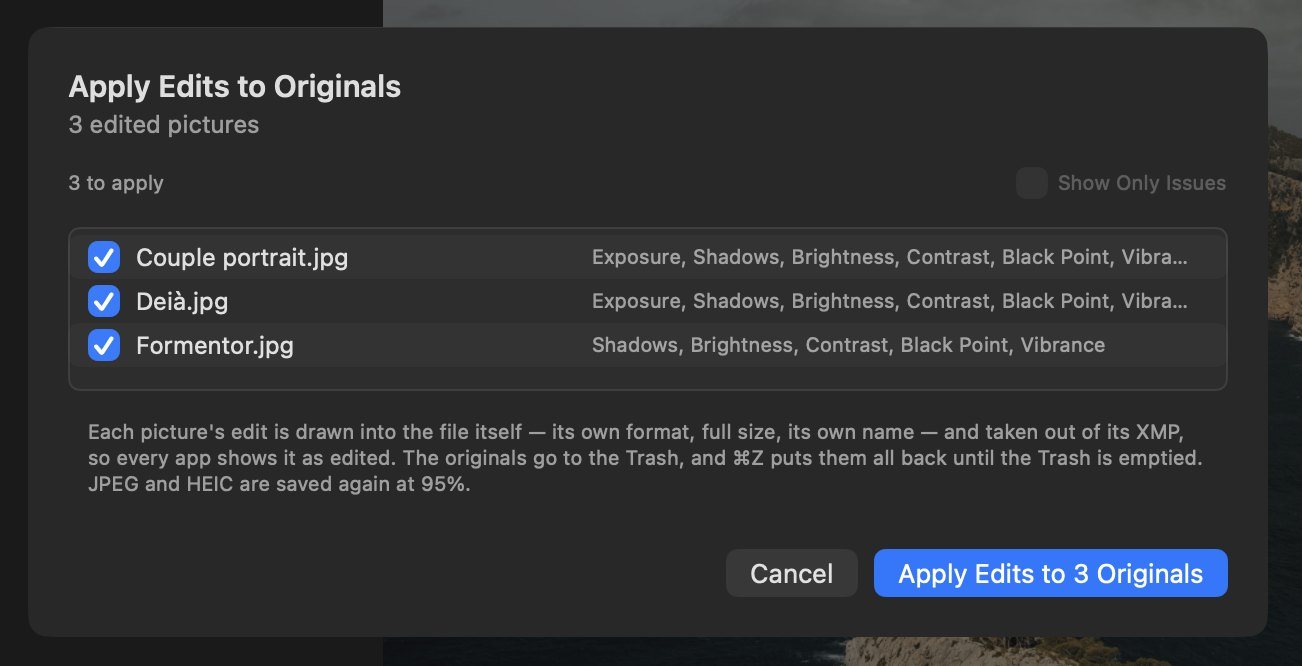
Wenn das Bild einfach das sein soll, was du daraus gemacht hast, rechnet „Bearbeitungen anwenden“ jede Bearbeitung in ihre eigene Datei: gleiches Format, volle Größe, gleicher Name. Die Bearbeitung wird aus dem XMP entfernt, sodass jede App das Bild bearbeitet zeigt. Es gibt nichts einzustellen, und jedes Bild wird aufgelistet, bevor etwas geschrieben wird.
Wende es auf ein Bild an, auf eine Auswahl, die Markierliste oder einen Ordner samt jedem Ordner darin. Die Herstellerdaten einer Kamera werden Byte für Byte übernommen. Die Originale kommen in den Papierkorb, und ein ⌘Z legt jedes davon zurück, samt Bearbeitung.
Die Pixel werden nie angerührt, bis du es verlangst.
Eine Bearbeitung ist ein Satz Einstellungen, keine neuen Pixel. Sie steht im XMP des Bildes neben seiner Bewertung: in der .xmp-Filialdatei eines RAW, neben den Einstellungen, die Lightroom und Capture One dort ablegen, oder in einem JPEG, HEIC, PNG oder TIFF, dessen Bilddaten unberührt übernommen werden. Sie reist mit der Datei, und ein Ausschnitt wird so geschrieben, wie Lightroom ihn schreibt, sodass Lightroom das Bild beschnitten öffnet, solange es nicht auch gedreht, gespiegelt, begradigt oder in der Perspektive korrigiert wurde.
Ein bearbeitetes RAW wird aus seinen Sensordaten entwickelt, sodass Lichter, die die Kamera festgehalten hat, zurückgeholt werden können. Die Miniaturen in der Leiste zeigen die Bearbeitung, mit einem kleinen Zeichen; der Infobereich sagt, was sie ist; der Filter findet jedes bearbeitete Bild. Drück Y, um Original und Bearbeitung auf beiden Seiten einer Linie zu sehen, die du ziehst, „Auf Original zurücksetzen“, um die Bearbeitung zu entfernen, und ⌘Z, um jede Änderung zu widerrufen.
Wähl einen Ordner.
Descarte für den Mac ist vorerst kostenlos. Die App ist von Apple signiert und notarisiert und braucht macOS 15 oder neuer.
Descarte läuft auf dem Mac. Öffne diese Seite dort, um die App zu laden.