Sieh das ganze Shooting.
Behalte die guten Bilder.
Wähl einen Ordner mit Fotos und Filmmaterial. Bewerten, markieren, korrigieren, weitergeben. Nichts wird in eine Mediathek importiert.
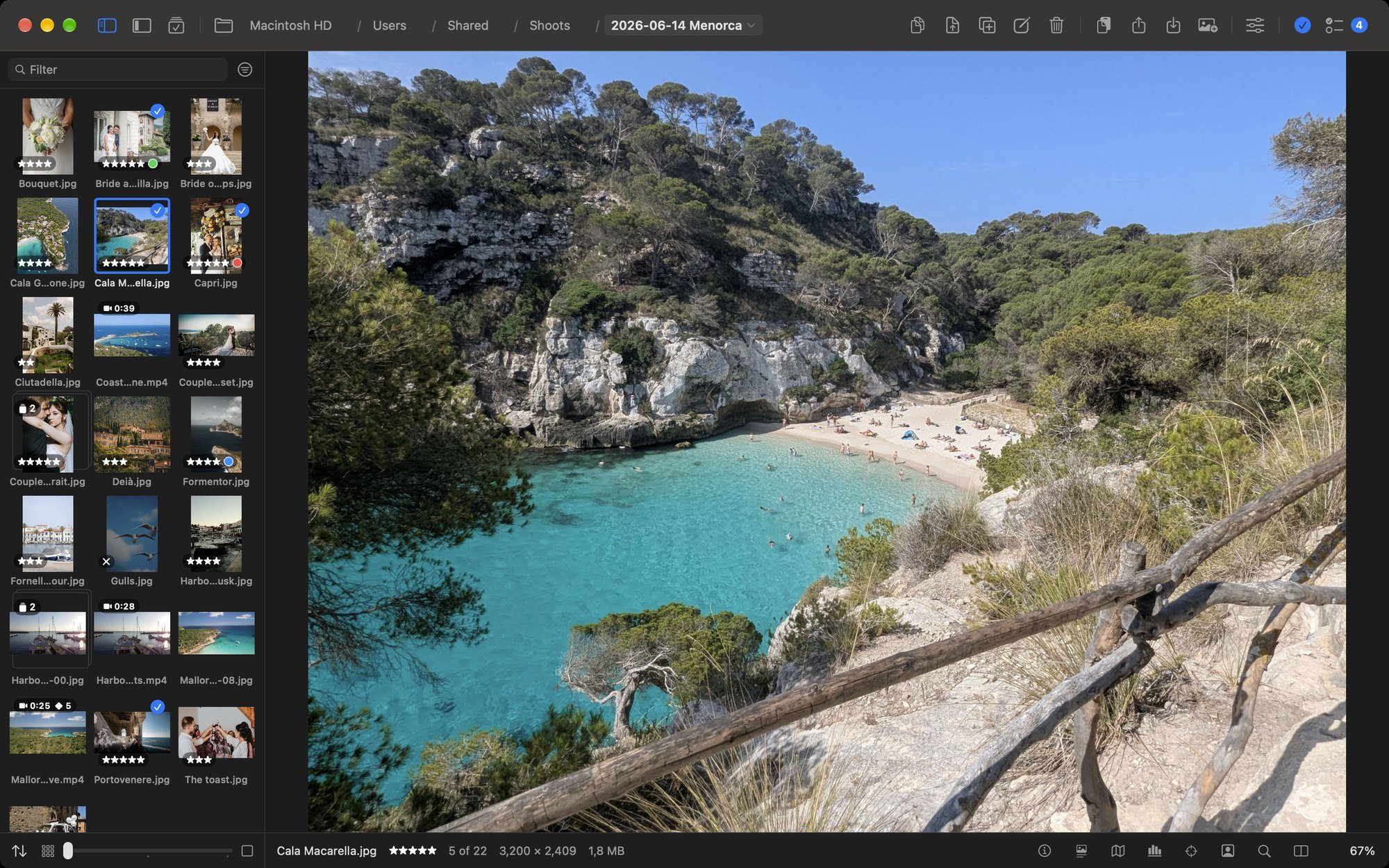
Aussortieren im Tempo eines Tastendrucks.
Eine Taste pro Entscheidung, für das Bild vor dir oder die ganze Auswahl. Schalte mit C den Aussortiermodus ein, und nach jedem Stern und jeder Ablehnung geht es direkt zum nächsten Bild.

Bewertungen landen dort, wo Lightroom, Capture One und Bridge sie finden: bei einem RAW in seiner .xmp-Filialdatei neben allen Entwicklungseinstellungen, die dort schon stehen, bei JPEG, HEIC, PNG oder TIFF in der Datei selbst, neu geschrieben, ohne ein Pixel anzurühren.
Fotos, Filmmaterial und Dateien in einer Leiste, in der Reihenfolge, in der du sie aufgenommen hast.
Ist es scharf? Welches behältst du?
- LEine Lupe mit 100 bis 800 %, die auf denselben Augen bleibt, während du mit den Pfeiltasten durch eine Serie gehst.
- PFokus-Peaking färbt jede scharfe Kante grün, in jeder Zoomstufe.
- V NVergleiche zwei Bilder im Wischvergleich oder nebeneinander, oder bis zu zwölf in der Übersicht, mit synchronem Zoom.
- HEin Histogramm, ausgefressene Lichter rot und abgesoffene Tiefen blau eingefärbt.
- ⇥Gesichter werden auf deinem Mac gefunden. Tab zoomt auf jedes, und geschlossene Augen werden orange umrahmt.
- GSerien und ähnliche Aufnahmen werden unter einer Miniatur zusammengefasst, die das behaltene Bild zeigt.
Clips bekommen dieselbe Aufmerksamkeit wie Fotos.
- J K LSpulen wie in jedem Schnittprogramm, mit jedem Druck schneller, und Einzelbild für Einzelbild vor und zurück.
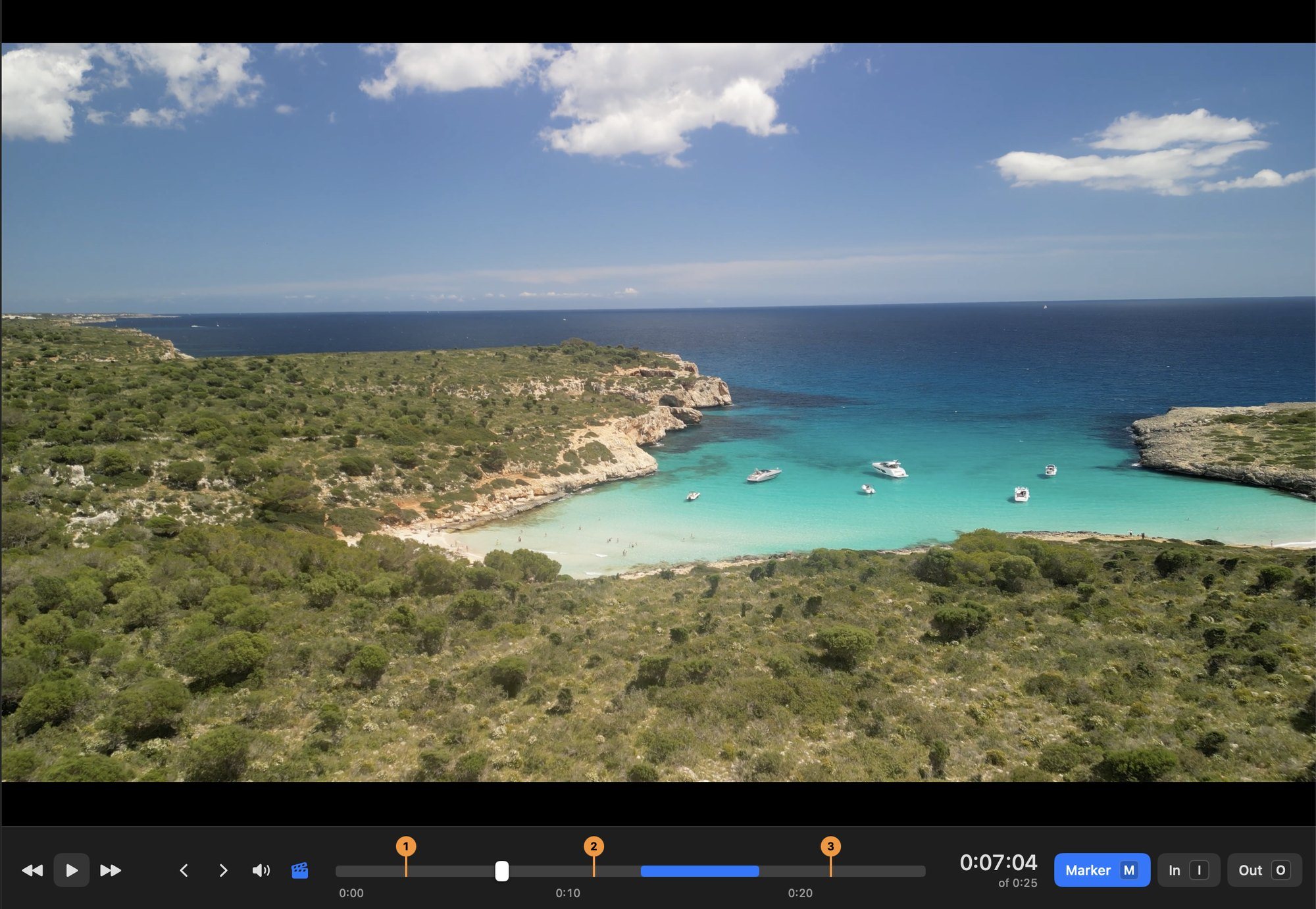
- MMarkiere einen Moment und füge eine Notiz hinzu. Sie wird in die Filialdatei des Clips geschrieben, so wie Premiere sie schreibt.
- I OSetze In- und Out-Punkte und exportiere dann jeden Bereich als eigenen Clip oder verbinde sie zu einem.
- SSpeichere das angezeigte Einzelbild als Standbild in voller Größe, oder in einem Durchgang eins an jedem Marker.
- ◌Klappen und Klappentafeln erscheinen auf der Zeitleiste, einen Klick davon entfernt, ein Marker zu werden.
- 4KClips werden nie vorab geladen, und es läuft immer nur ein Player, deshalb blätterst du durch 4K wie durch JPEG.
Von der Karte aufs Laufwerk, sauber benannt.
- SD„Karte auslesen“ kopiert die ganze Karte, prüft jedes Byte und sagt dir, ob etwas zurückgeblieben ist.
- ★Oder lies nur die behaltenen Bilder aus, nach Bewertung, Farbmarkierung oder Ablehnung.
- ⌘↩Umbenennen mit einem Muster. Der ganze Plan wird vorher gezeigt, und ein Widerrufen macht ihn rückgängig.
- ⌥⌘EIPTC-Vorlagen mit deinem Namen und deinen Rechten, auf eine ganze Auswahl übertragen.
- .xmpFilialdateien, JPEG-Zwillinge und Drohnenprotokolle reisen mit ihrem Bild.
- ⌘ZJedes Kopieren, Bewegen, Umbenennen und Löschen lässt sich widerrufen, auch außer der Reihe.
Die Fragen, die du einem Bild stellst, mit je einer Taste.
112 Funktionen →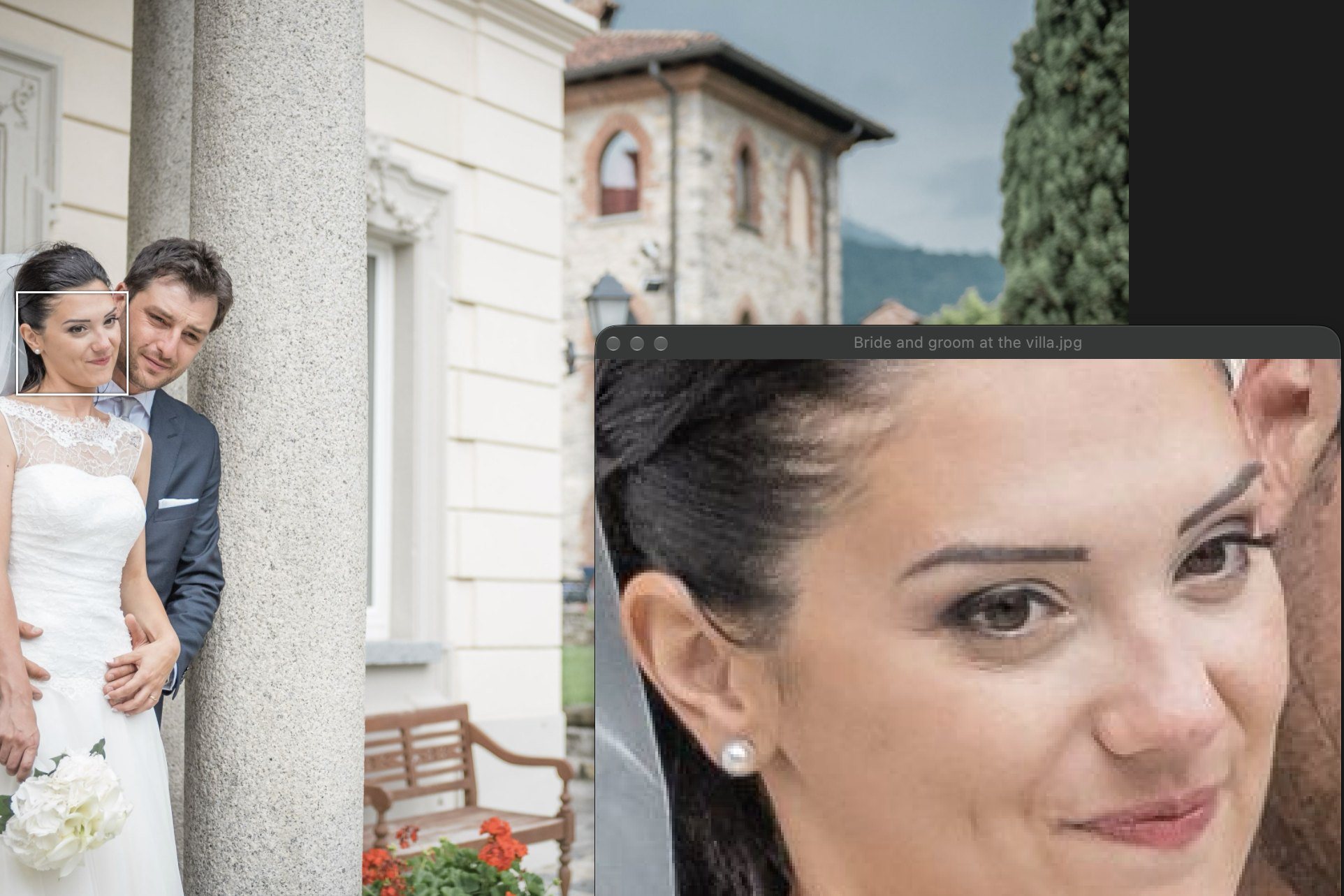
Die Lupe bleibt auf dem Auge, während du mit den Pfeiltasten durch die Serie gehst.
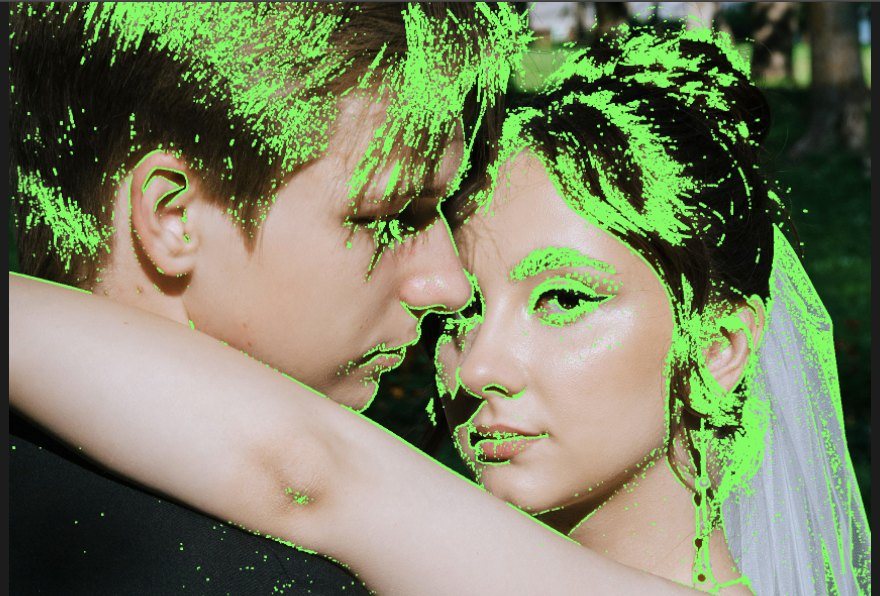
Fokus-Peaking färbt jede scharfe Kante grün, in jeder Zoomstufe.
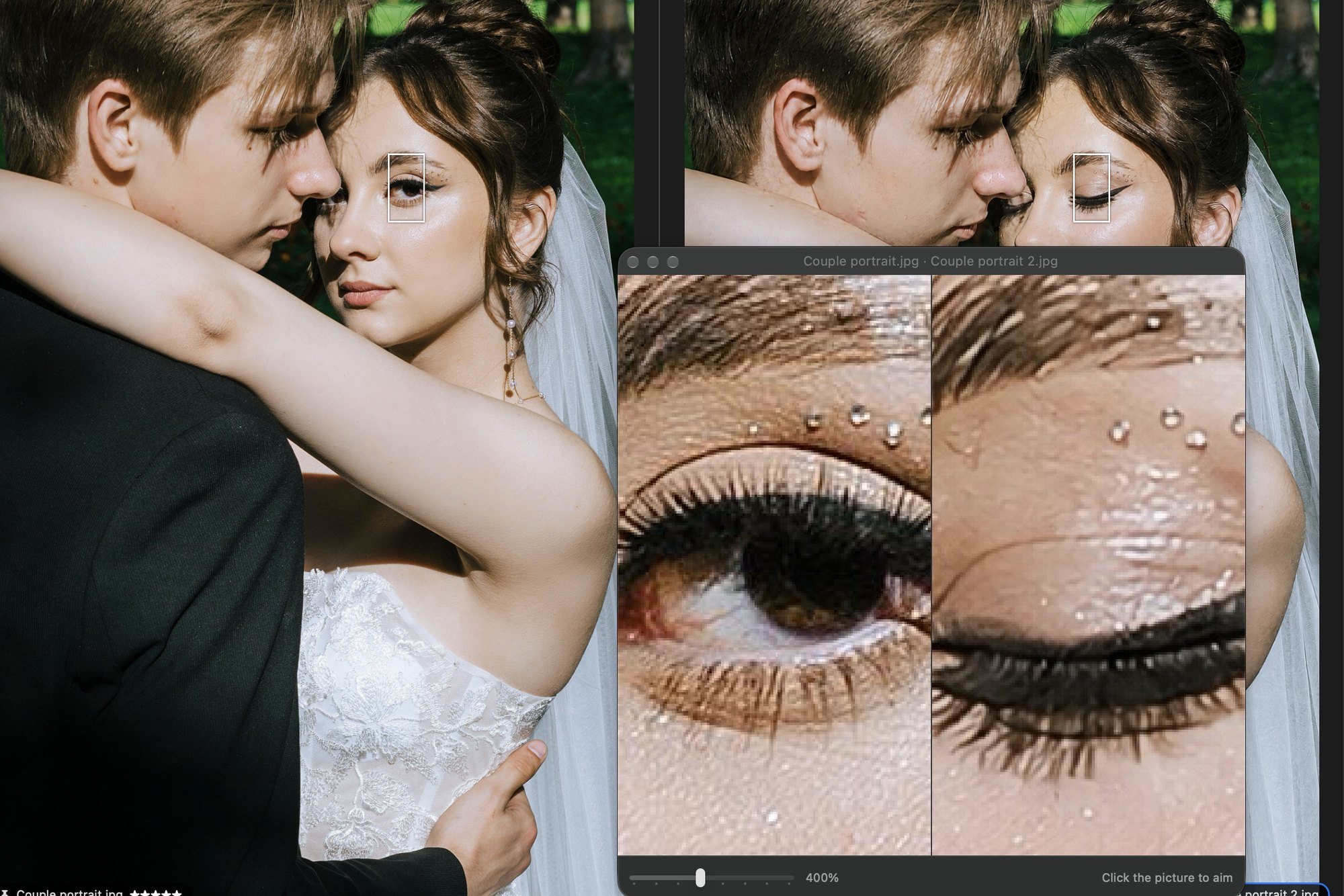
Zwei Bilder nebeneinander, und die Lupe teilt sich, um beide an derselben Stelle zu zeigen.
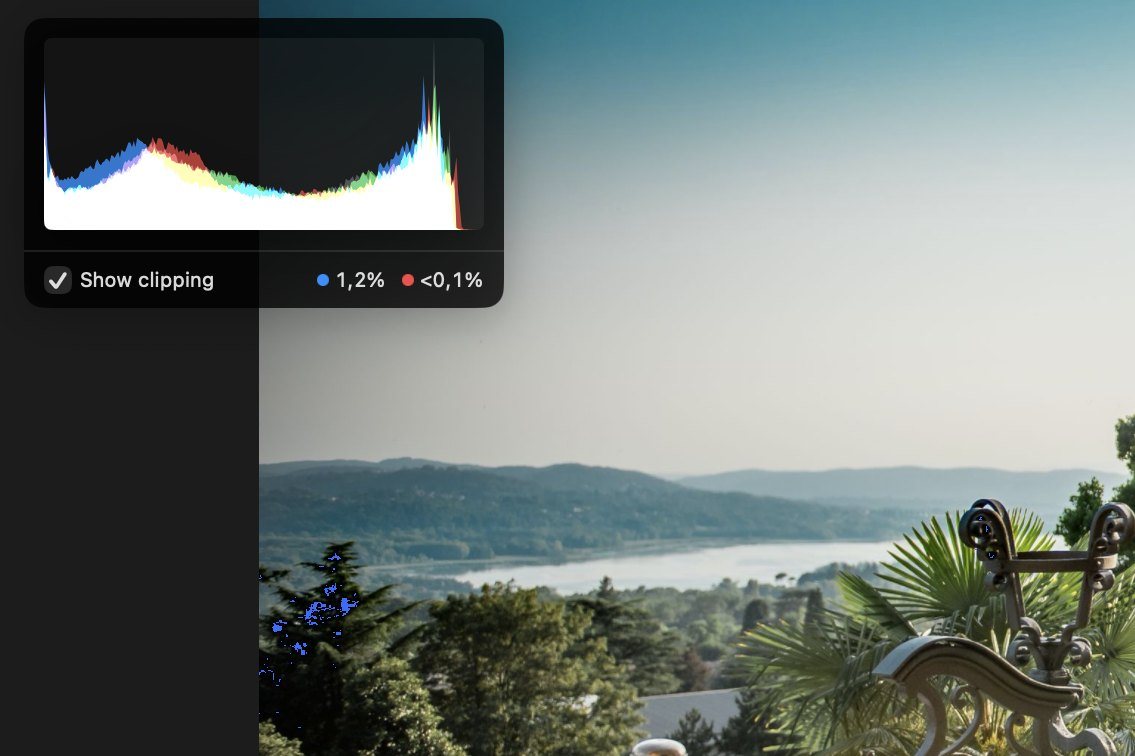
Ausgefressene Lichter rot, abgesoffene Tiefen blau, direkt auf dem Bild.
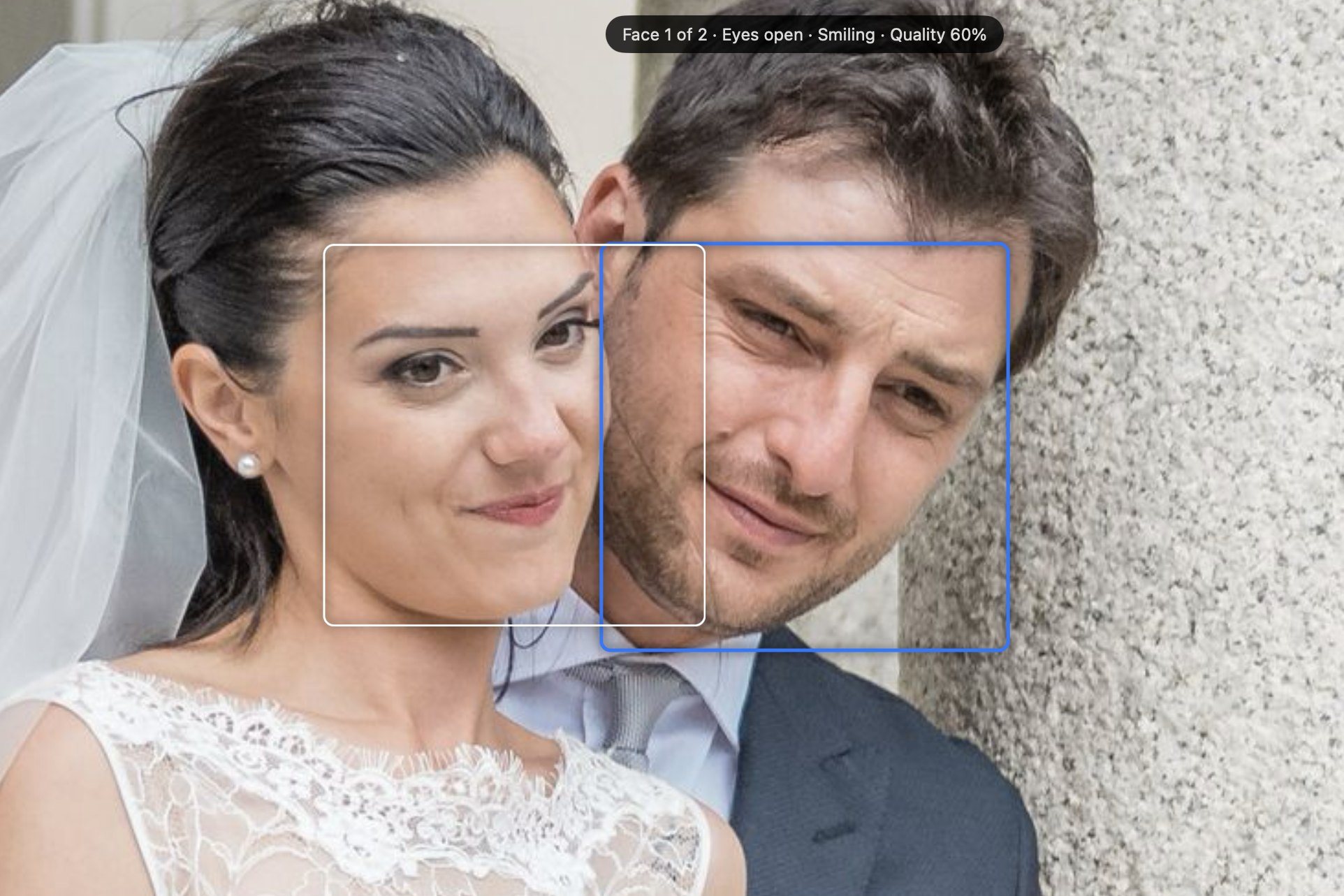
Tab zoomt auf jedes Gesicht und sagt dir: Augen offen, lächelnd.
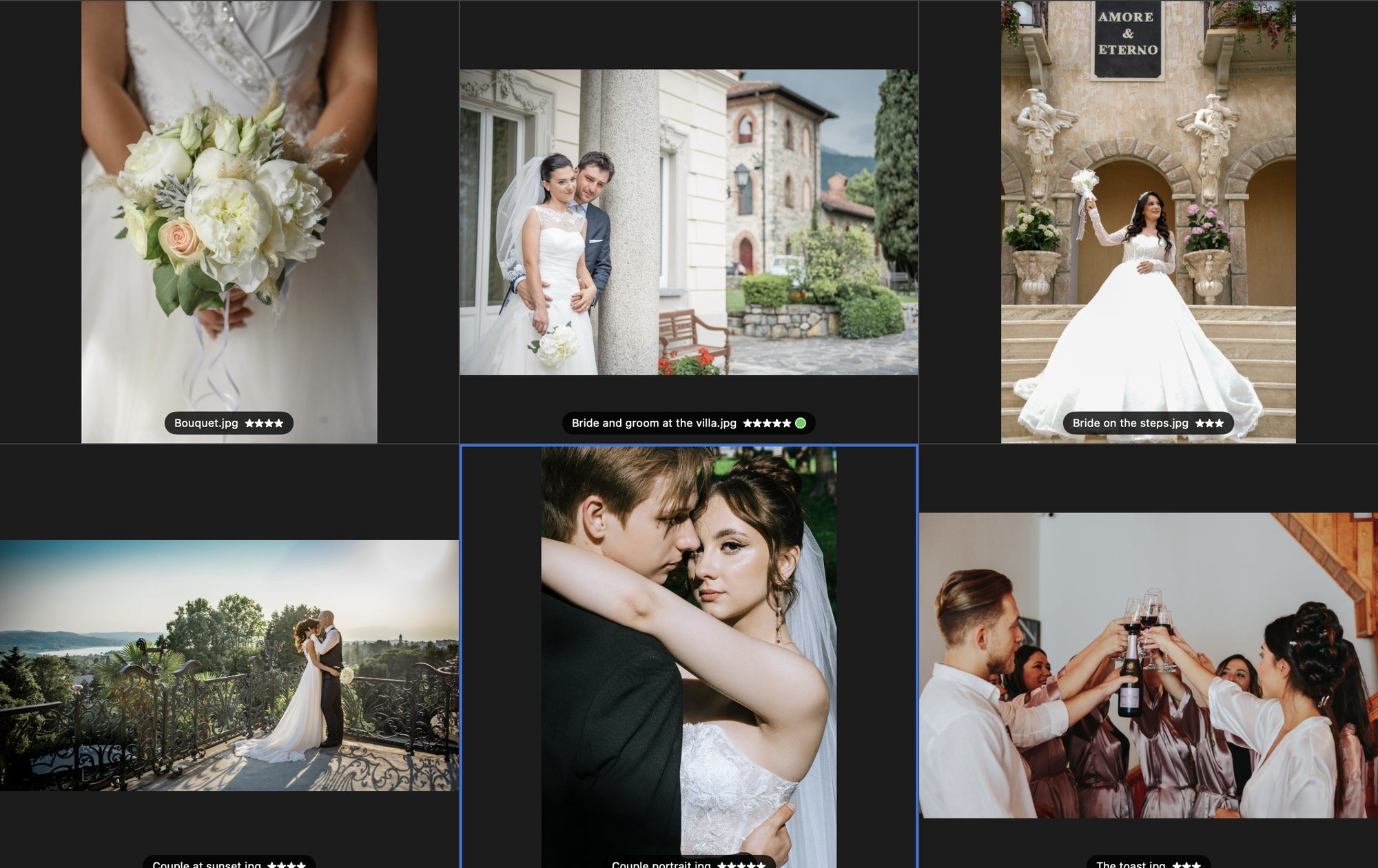
Die Übersicht legt eine Serie oder die ausgewählten Bilder nebeneinander, und die Tasten bewerten das Bild im Ring.
Mach die besten Bilder fertig.
Drück E, und der Bearbeitungsbereich öffnet sich neben dem Bild: Anpassen, Filter und Beschneiden, mit „Automatisch verbessern“ als Ausgangspunkt.
Sichere eine Bearbeitung als Vorgabe und leg sie auf eine ganze Auswahl, oder auf jedes Foto, während die Karte ausgelesen wird.
Die Pixel werden nie angerührt, bis du es verlangst. Die Bearbeitung steht im XMP der Datei, neben ihrer Bewertung.
Bearbeiten →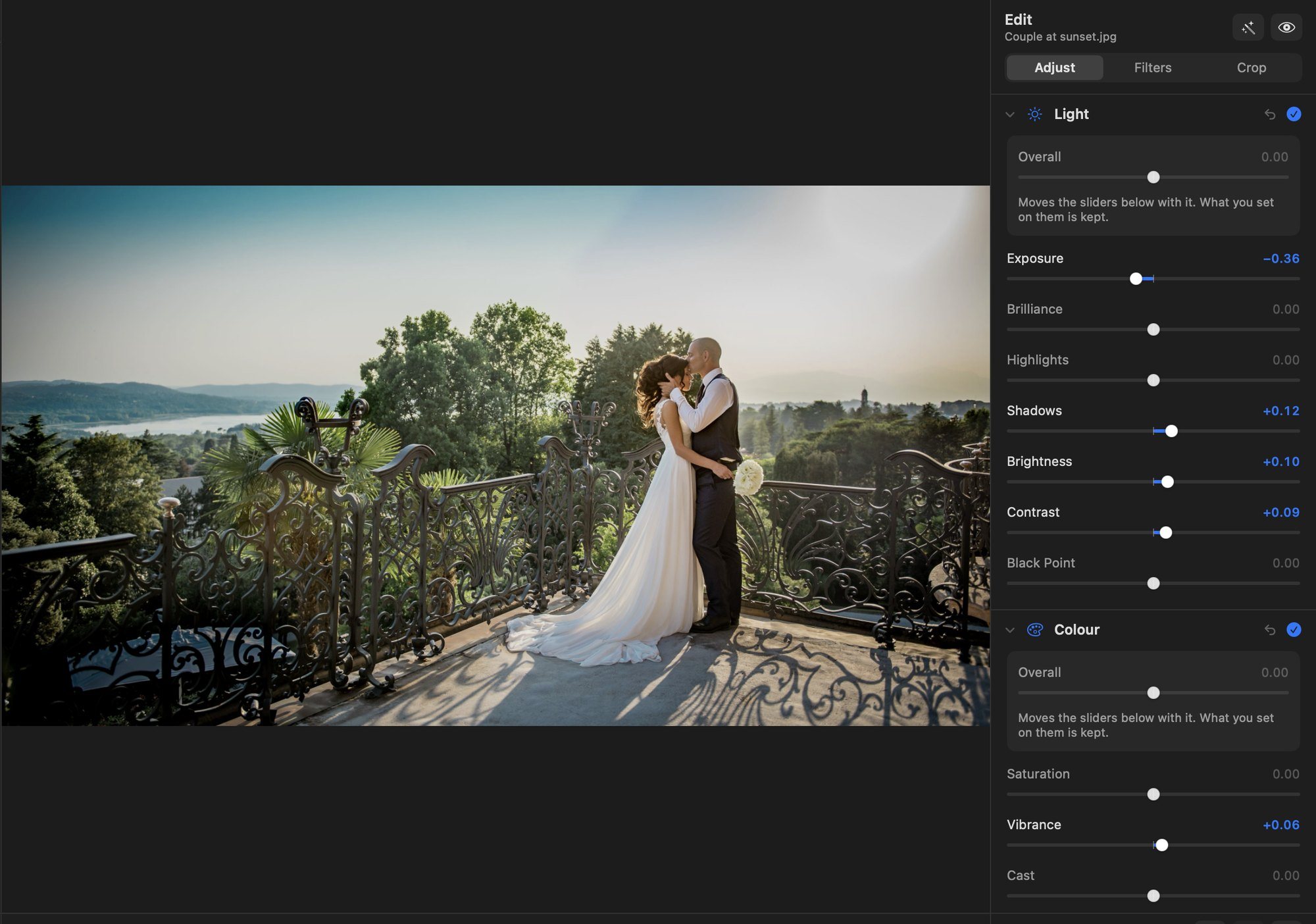
Markiere die Momente in einem Clip.
Unter jedem Clip liegt eine Transportleiste. Marker und Bereiche werden in der eigenen Filialdatei des Clips gespeichert, reisen also mit ihm, und die Miniatur eines Clips zeigt, wie viele er hat.
Keine andere Aussortier-App markiert einen Clip und gibt ihn markiert weiter.
Lies, was die Drohne protokolliert hat.
Descarte liest das Flugprotokoll eines DJI-Clips Einzelbild für Einzelbild. Die Karte zeichnet den ganzen Flug mit deinen Markern entlang der Route, und ein Punkt folgt der Abspielposition mit Höhe, Geschwindigkeit und Entfernung vom Startpunkt.
Ein aus dem Flug gespeichertes Standbild landet mit der Position der Drohne und der Belichtung des Einzelbilds auf der Karte. Exportiere die Route als GPX, mit einem Wegpunkt an jedem Marker.
Deine Entscheidungen landen dort, wo die nächste App nachsieht.
Nichts ist in einem Katalog eingesperrt. Jede Bewertung, Markierung und jeder Bereich wird in einem Format geschrieben, das deine anderen Programme schon lesen, und eine Bearbeitung reist im selben XMP: Ein Ausschnitt öffnet sich in Lightroom beschnitten, außer das Bild wurde auch gedreht, gespiegelt, begradigt oder in der Perspektive korrigiert.
Kurzbefehle, die du auf jeder Tastatur tippen kannst.
Jeder Kurzbefehl besteht aus Buchstaben, Ziffern, Pfeiltasten, Return und der Löschtaste. Keine Klammern und keine Schrägstriche, denn auf einer spanischen Tastatur ist der Schrägstrich Umschalt-7. Die Pfeiltasten wechseln immer das Bild, in jeder Zoomstufe, bei Fotos und Clips gleichermaßen.
„Ich fliege die Drohne und fotografiere am selben Tag am Boden. In Descarte landet alles in einem Ordner: die Luftaufnahmen neben den Kameraclips und den Fotos, bewertet mit denselben Tasten. Der Tag kommt als eine Geschichte zurück, nicht als zwei Stapel.“
Wähl einen Ordner.
Descarte für den Mac ist vorerst kostenlos. Die App ist von Apple signiert und notarisiert und braucht macOS 15 oder neuer.
Descarte gibt es auf Englisch, Deutsch, Französisch, Spanisch, Italienisch und brasilianischem Portugiesisch.
Descarte läuft auf dem Mac. Öffne diese Seite dort, um die App zu laden.