Alles, was es kann.
112 Funktionen, geordnet so, wie ein Shooting abläuft: vom Öffnen der Karte bis zum Fertigmachen der besten Bilder und ihrer Weitergabe. Jede Taste steht bei dem, was sie tut.
Öffnen und Navigieren
Wähl einen Ordner und fang an zu schauen. Das nächste Bild ist schon decodiert, bevor du danach fragst.
Öffnet, wie du es erwartest
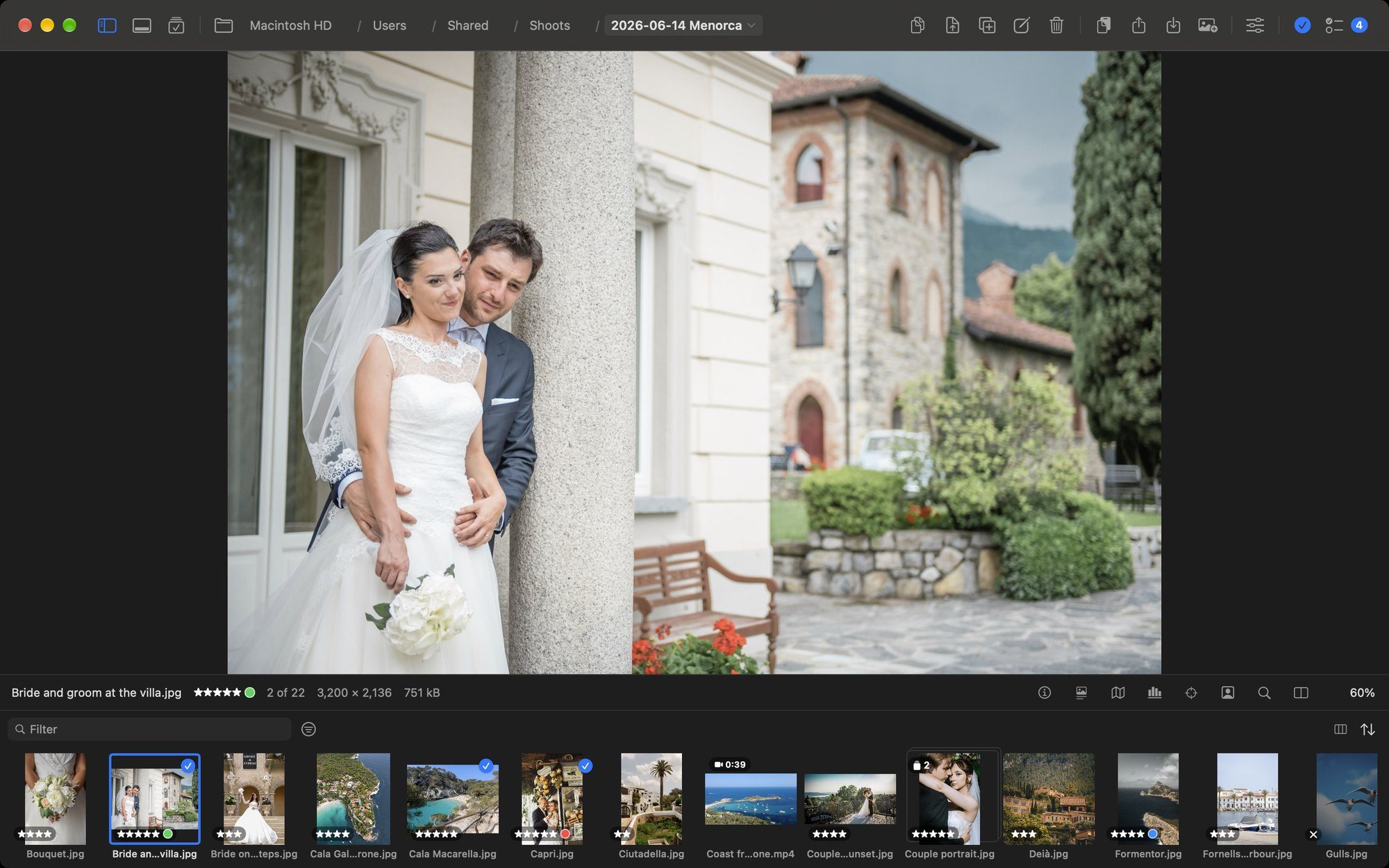
Gib ihm eine Datei, und du bekommst dieses Bild in voller Breite, während die Pfeiltasten weiter durch den Ordner gehen. Gib ihm einen Ordner, und du bekommst die Leiste. Gib ihm nichts, und es fragt.
Alles, was dein Mac lesen kann
JPEG, PNG, HEIC, TIFF, GIF, WebP und Kamera-RAW. Die Liste folgt macOS, und was sich nicht decodieren lässt, zeigt Quick Look statt eines grauen Kastens.
Ein RAW sieht bearbeitet und unbearbeitet gleich aus
Jedes RAW wird von macOS entwickelt, so wie es beim Bearbeiten entwickelt wird. Der erste Regler bewegt also nur, was er sagt, und das Histogramm zeigt, was der Sensor eingefangen hat. Die Vorschau der Kamera überbrückt den Moment, den das dauert, oder erscheint stattdessen, wenn dir das lieber ist.
HDR-Fotos in HDR
Das HEIC oder JPEG eines iPhone mit seiner Gain-Map wird mit so hellen Lichtern gezeigt, wie der Bildschirm es zulässt, neben Clips, die schon in HDR abgespielt werden.
Ein Raster oder ein Filmstreifen
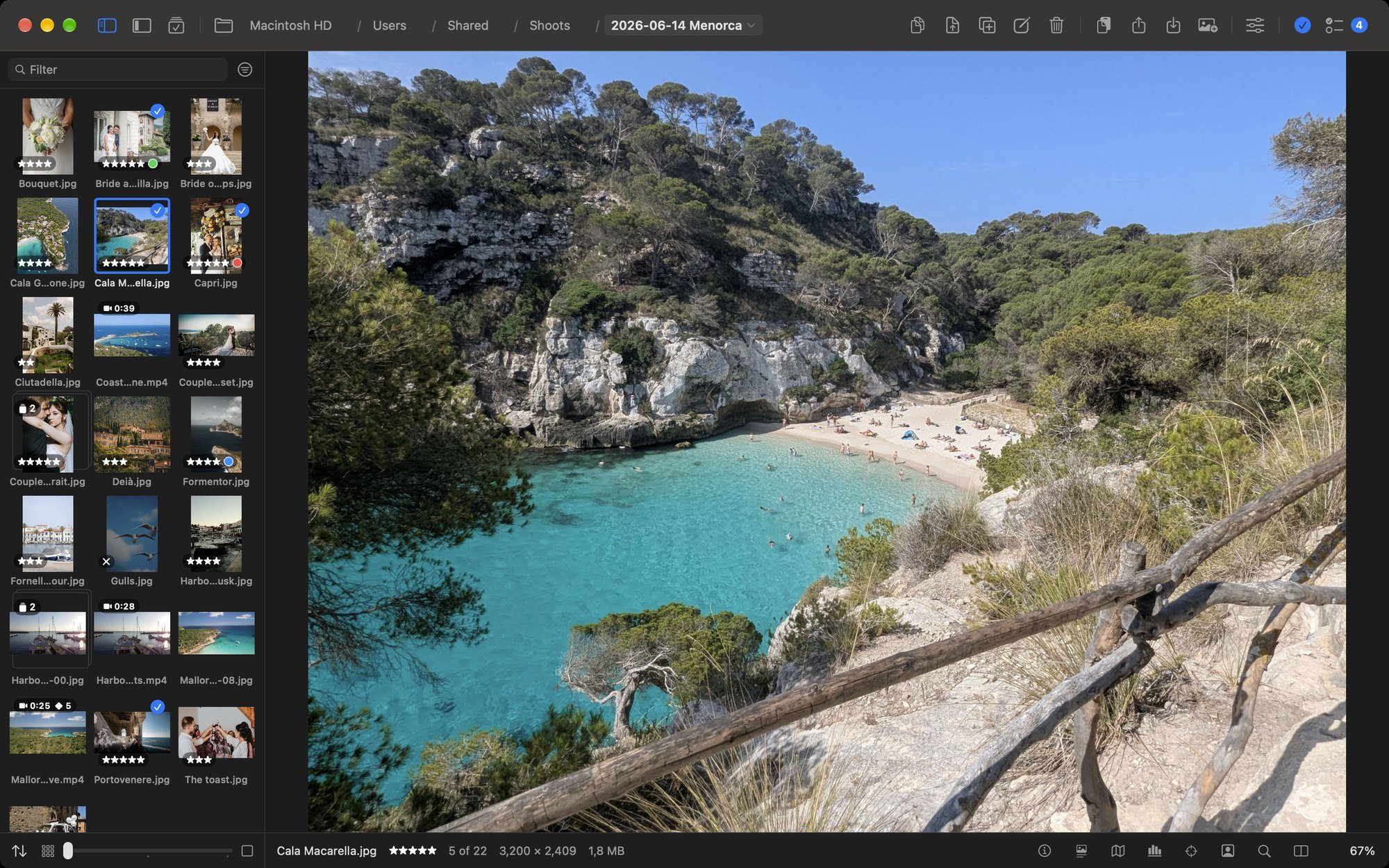
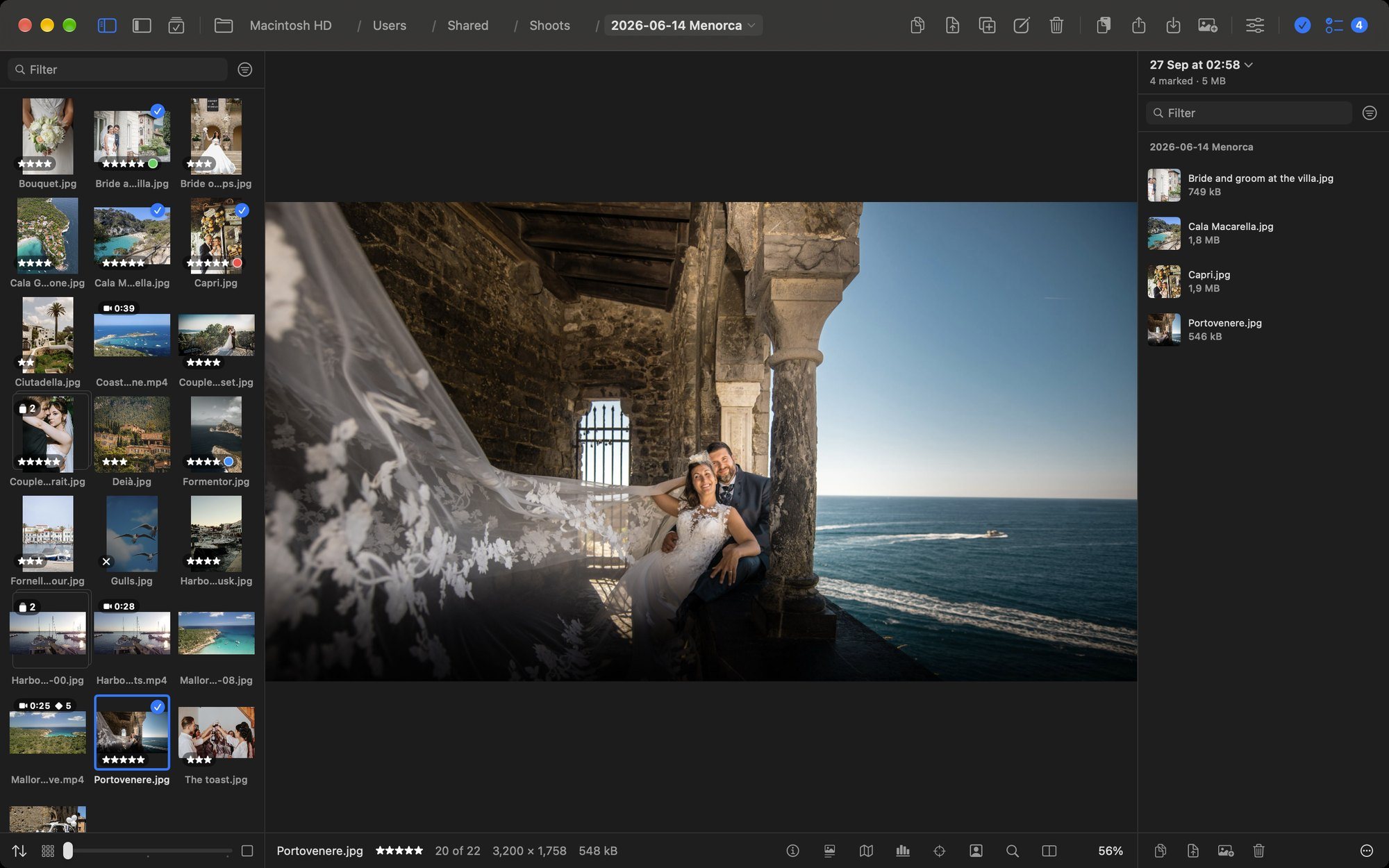
Miniaturen in einem Raster links oder in einer Reihe am unteren Rand, damit das Bild die volle Breite bekommt. Zieh am Rand des Streifens, um seine Größe zu ändern.
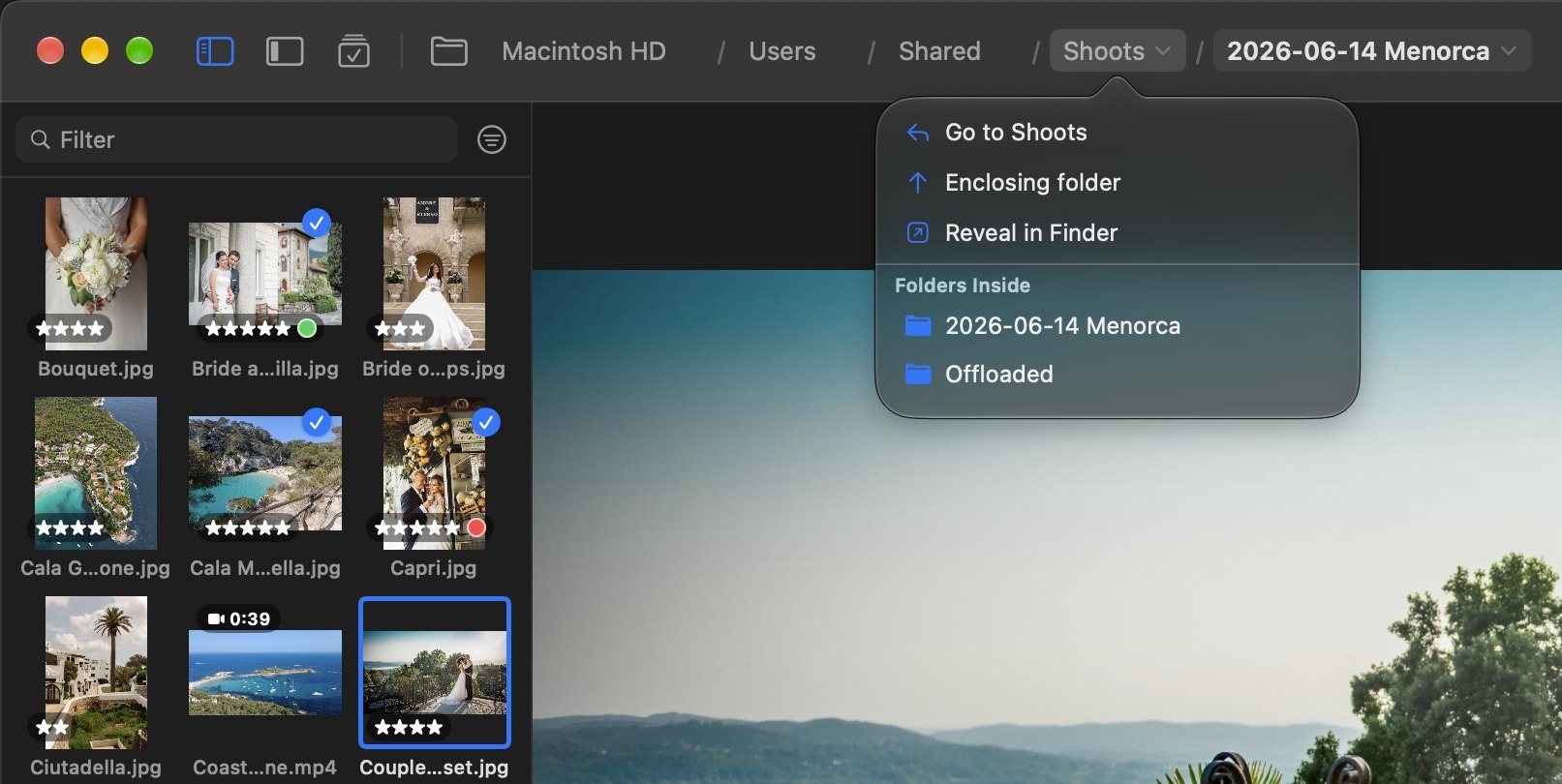
Eine Pfadleiste ohne Sackgasse
Sie zeigt, wo der Ordner wirklich liegt. Jedes Glied ist ein Menü: dorthin gehen, eine Ebene höher, im Finder zeigen oder in einen beliebigen Ordner darin wechseln.
Vier Zoommodi
Einpassen, an Breite anpassen, Originalgröße und frei. Aufziehen, Schwung und Gummiband-Effekt sind die des Systems, und du kannst nicht weiter herauszoomen als bis zum ganzen Bild.
Es ist dir voraus
Vier Bilder voraus und zwei zurück werden im Hintergrund decodiert, die nächsten zuerst, damit du → gedrückt halten kannst und es mithält.
Pfeile heißen immer: weiter
Die Pfeiltasten wechseln das Bild in jeder Zoomstufe, bei Fotos und Clips gleichermaßen. Die Leertaste passt ein Bild ein oder spielt einen Clip ab und springt nie weiter.
Zurück, vor und nach oben
Zurück und vor durch die Ordner, in denen du warst, hinauf zum übergeordneten Ordner, oder mit Esc hinaus in ihn.
Erstes, letztes, zehn auf einmal
Spring zum ersten oder letzten Bild, oder zehn auf einmal.
Lebendige Ordner
Bilder, die importiert werden, während du schaust, erscheinen von selbst, und die Ansicht bleibt auf dem Bild, auf dem du warst.
Jedes Fenster für sich
Aussortiermodus, Bereiche und Zoom gehören zum Fenster. Nach dem Beenden kommen die Fenster mit ihren Ordnern zurück, und wenn du einen Ordner öffnest, der schon offen ist, kommt sein Fenster nach vorn.
Miniaturen, die das Beenden überstehen
Aus, bis du sie einschaltest. Neben jedem Bild als .THM, wie eine Kamera sie schreibt, oder in einer versteckten Datei pro Ordner, sodass sich eine Karte voller RAWs sofort wieder öffnet.
Ein Ordner, der sich erinnert, was er enthielt
Sind die Originale archiviert, zeigt die Leiste weiterhin, was da war, verschwommen und gekennzeichnet, damit du weißt, wonach du suchst.
Kurzbefehle für jede Tastatur
Nur Buchstaben, Ziffern, Pfeiltasten, Return und die Löschtaste. Die Liste der Kurzbefehle ist durchsuchbar und wird aus derselben Tabelle erstellt, nach der die Tasten arbeiten.
Aussortieren
Eine Taste pro Entscheidung, gespeichert dort, wo deine anderen Apps sie finden, und jede davon lässt sich widerrufen.
Sterne, Ablehnungen und Farbmarkierungen
Bewerte das Bild vor dir oder die ganze Auswahl. 0 setzt die Bewertung zurück, X lehnt ab, und 6 bis 9 sind Rot, Gelb, Grün und Blau.
Aussortiermodus
Nach jedem Stern, jedem Zurücksetzen, jeder Ablehnung und jeder Markierung geht es direkt zum nächsten Bild. Nach einer Farbmarkierung nicht, denn sie kommt meist zusätzlich zu einer Bewertung.
Geschrieben, wo Lightroom nachsieht
Die Bewertung eines RAW kommt in seine .xmp, neben alle Entwicklungseinstellungen dort. JPEG, HEIC, PNG oder TIFF tragen sie in sich, neu geschrieben, ohne ein Pixel anzurühren.
Bewertungen werden gelesen
Bewertungen, die die Kamera oder eine andere App geschrieben hat, erscheinen auf den Miniaturen, und du kannst danach sortieren und filtern.
Jede Entscheidung widerrufen
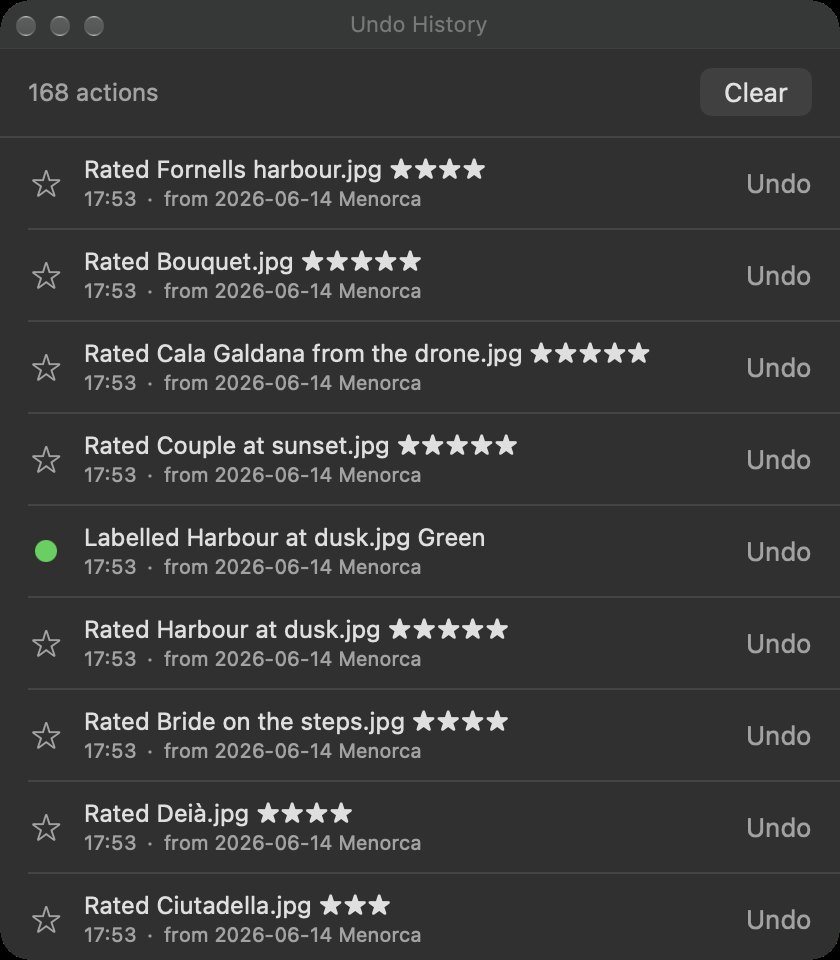
Jede Bewertung, Farbmarkierung und Ablehnung steht im Widerrufsverlauf, und ein Widerrufen überschreibt keine Datei, die seitdem erneut bewertet wurde.
Mehrere auswählen
Bewerte, markiere, kopiere, bewege, lösche oder versende alle auf einmal, über die Tasten, die Symbolleiste oder einen Rechtsklick, der sagt, wie viele Dateien betroffen sind.
Sortiert nach dem, was in der Datei steht
Sechzehn Reihenfolgen, von Bewertung und Aufnahmedatum bis Objektiv, Blende und ISO, auf- oder absteigend. Das Aufnahmedatum liest Sekundenbruchteile, sodass eine Serie in der Reihenfolge des Auslösers bleibt, auch nachdem der Finder die Karte kopiert hat.
Die Leiste filtern
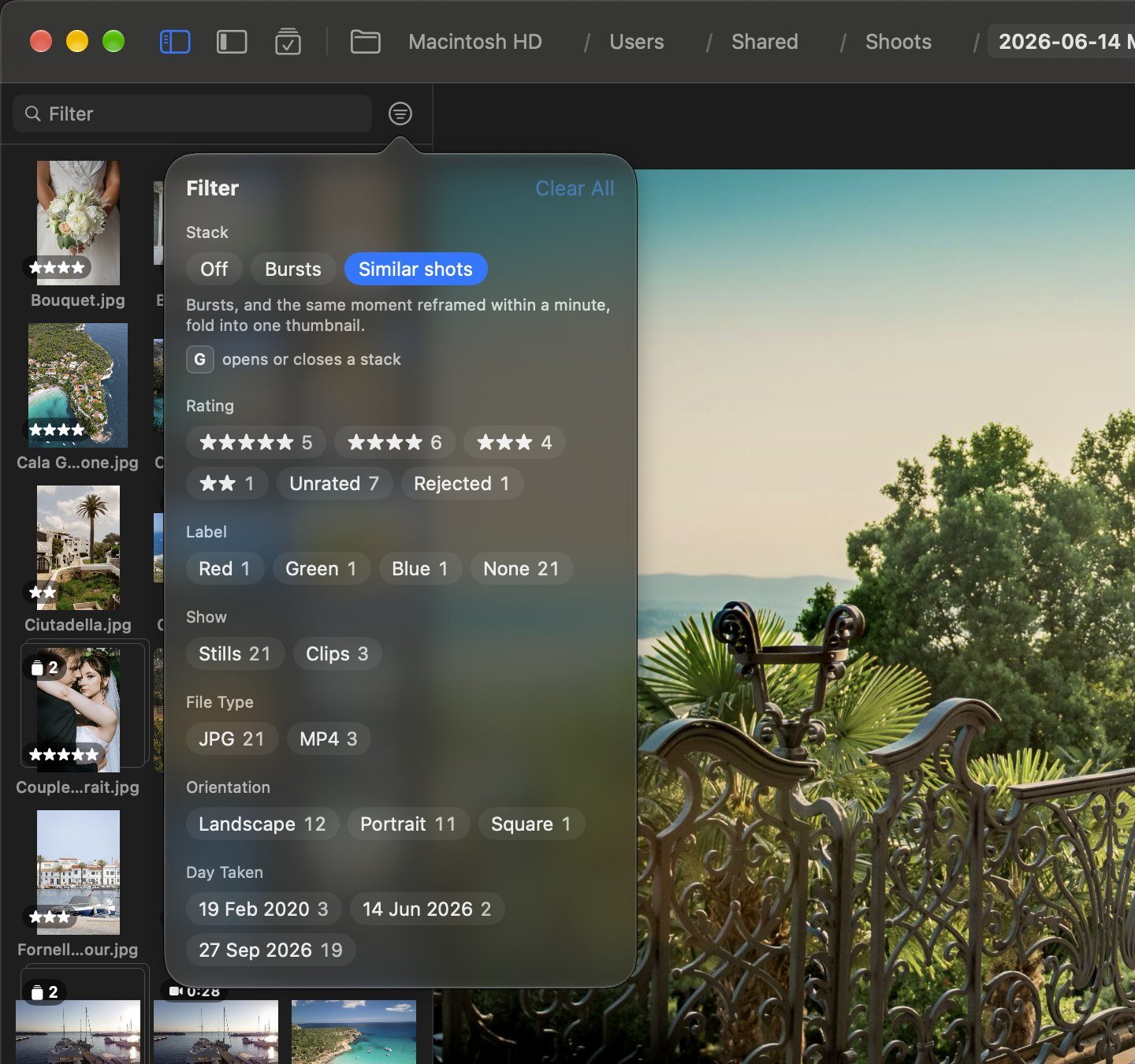
Tippe, um Namen, Kameras und Objektive zu finden, oder grenze nach Art, Dateityp, Kamera, Objektiv, Ausrichtung, Tag, ISO oder Ort ein. Jeder Filter bietet nur an, was der Ordner enthält, mit Anzahlen. Tippe iso:>3200 für die Bilder mit hohem ISO-Wert.
Jetzt markieren, später handeln
Markierte Bilder kommen in eine Liste, die dir über Ordner hinweg folgt und ein Beenden oder einen Absturz übersteht. Filtere sie, dann kopiere, bewege, lösche, exportiere oder versende, was angezeigt wird, beschrifte es, füge eine Bearbeitung ein oder wende die Bearbeitungen auf die Originale an.
Sitzungen
Unerledigte Arbeit wartet auf dem Startbildschirm und öffnet den Ordner, das Bild und den Filter, bei denen du aufgehört hast. Eine Karte wird an der Karte selbst erkannt, egal wo sie gemountet wird.
Ein Bild prüfen
Ist es scharf, stimmt die Belichtung, sind die Augen offen? Beantwortet, ohne das Bild zu verlassen.
Die Lupe
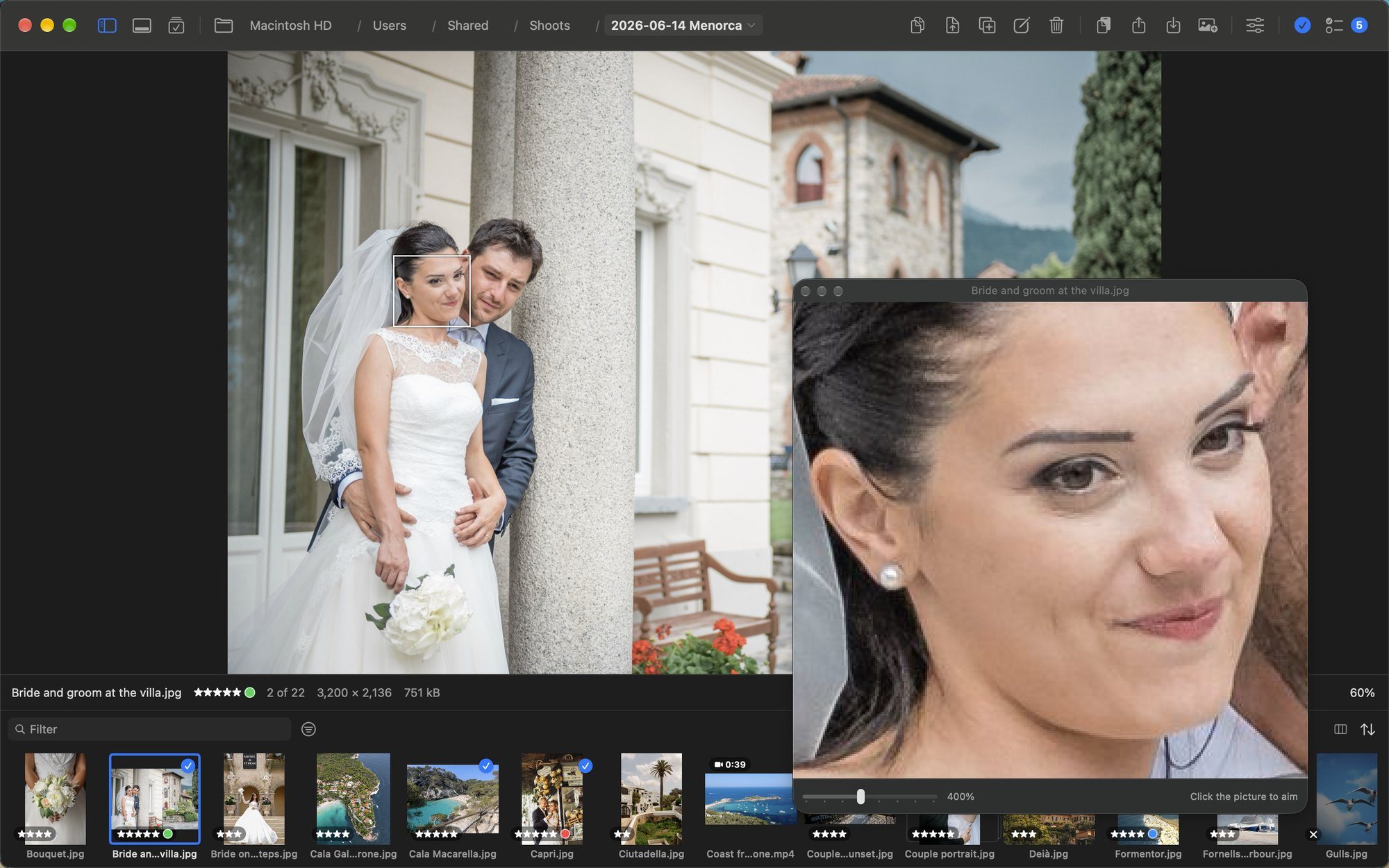
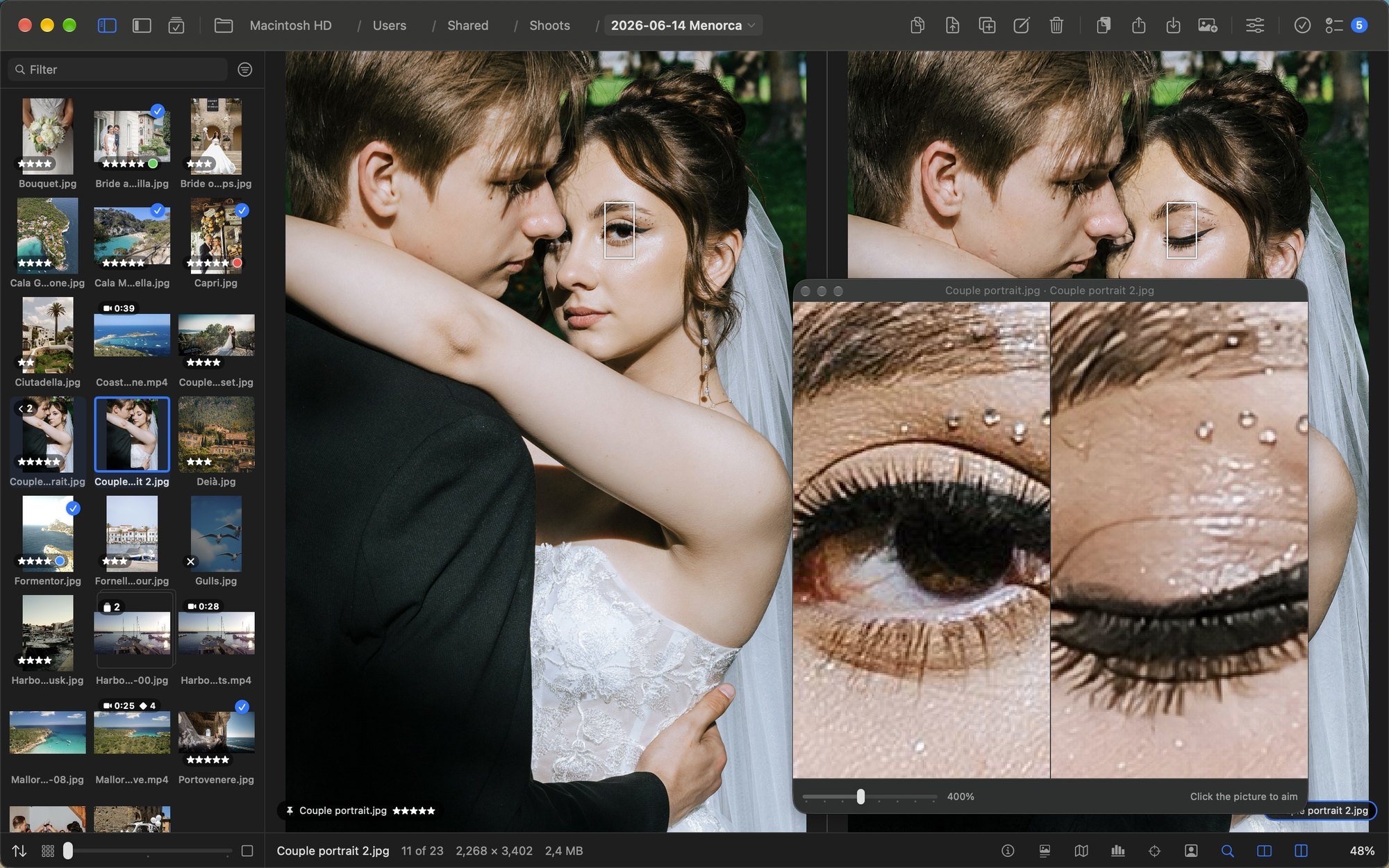
Ein schwebendes Fenster, das eine Stelle mit 100 bis 800 % zeigt, Pixel ungeglättet. Klicke ins Bild, um sie auszurichten, zieh ihren Rahmen oder zieh innerhalb der Lupe. Sie hält die Stelle über eine ganze Serie, und die Pfeiltasten gehen weiter durch den Ordner.
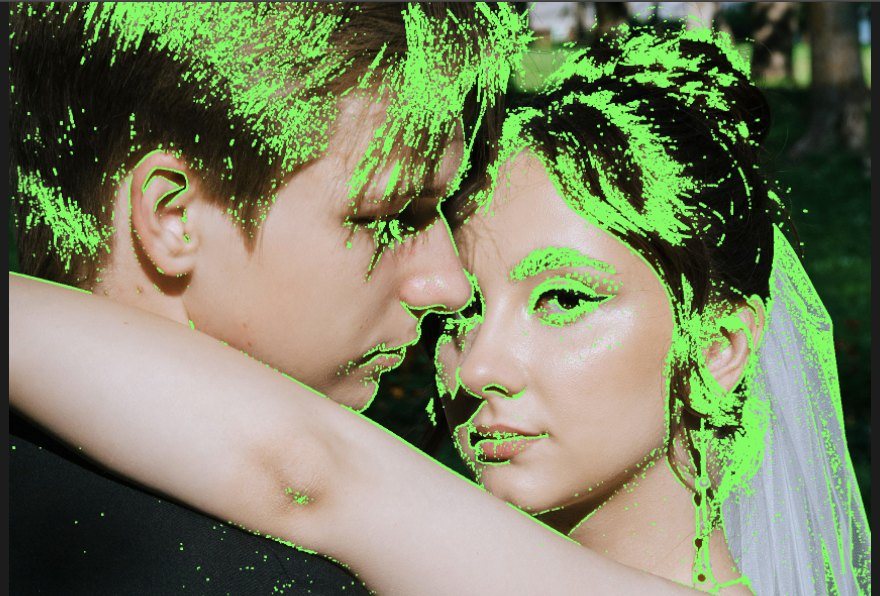
Fokus-Peaking
Scharfe Kanten grün gefärbt, in jeder Zoomstufe und auf beiden Seiten eines Vergleichs. Empfindlichkeit Niedrig, Mittel oder Hoch für unruhige oder weiche Motive.
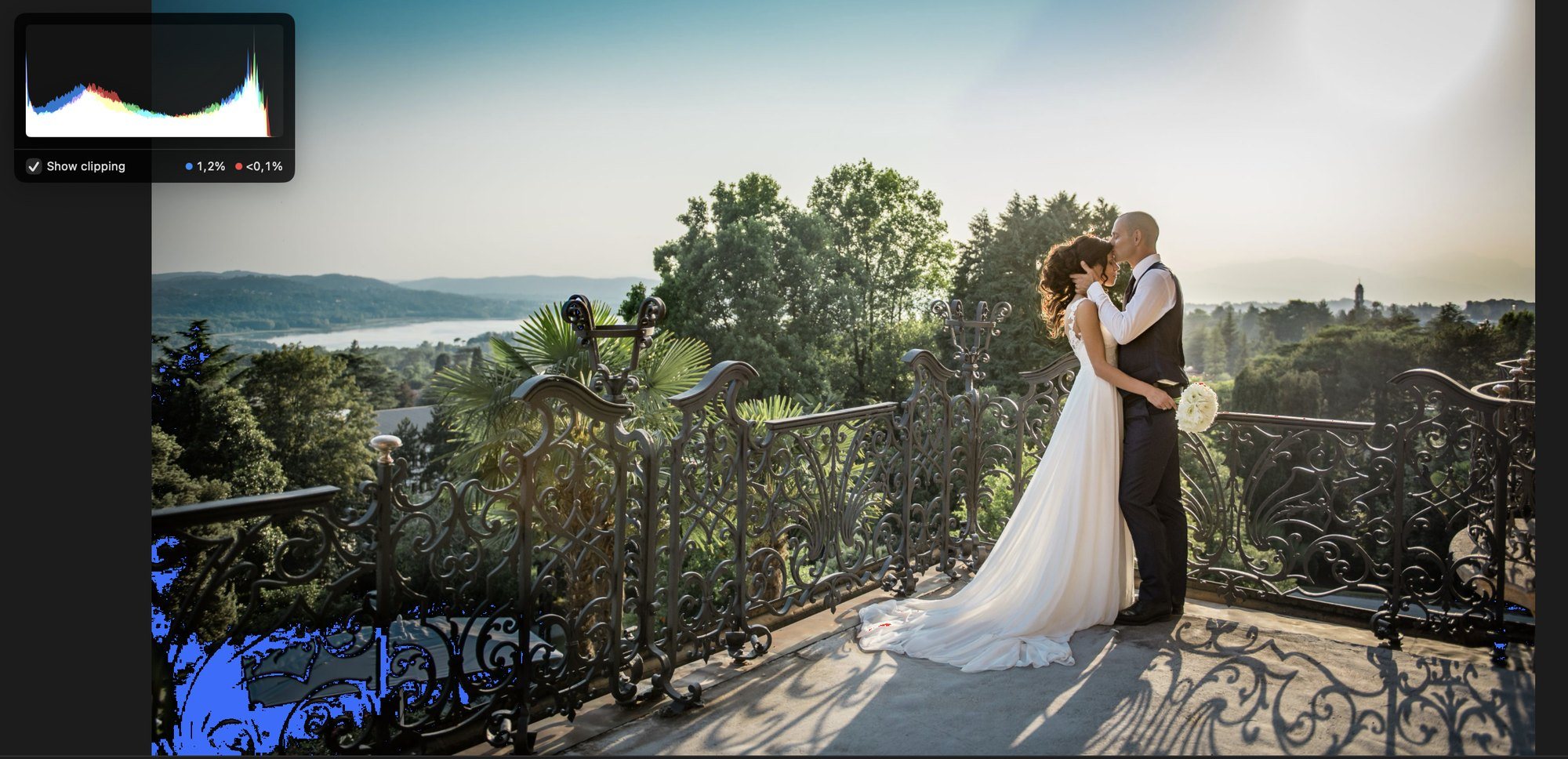
Das Histogramm
Rot, Grün und Blau über ihrer Luminanz, mit dem Anteil ausgefressener und abgesoffener Bereiche. Zieh es an eine beliebige Stelle über dem Bild.
Clipping zeigen
Färbt jedes ausgefressene Licht rot und jede abgesoffene Tiefe blau, direkt auf dem Bild, auch auf beiden Seiten eines Vergleichs.
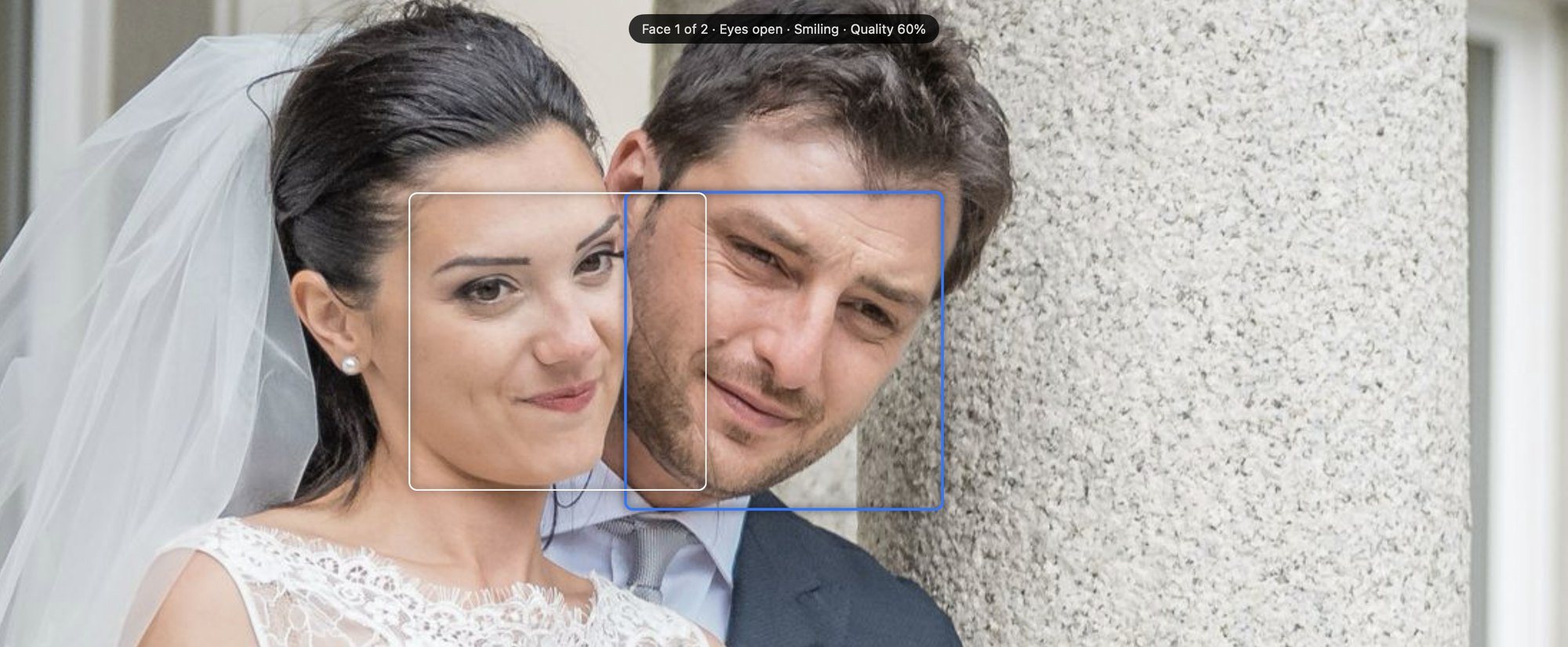
Gesichter
Tab zoomt der Reihe nach auf jedes Gesicht. Eine Zeile sagt, wie viele es gibt, und für dieses: Augen offen oder geschlossen, lächelnd, und die Qualitätsbewertung von Vision.
Der Infobereich
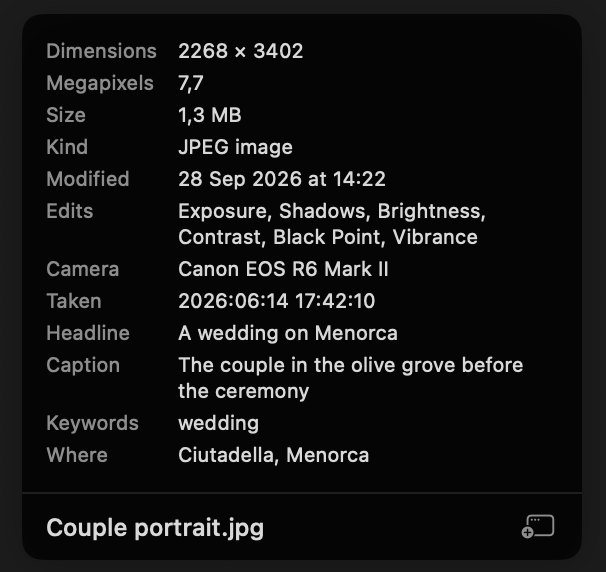
Belichtung, Kamera, Objektiv, Ort, Bildunterschrift, Stichwörter und Copyright, schwebend über der Ecke des Bildes.
Das Infofenster
„Informationen“ legt den Bereich in ein eigenes kleines Fenster, neben das Bild, und es folgt dir durch den Ordner.
Werkzeuge neben dem Zoom
Info, IPTC, die Karte, Histogramm, Peaking, Gesichter, Lupe und Vergleichen liegen zusammen in der Statusleiste, jedes hervorgehoben, solange es an ist, jeder Tooltip nennt seine Taste.
Vergleichen und Stapeln
Welches der beiden? Dünne eine Serie bis auf das Bild aus, das du behältst, ohne deine Stelle zu verlieren.
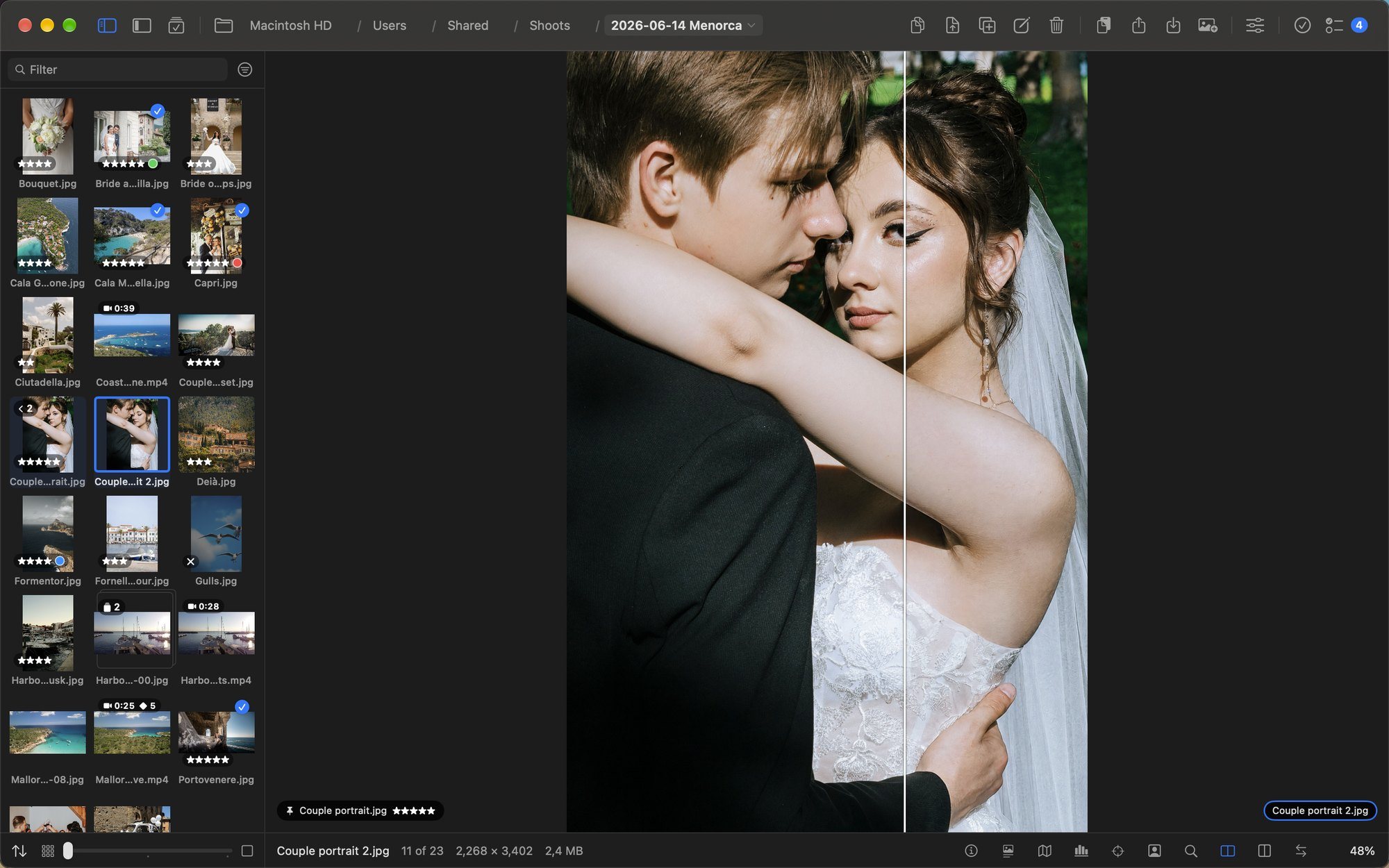
Im Wischvergleich
Das angezeigte Bild wird fixiert und das nächste darübergelegt, getrennt durch eine Linie, die du ziehst. Ein Blinzeln oder ein unscharfes Auge fällt auf, wenn sie darüberläuft. B wechselt zwischen den beiden.
Nebeneinander
Zwei Bereiche mit synchronem Zoom und Scrollen, für die Frage, welches von zwei Gesichtern, statt was sich an einer Stelle geändert hat. Die Lupe teilt sich und zeigt beide.
Übersicht
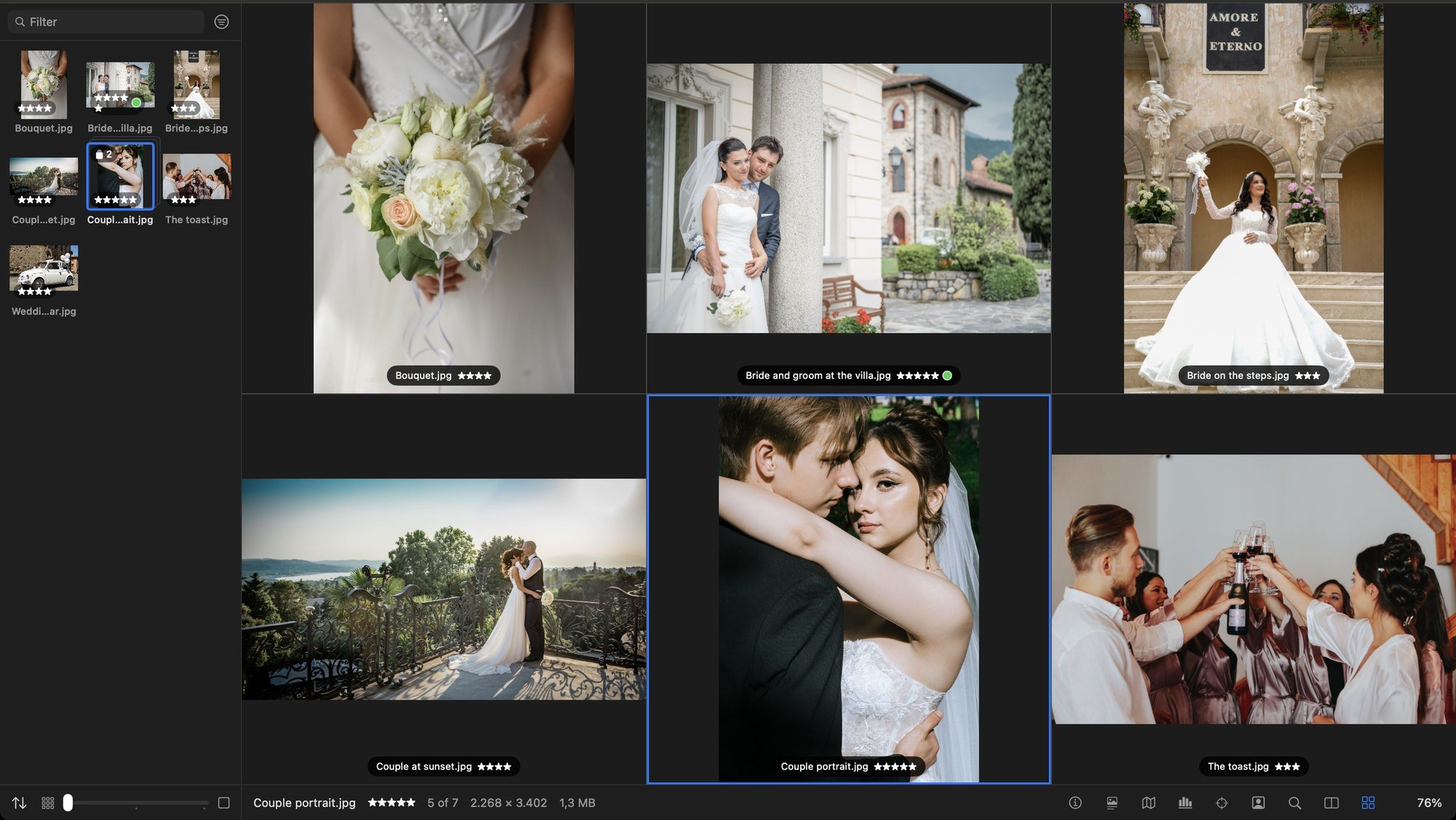
Eine Serie oder die ausgewählten Bilder nebeneinander, bis zu zwölf, mit synchronem Zoom. Die Pfeiltasten bewegen den Ring, und die Tasten bewerten das Bild darin. Unter jedem Bild steht, warum es nicht die Auswahl ist: weniger scharf, Augen geschlossen, mehr Clipping.
Die rechte Seite durchgehen
Die Pfeiltasten bewegen die rechte Seite durch den Ordner, während das fixierte Bild bleibt. Bewerte eine der beiden Seiten und sieh, welche die Tasten bewerten werden.
Zwei beliebige vergleichen
Sind zwei Bilder ausgewählt, vergleicht V diese beiden. Klicke mit der rechten Maustaste auf eine Miniatur und wähl „Vergleichen“, um sie mit dem angezeigten Bild zu vergleichen.
Serien stapeln
Bilder einer Kamera, die weniger als eine Sekunde auseinander liegen, werden unter einer Miniatur mit Anzahl gestapelt, die das am besten bewertete Bild zeigt. G öffnet den Stapel an Ort und Stelle.
Ähnliche Aufnahmen
Ähnliche Aufnahmen kommen zu der Serie, aus der sie stammen. Jedes Bild wird nach seinem Aufnahmedatum mit dem direkt davor verglichen: Ein Auto, das durchs Bild zieht, bleibt ein Stapel, und Szenen, die nur ähnlich aussehen, bleiben getrennt.
Ein geschlossener Stapel zählt als einer
Kopieren, Bewegen, Löschen, Markieren oder Versenden einer geschlossenen Serie erfasst jedes Bild darin. Eine Bewertung geht auf das Bild, das du siehst.
Bearbeiten
Mach die besten Bilder fertig, ohne das Aussortieren zu verlassen. Der Bearbeitungsbereich liegt neben dem Bild, und die Pixel werden nie angerührt, bis du es verlangst.
Der Bearbeitungsbereich
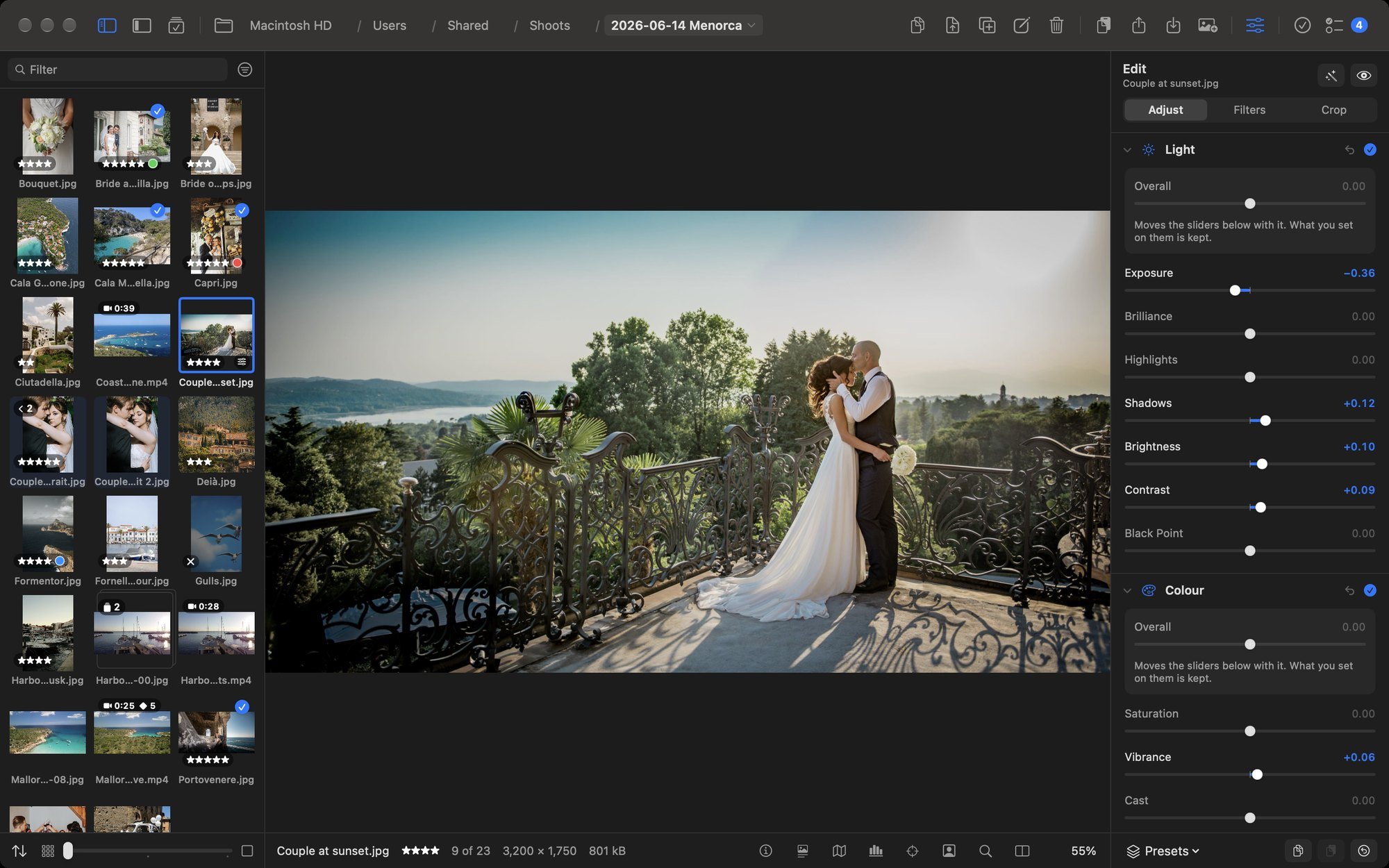
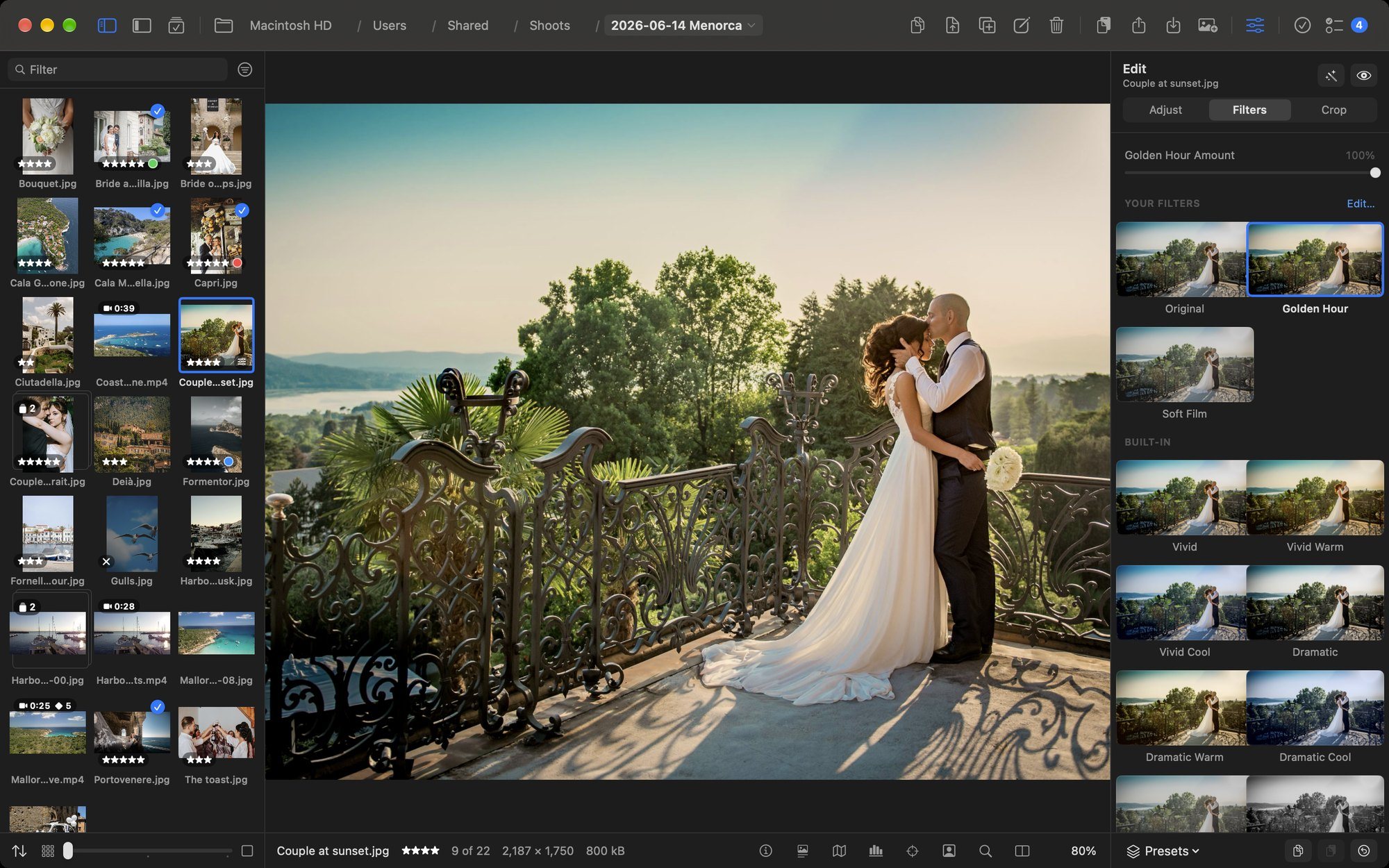
Öffnet sich rechts neben dem Bild, wie die Markierliste, mit drei Tabs: Anpassen, Filter und Beschneiden.
Anpassen
Licht, Farbe, Weißabgleich, Schwarzweiß, Kurven, Tonwerte, selektive Farbe, Definition, Rauschreduzierung, Schärfen, Vignette und rote Augen. Jeder Abschnitt lässt sich zum Vergleichen ausschalten und einzeln zurücksetzen.
Gesamt
Licht, Farbe und Schwarzweiß haben je einen Regler, der die übrigen mitbewegt. Was du selbst daran eingestellt hast, bleibt erhalten.
Automatisch verbessern
Ein Ausgangspunkt, eingestellt in den Reglern, wo du ihn sehen und ändern kannst.
Filter
Zehn Filter, jeder auf dem Bild selbst gezeigt, mit einer Stärke. Sichere eine eigene Bearbeitung als Filter, und sie erscheint darüber.
Beschneiden und begradigen
Zieh die Ecken auf dem Bild und wähl ein Format. Begradige den Horizont oder richte ein Gebäude auf, beides mit „Auto“.
Mit dem Original vergleichen
Das Bild, wie die Kamera es aufgenommen hat, und wie du es bearbeitet hast, auf beiden Seiten einer Linie, die du darüberziehst.
Vorgaben
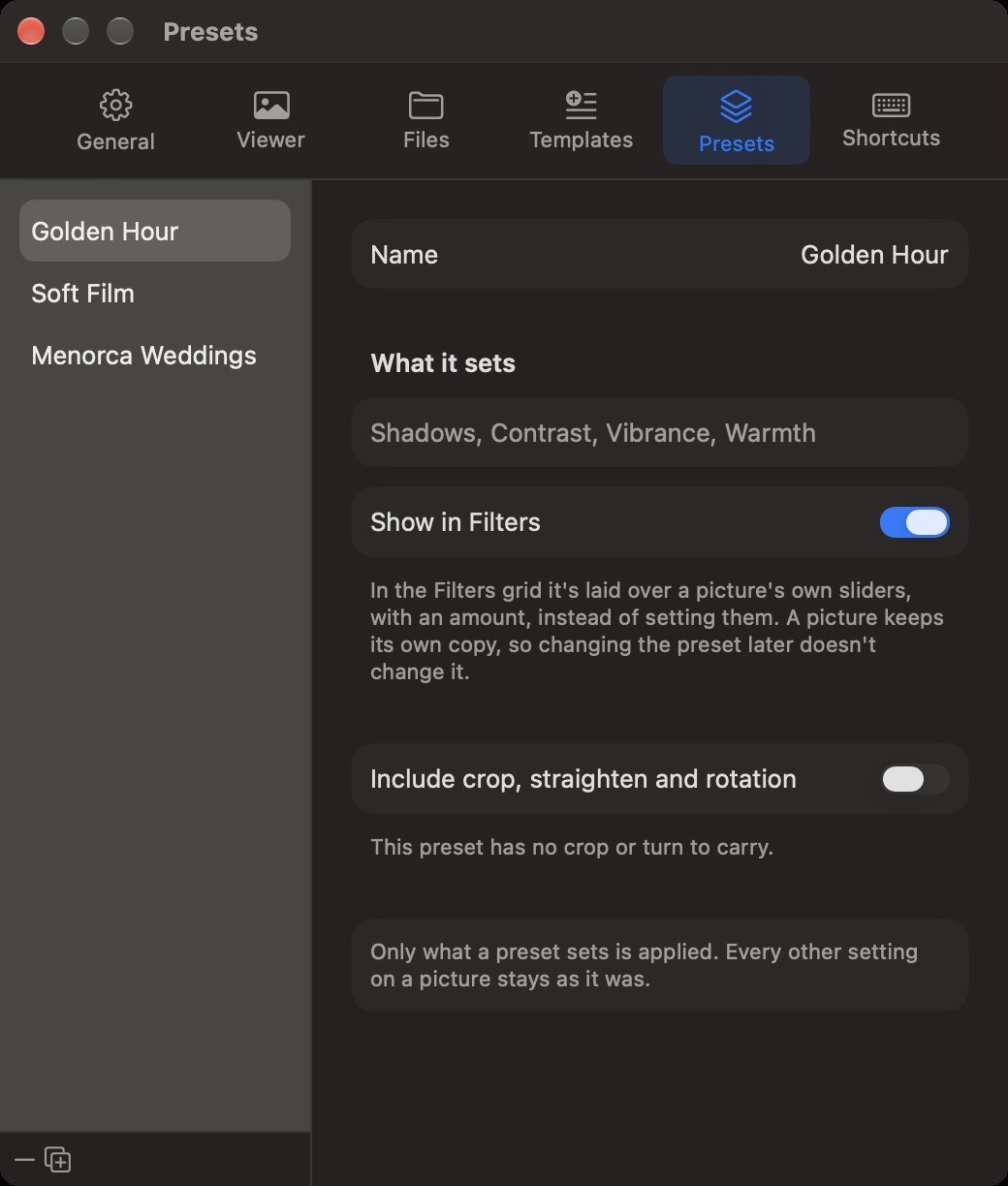
Sichere eine Bearbeitung unter einem Namen und leg sie dann auf eine ganze Auswahl auf einmal, oder auf jedes Foto, während eine Karte ausgelesen wird. Sie liegen in den Einstellungen, wie die IPTC-Vorlagen.
Bearbeitungen kopieren und einfügen
Von einem Bild auf eine ganze Auswahl, mit einem Widerrufen für alle.
Exportieren
Neue Dateien, mit ihren Bearbeitungen gerechnet oder wie aufgenommen, im eigenen Format oder als JPEG, HEIC, PNG oder TIFF, in voller Größe oder mit beliebiger langer Kante, benannt wie bisher oder nach einem Muster mit den Platzhaltern von „Mit Muster umbenennen“. Per Rechtsklick, aus der Markierliste oder für einen ganzen Ordner. EXIF, GPS und IPTC bleiben erhalten. Falls eine Datei bereits vorhanden ist: Überspringen, Aktualisieren, Beide behalten oder Ersetzen.
Exporte in der Symbolleiste
Ein Ring neben den Dateitasten füllt sich, während Exporte laufen. Ein Klick zeigt die Dateien jedes Exports, mit Pause, Stoppen und Fortsetzen. Ein Export, den ein Beenden, ein Absturz oder ein ausgeworfenes Laufwerk unterbrochen hat, wird wieder angeboten und macht dort weiter, wo er stand.
Bearbeitungen auf Originale anwenden
Jede Bearbeitung wird in ihre eigene Datei gerechnet, gleiches Format, gleicher Name, und aus dem XMP entfernt. Vorher aufgelistet; die Originale kommen in den Papierkorb, und ein ⌘Z holt sie alle zurück.
Bearbeitet, auf einen Blick
Ein Zeichen auf der Miniatur, die Bearbeitung im Infobereich benannt und ein Filter für „Bearbeitet“ oder „Nicht bearbeitet“.
Nie eingebrannt
Eine Bearbeitung steht im XMP des Bildes neben seiner Bewertung: in der .xmp-Filialdatei eines RAW, neben den Einstellungen von Lightroom, oder in einem JPEG, dessen Bilddaten unberührt bleiben. „Auf Original zurücksetzen“ entfernt sie.
RAW, vom Sensor aus
Ein bearbeitetes RAW wird aus seinen Sensordaten entwickelt, sodass Lichter, die die Kamera festgehalten hat, zurückkommen können.
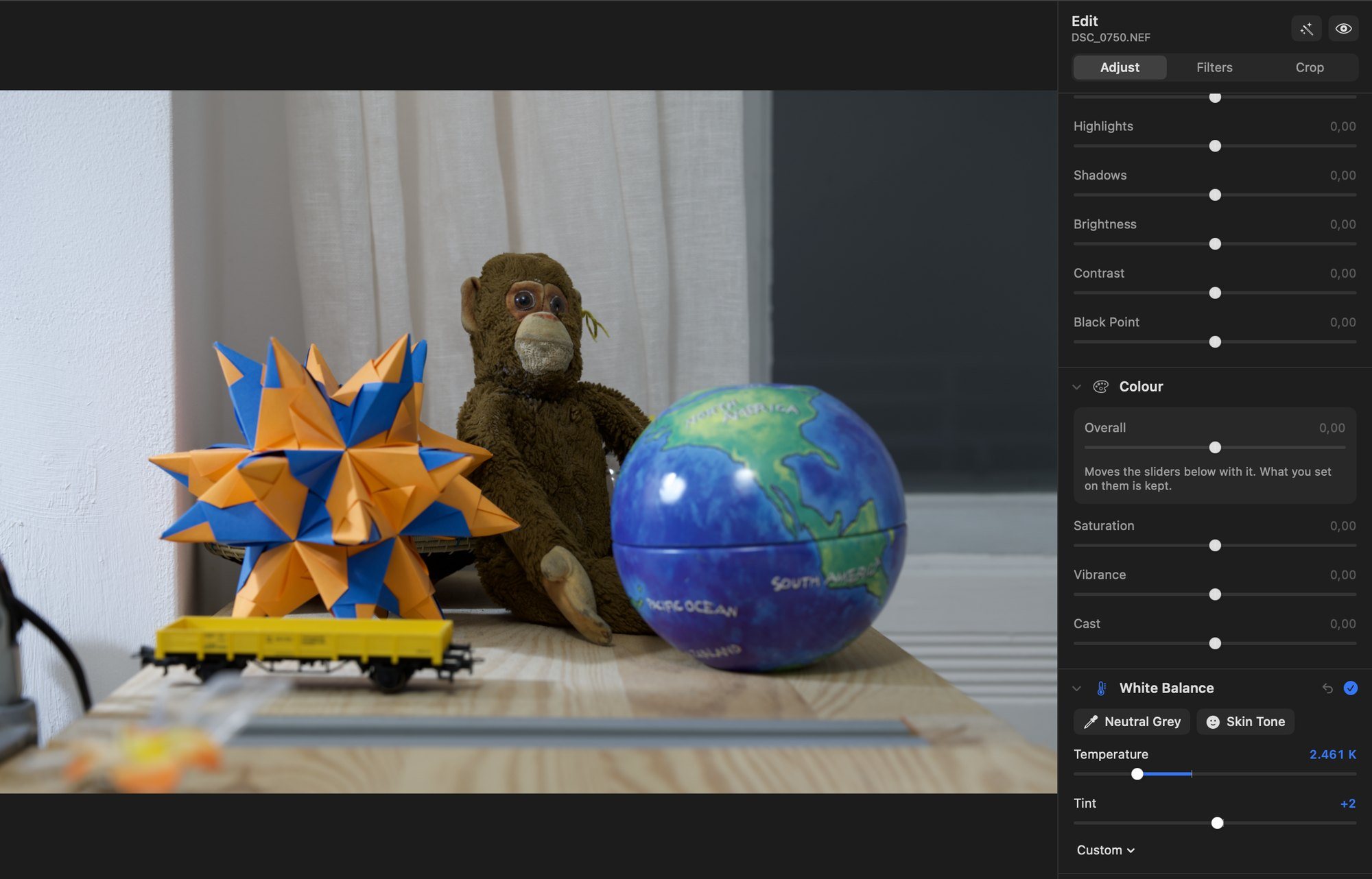
Weißabgleich in Kelvin, für RAW
Bei einem RAW beginnen „Temperatur“ und „Tönung“ bei dem, was die Kamera aufgezeichnet hat, und entwickeln das Bild für dieses Licht neu. „Tageslicht“, „Bewölkt“, „Kunstlicht“ und die übrigen sind einen Klick entfernt, und die Graupipette und „Hautton“ arbeiten ebenfalls in Kelvin.
Filmmaterial
Clips liegen mit den Fotos in der Leiste, in der Reihenfolge, in der du sie aufgenommen hast, bekommen die Tasten eines Schnittprogramms und gehen mit ihren Markierungen hinaus.
Fotos und Clips in einer Liste
Jeder Clip zeigt ein echtes Einzelbild. Clips werden nie vorab geladen, und es läuft nur ein Player, deshalb blätterst du durch einen Ordner voller 4K wie durch einen Ordner voller JPEGs.
Ein echtes Einzelbild für jeden Clip
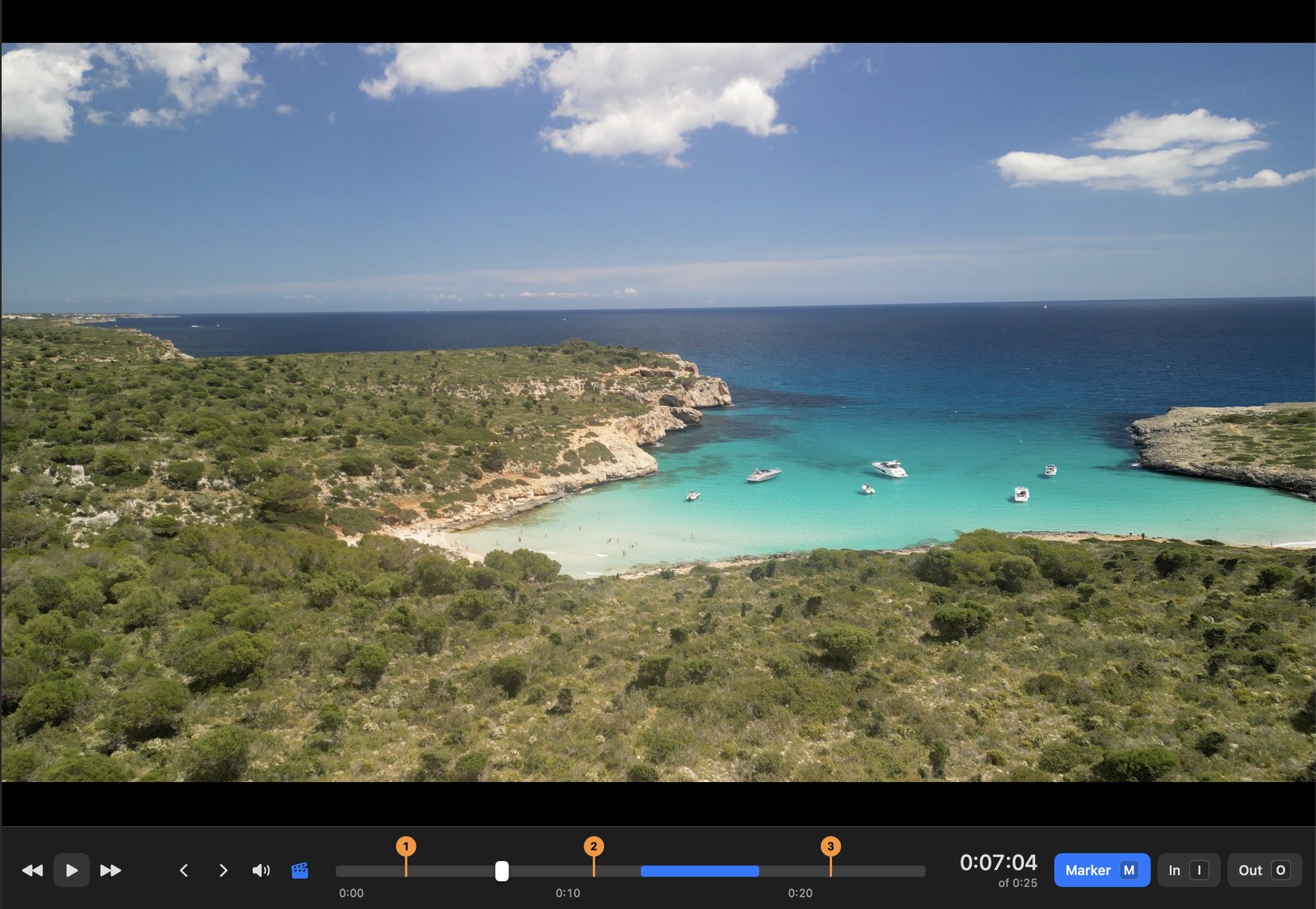
Die Miniatur jedes Clips ist ein Einzelbild aus dem Clip selbst, mit seiner Länge und der Zahl seiner Marker.
Spulen wie im Schnittprogramm
Jeder Druck auf J oder L wird schneller, und die Leiste zeigt das Tempo.
Einzelbild für Einzelbild
Sofort, ohne vorher abzuspielen. Die Statusleiste zählt die Einzelbilder, und die normalen Pfeiltasten wechseln weiterhin die Datei.
Ein Standbild herausziehen
Das angezeigte Einzelbild, neben dem Clip als JPEG in voller Größe gespeichert, nach seinem Timecode benannt, auf diesen Moment datiert und mit der Kamera versehen. Der Clip bleibt auf diesem Einzelbild, und ⌘Z legt das Standbild in den Papierkorb.
Ein Standbild an jedem Marker
Ablage ▸ Standbilder an jedem Marker speichern erledigt alles in einem Durchgang.
Marker
Markiere das angezeigte Einzelbild und spring dann von Marker zu Marker. Geschrieben in die .xmp des Clips als Marker-Spur von Adobe, so wie Premiere sie schreibt.
Bereiche
In- und Out-Punkte bilden ein Band auf der Zeitleiste. Rechtsklicke, um nur diesen Teil abzuspielen, eine Notiz hinzuzufügen oder ihn zu exportieren.
Bereiche als Clips exportieren
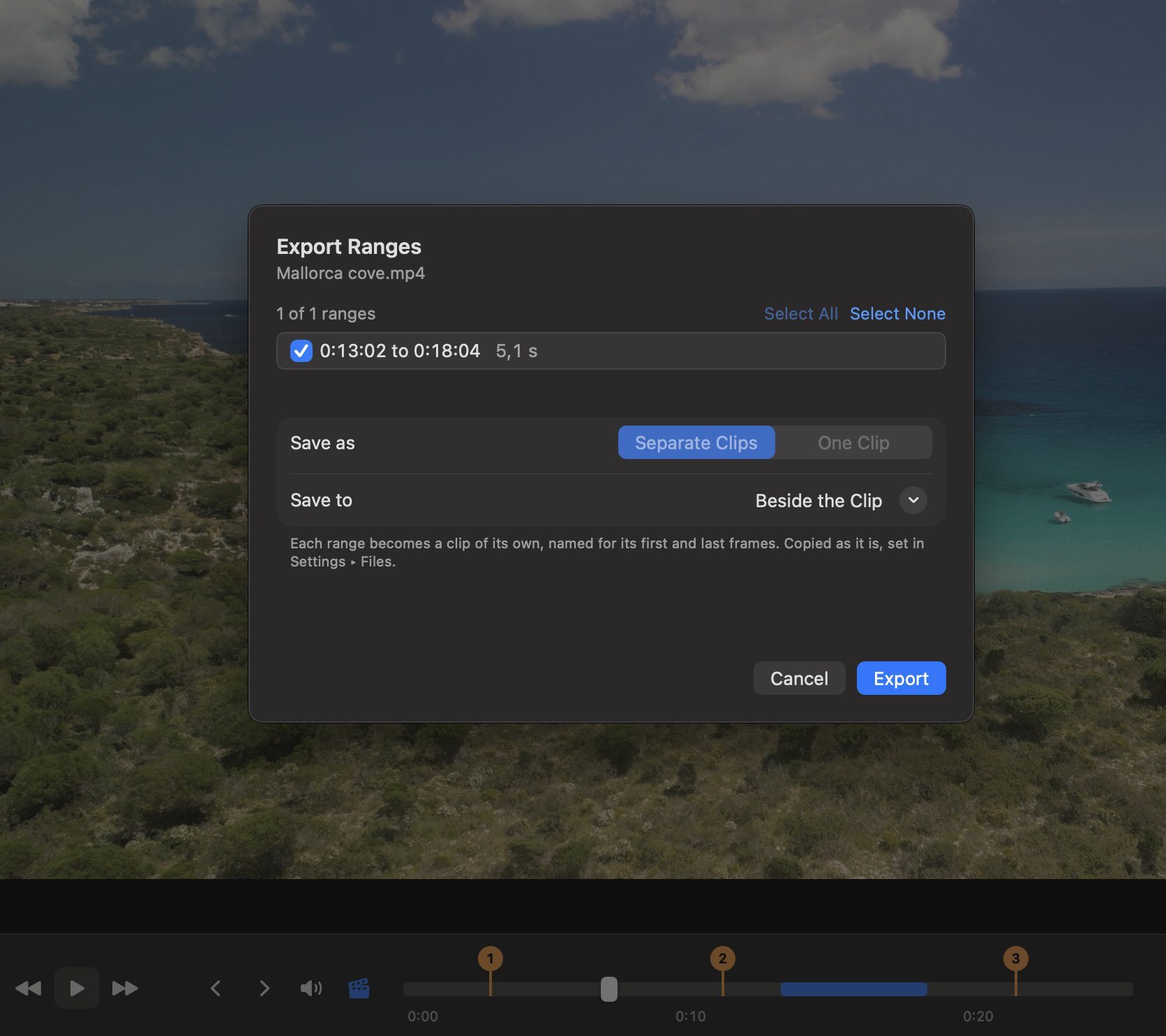
Jeder Bereich wird ein Clip, benannt nach seinem ersten und letzten Einzelbild. „Kopieren“ geht sofort und lässt alles unverändert; „Neu codieren“ beginnt genau am In-Punkt, und HEVC bleibt HEVC.
Bereiche zu einem Clip verbinden
„Ein Clip“ verbindet die Bereiche in ihrer Reihenfolge, mit einem Marker an jeder Verbindung und dem Ton darüber übergeblendet, damit es nicht knackt.
Nur einen Bereich abspielen
Rechtsklicke auf einen Bereich, um nur diesen Teil abzuspielen, eine Notiz hinzuzufügen oder ihn zu exportieren.
An Final Cut Pro oder Resolve
Eine FCPXML mit jedem Marker und jeder Notiz auf ihrem Einzelbild, Bereichen als Schlagwortbereichen und einer Timeline „Auswahl“ mit jedem Bereich. Nichts wird kopiert.
Eine Shotliste
Jeder Marker und Bereich aus allen Clips, mit In, Out, Länge, Notiz, Bildrate, Ort und Ordner, als Tabelle oder direkt in die Zwischenablage.
Notizen an einem Marker
Rechtsklicke auf eine Markierungsnadel, um eine Notiz hinzuzufügen oder sie zu löschen. Marker, die eine andere App gesetzt hat, erscheinen grau und bleiben unangetastet.
Klappen
Etwas Lautes, Plötzliches, das nach einer Zehntelsekunde vorbei ist, erscheint als grauer Ring auf der Zeitleiste. Rechtsklicke darauf, um daraus einen Marker oder ein Bereichsende zu machen.
Widerrufen für alles
Marker und Bereiche hinzufügen, ändern und löschen, ein Export, eine Reihe Standbilder: je ein ⌘Z.
Bildunterschriften, Bildnachweise und Stichwörter
IPTC, die Felder, die jede Agentur, Lightroom und Fotos lesen, geschrieben in ein Bild oder in hundert.
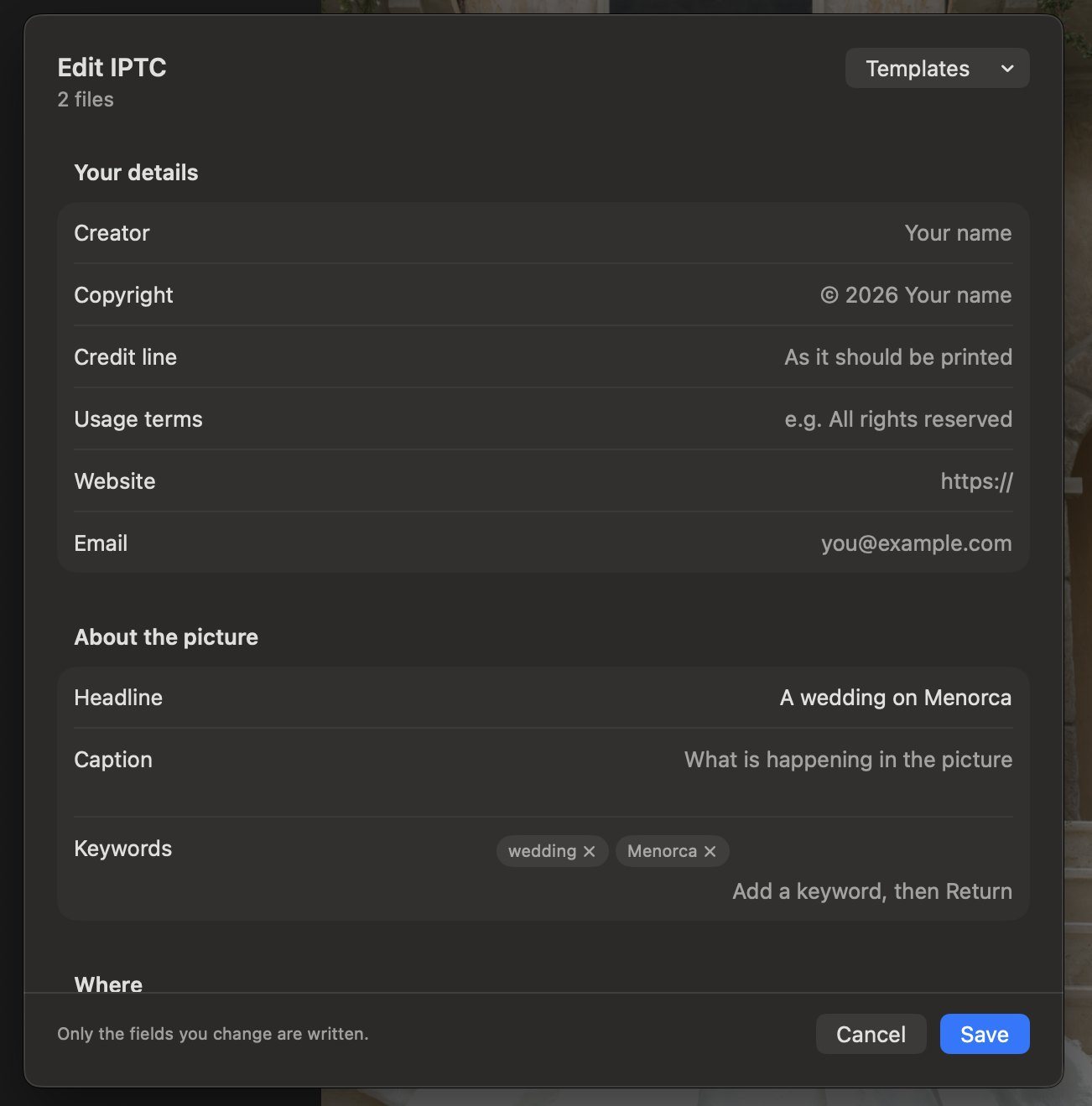
IPTC bearbeiten
Urheber, Copyright, Bildnachweis, Nutzungsbedingungen, Website und E-Mail; Überschrift, Bildunterschrift und Stichwörter; Ort, Stadt, Bundesland und Land.
Viele Bilder auf einmal
Nur die Felder, die du anfasst, werden geschrieben, sodass beim Beschriften von zwölf Bildern der eigene Ort jedes Bildes unangetastet bleibt.
Wo die Dateien sich uneinig sind
Ein Feld, in dem die Bilder sich nicht einig sind, sagt das, statt einen der Werte zu zeigen.
Vorlagen
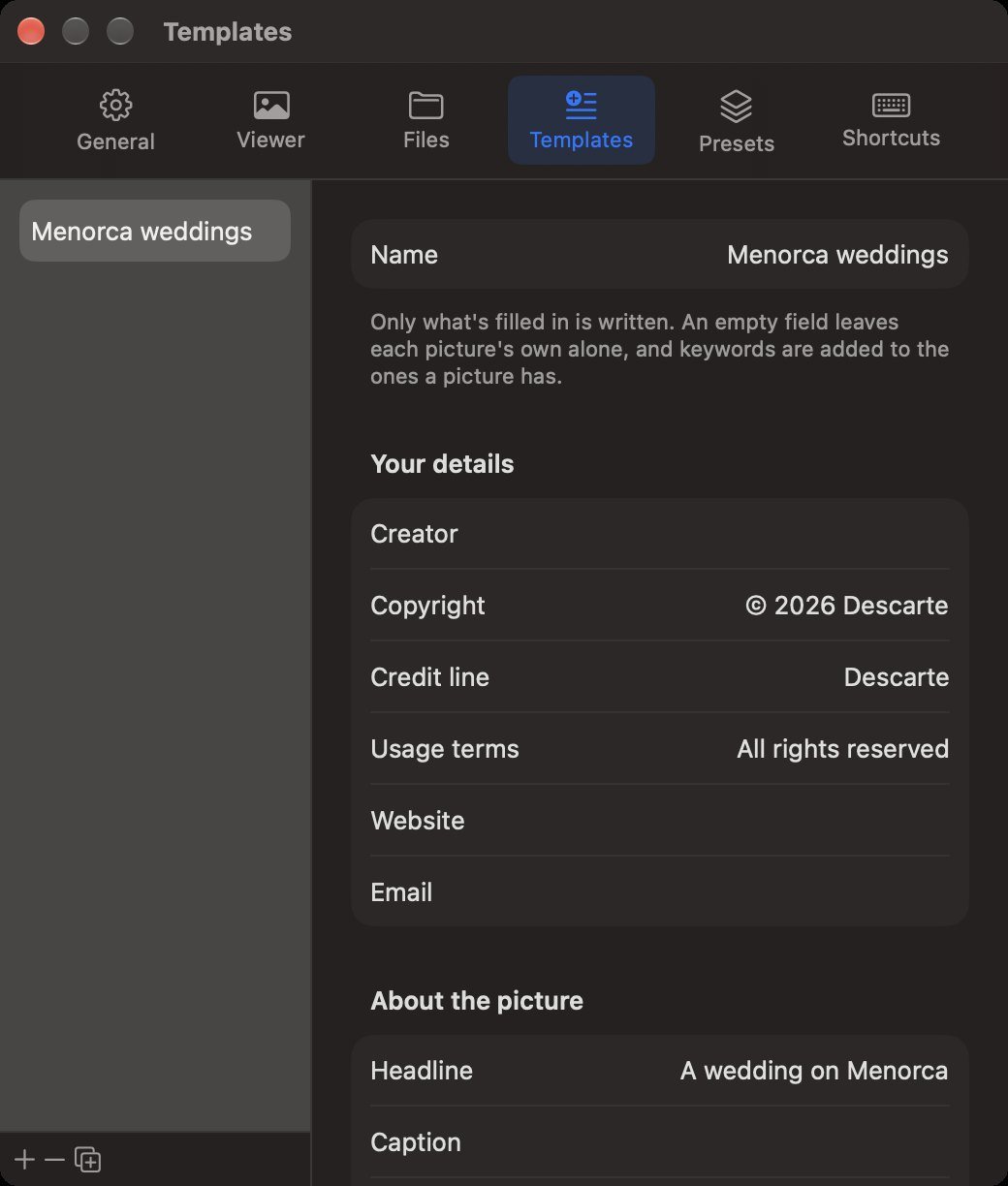
Deine Angaben einmal gesichert, in den Einstellungen oder aus dem, was du gerade ausgefüllt hast, und über das Menü „Vorlagen“ übertragen.
Übertragen auf dem Weg hinein
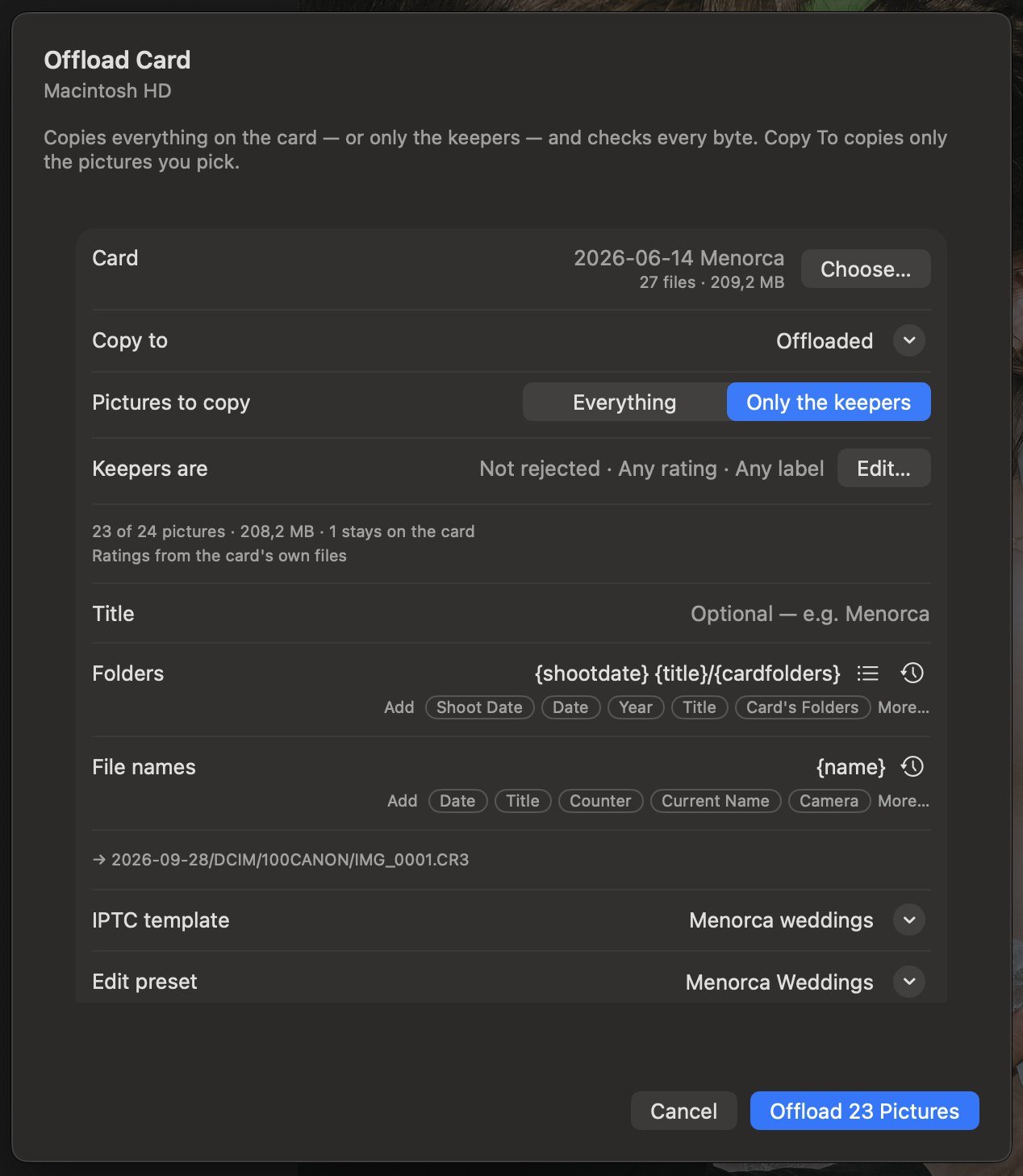
Wende eine Vorlage an, während eine Karte mit „Karte auslesen“ kopiert wird, auf die Kopien und nie auf die Karte, oder während ein Ordner geordnet wird.
Stichwörter hinzugefügt, nie verloren
Die Stichwörter einer Vorlage kommen zu denen jedes Bildes hinzu, und ein Feld, das sie leer lässt, bleibt unangetastet.
Geschrieben, wo die Bewertung steht
In der .xmp eines RAW oder verlustfrei im JPEG, und mit ⌘Z widerrufbar.
Im Infobereich gezeigt
Bildunterschrift, Stichwörter, Ort und Copyright, neben der Belichtung.
Die Karte und das Protokoll der Drohne
Wo jedes Bild aufgenommen wurde, und bei einer Drohne der ganze Flug, gelesen aus ihrem eigenen Protokoll.
Die Karte
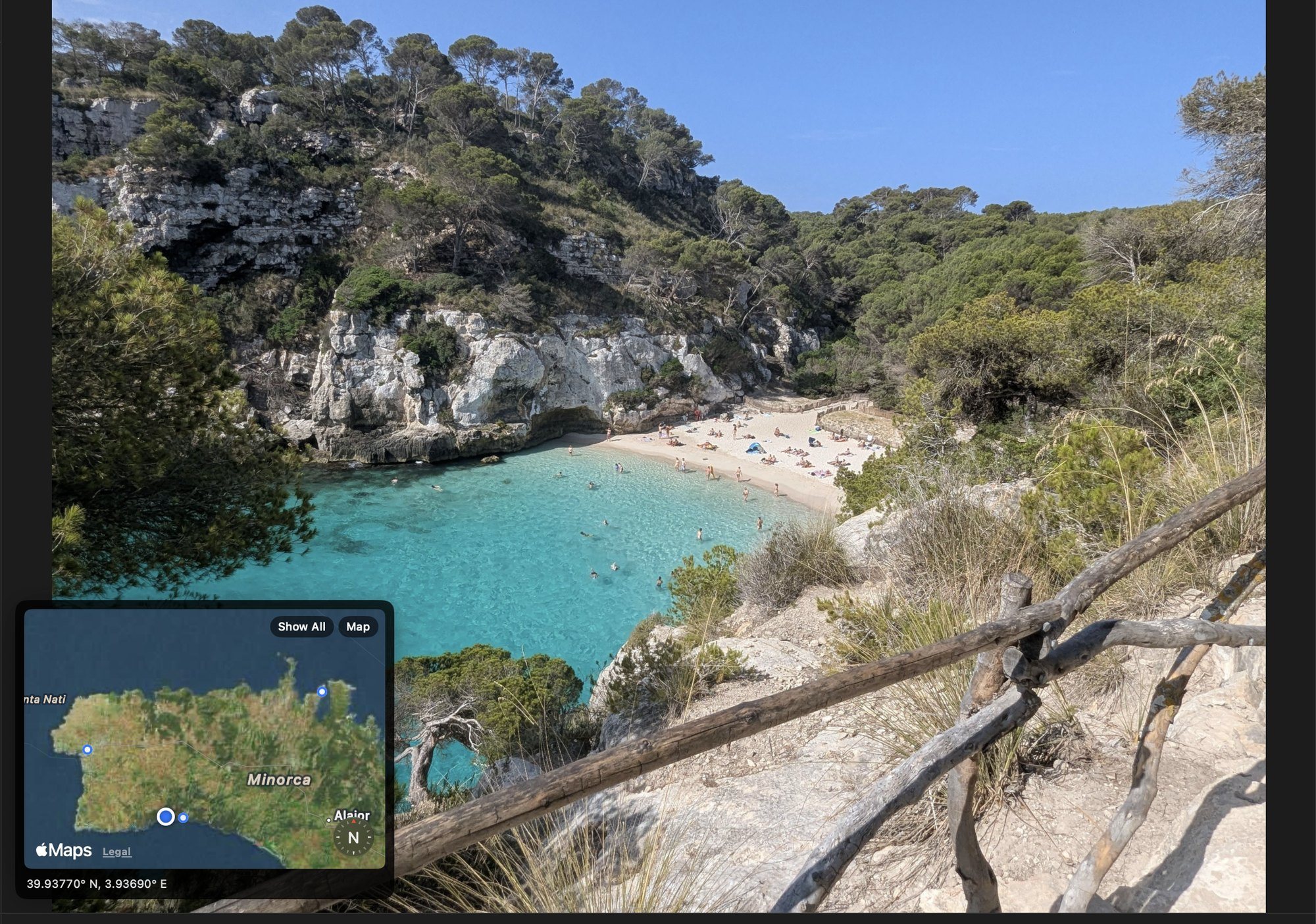
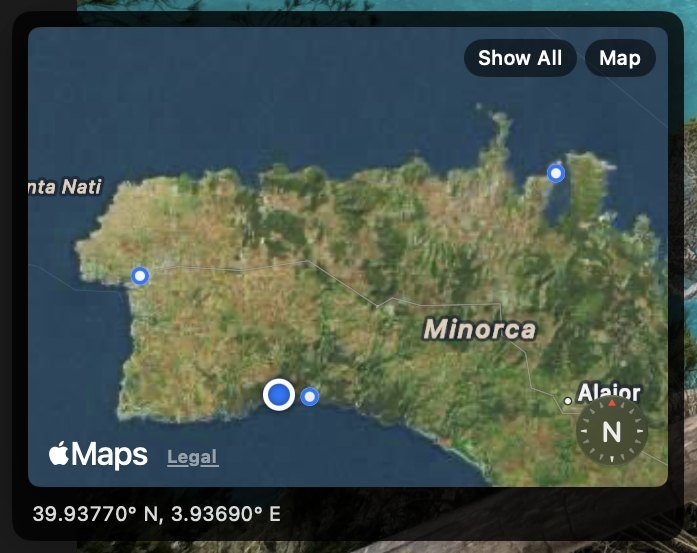
Die Kartentaste in der Statusleiste öffnet eine Karte über dem Bild, in der Satellitenansicht oder als Karte. Jedes andere Foto im Ordner mit einer Ortsangabe ist ein Punkt, den du anklicken kannst, um dorthin zu gehen.
Wohin die Drohne blickte
Ein Drohnenfoto ist ein Pfeil in die Richtung, in die die Kamera zeigte, mit seiner Höhe über dem Startpunkt. Auch der Infobereich zeigt Ort, Höhe und Richtung.
Ungefähre Orte
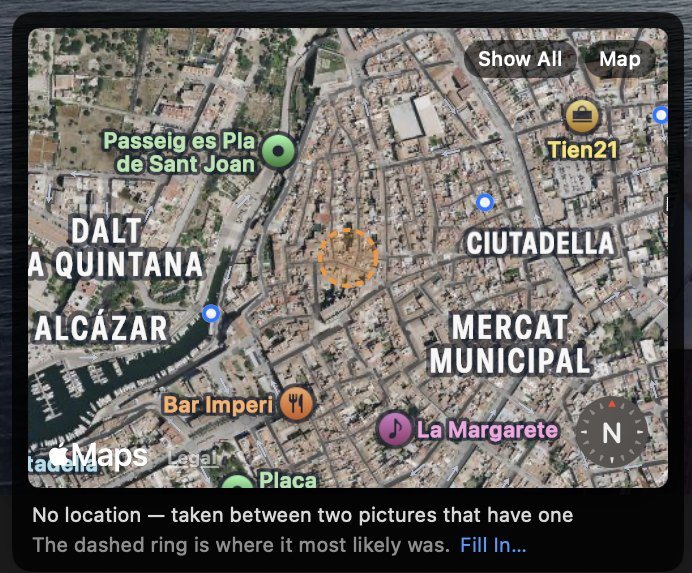
Ein Clip, der keinen Ort aufzeichnet, übernimmt ihn von dem Foto, das innerhalb von zehn Minuten am nächsten dazu aufgenommen wurde, bevorzugt von derselben Kamera, und zeigt einen gestrichelten Ring.
Belichtung, Einzelbild für Einzelbild
Die .SRT eines DJI-Clips wird für jedes Einzelbild gelesen: ISO, Verschlusszeit, Blende, Belichtungskorrektur und Weißabgleich in der Statusleiste, während er läuft.
Der ganze Flug
Route, Startpunkt, Marker und ein Punkt mit Höhe, Geschwindigkeit und Entfernung vom Startpunkt. Klicke auf die Route, um zu diesem Moment zu gehen.
Beide Arten von Protokoll
Die neueren .SRT-Zeilen mit eckigen Klammern und die älteren mit GPS(…), einschließlich der Firmware, die „longtitude“ schreibt.
Standbilder, die wissen, wo sie waren
Ein aus einem Flug gespeichertes Standbild trägt die Position der Drohne als GPS und die Belichtung des Einzelbilds als EXIF, sodass es auf der Karte landet.
Datum aus dem Protokoll
Ein Clip, dessen Kamerauhr nie gestellt wurde, nimmt Datum und Ort aus seinem Protokoll, sodass er richtig sortiert und auf der Karte erscheint.
Orte in der Shotliste
Jeder Marker und Bereich trägt seine geografische Breite und Länge, aus dem Flugprotokoll zu diesem Moment oder aus dem eigenen Ort des Clips.
Als GPX exportieren
Der Flug als Route, zeitlich ab dem Start des Clips, mit einem Wegpunkt an jedem Marker.
Aufnahmedatum anpassen
Die Uhr einer Kamera richtiggestellt: Verschieb die ausgewählten Bilder, stell die Zeit eines Bildes ein und verschieb die übrigen mit, oder bring je ein Bild zweier Kameras auf denselben Moment, sodass ein Tag, der mit zwei Gehäusen fotografiert wurde, wieder in die richtige Reihenfolge kommt.
Orte aus einem GPX-Track
Der Track eines Telefons oder einer Uhr gibt jedem Bild den Ort, an dem es aufgenommen wurde, nach der Zeit zugeordnet. Eine Kamera, die noch auf der Zeit von zu Hause steht, wird erkannt.
Einen Ort kopieren und einsetzen
Kopiere den Ort eines Bildes und setze ihn bei anderen ein, oder klicke mit der rechten Maustaste auf einen Punkt auf der Karte, um seinen Ort den ausgewählten Bildern zu geben.
Fehlende Orte, gefunden
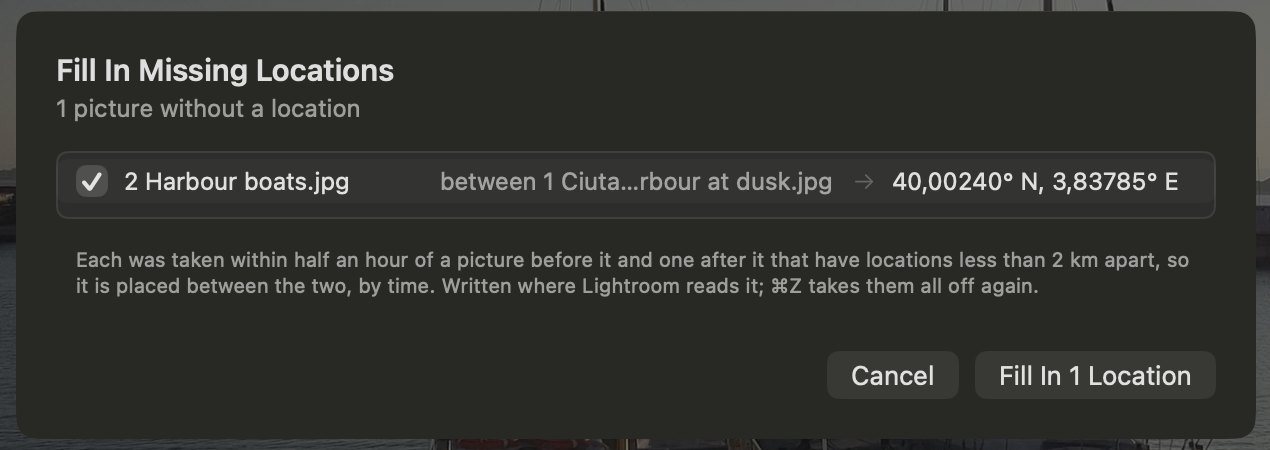
Ein Bild ohne Ort, aufgenommen zwischen zwei nahe gelegenen Bildern mit Ort, erscheint als gestrichelter Ring auf der Karte. „Ergänzen“ setzt jedes zwischen seine Nachbarn, jedes vorher aufgelistet und mit ⌘Z widerrufbar.
Dateien
Von der Karte, in Ordner, sauber benannt, und jeder Schritt lässt sich zurücknehmen.
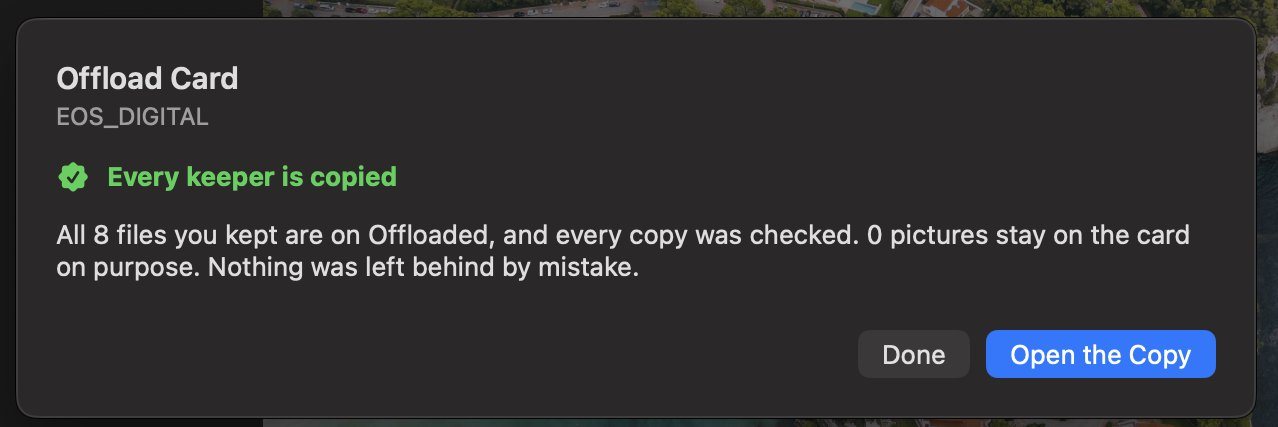
Karte auslesen
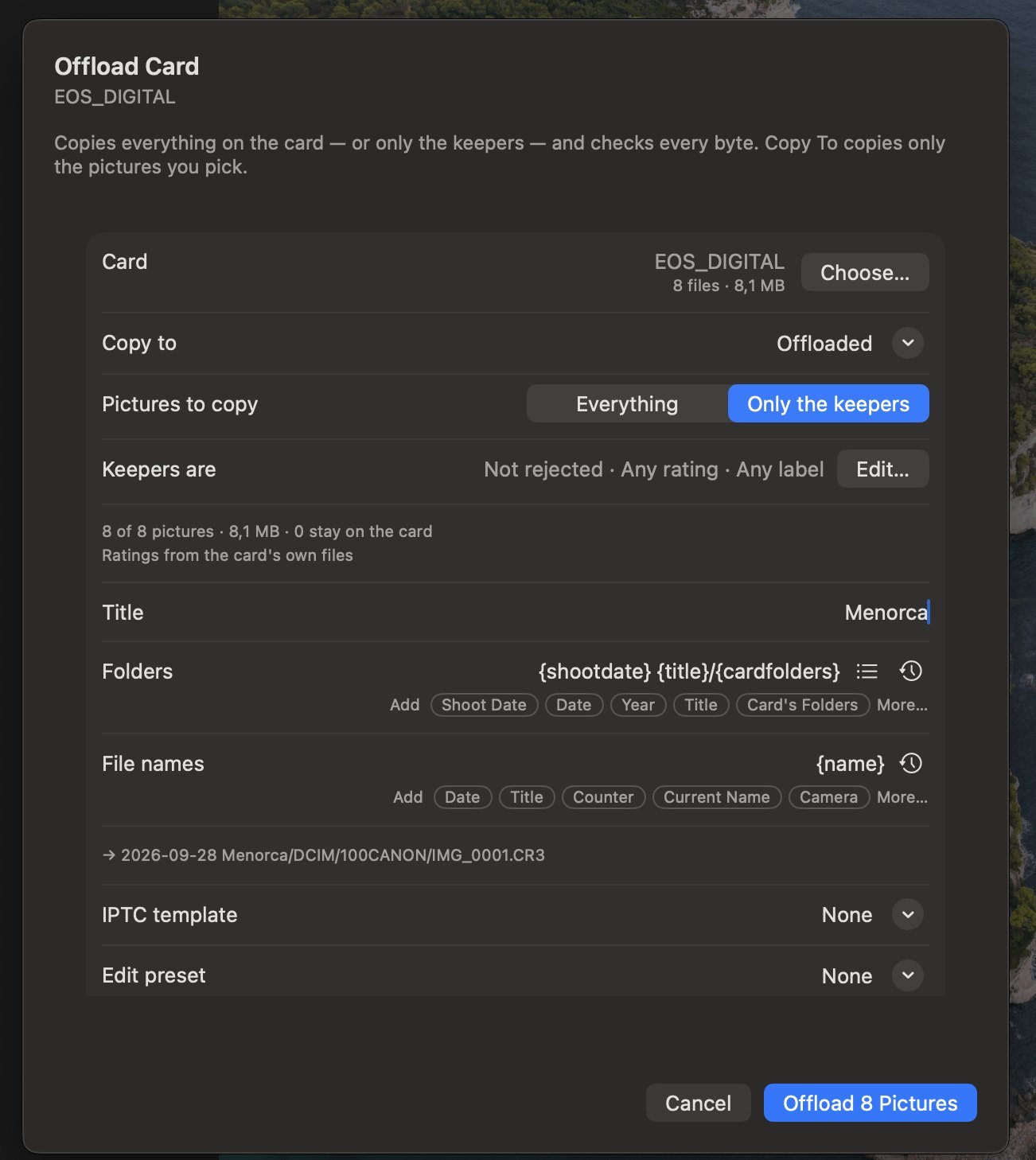
Kopiert alles auf der Karte, liest jede Kopie Byte für Byte zurück, geht dann die Karte noch einmal durch und listet alles auf, was zurückgeblieben ist.
Nur die behaltenen Bilder
Oder kopiere nur, was in irgendeiner App bewertet wurde: nicht abgelehnt, ab einer bestimmten Sternezahl, bestimmte Farbmarkierungen oder markiert. Der Rest bleibt auf der Karte, getrennt gezählt.
Ordner und Namen auf dem Weg hinein
Behalte die Ordner der Karte oder sortiere in datierte, benenne beim Ankommen um, überspringe, was ein früheres Auslesen kopiert hat, und erstelle eine zweite Kopie auf einem anderen Laufwerk.
Ordner ordnen
Sortiert einen vorhandenen Ordner nach Muster in Ordner und Namen. Jede Datei wird vorher aufgelistet, alles wird bewegt oder nichts, die leer gewordenen Ordner können auch weg, und ein ⌘Z stellt alles wieder her.
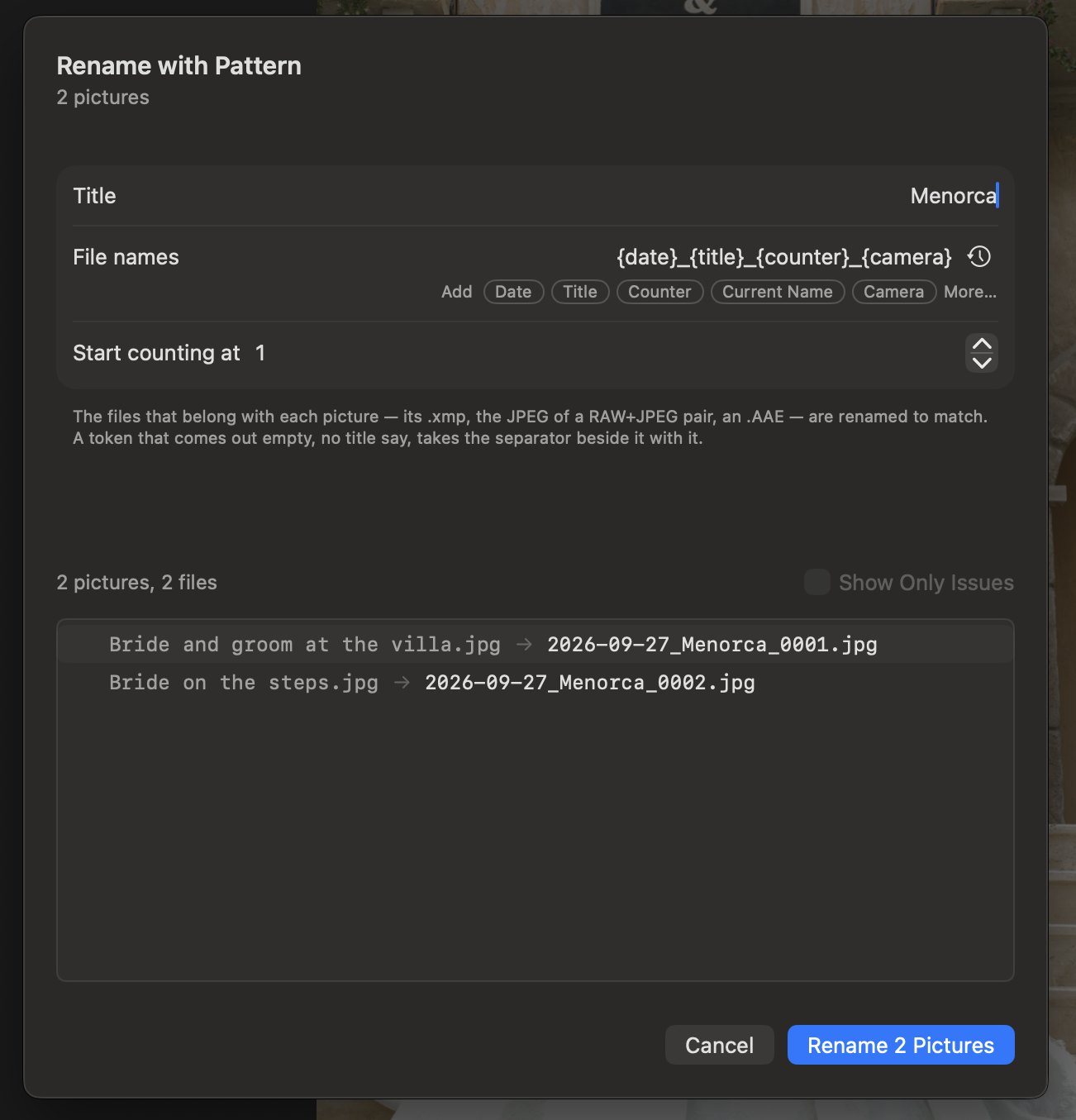
Mit Muster umbenennen
{date} {time} {title} {camera} {counter} {name}, in der Reihenfolge der Leiste. „Nur Probleme zeigen“ listet alles auf, was nicht wie gewünscht herauskommt.
Einzeln umbenennen
Tippe einen neuen Namen für eine einzelne Datei.
RAW und JPEG als eins
Ein RAW+JPEG-Paar erscheint einmal, mit einem Symbol. Eine Bewertung geht auf beide, und Kopieren, Bewegen oder Löschen erfasst beide.
Begleitdateien kommen mit
.xmp, .AAE, RAW+JPEG-Zwillinge, .SRT und .LRF einer Drohne: gefunden und nachgefragt, mit „Alle mitnehmen“.
Kopieren, bewegen, löschen, versenden
Über die Symbolleiste, die Tasten oder einen Rechtsklick auf die Auswahl, mit deinen zuletzt benutzten Zielen einen Klick entfernt, denn dasselbe Shooting geht vierzigmal hintereinander in denselben Ordner.
Kopieren nach
Kopiert die Bilder, die du auswählst, in einen beliebigen Ordner, Begleitdateien eingeschlossen. Kopierst du jedes Bild eines Ordners, erfährst du, welche anderen Dateien dort geblieben sind.
Nichts wird gelöscht
Löschen heißt immer Papierkorb, auch für die Version, die ein Ersetzen überschreibt.
Jeden Dateivorgang widerrufen
Jedes Kopieren, Bewegen, Umbenennen und Löschen wird festgehalten. Nimm den letzten zurück oder einen beliebigen aus der Liste. Lieber verweigert es, als etwas zu überschreiben, das inzwischen den Namen trägt.
„Öffnen mit“ für eine Auswahl
Vierzig ausgewählte Bilder auf einmal an Lightroom oder Photoshop.
Teilen und Fotos
Teilen oder in ein Fotos-Album deiner Wahl importieren, über die Symbolleiste. Ein bearbeitetes Bild geht so, wie es aussieht.
Herausziehen
Zieh eine Miniatur in den Finder, in Mail oder einen Browser. Ein bearbeitetes Bild kommt als JPEG an, so wie es bearbeitet ist.
Eine Bearbeitung auf jedem Foto
„Karte auslesen“ kann eine Vorgabe auf die Kopien legen, während sie ankommen, und „Ordnen“ auf einen vorhandenen Ordner. Auf die Karte selbst wird nie geschrieben.