Tutto quello che fa.
112 funzioni, raggruppate come si svolge un servizio: dall’apertura della scheda fino a rifinire le foto da tenere e consegnarle. Ogni tasto è elencato con quello che fa.
Aprire e spostarsi
Scegli una cartella e comincia a guardare. La foto successiva è già decodificata prima che tu la chieda.
Si apre come ti aspetti
Dagli un file e ottieni quella foto, a tutta larghezza, e le frecce continuano a scorrere la cartella. Dagli una cartella e ottieni la barra. Non dargli niente e te lo chiede.
Tutto quello che il tuo Mac sa leggere
JPEG, PNG, HEIC, TIFF, GIF, WebP e RAW delle fotocamere. L’elenco segue macOS, e quello che non riesce a decodificare passa a Quick Look invece di un riquadro grigio.
Un RAW appare uguale, modificato o no
Ogni RAW viene sviluppato da macOS, come lo sviluppa il pannello di modifica, così il primo cursore sposta solo ciò che dice e l’istogramma mostra ciò che ha catturato il sensore. L’anteprima della fotocamera copre l’istante che ci vuole, o compare al suo posto se preferisci.
Foto HDR in HDR
Un HEIC o un JPEG di iPhone con la sua mappa di guadagno viene mostrato con le alte luci luminose quanto lo schermo consente, accanto alle clip che già si riproducono in HDR.
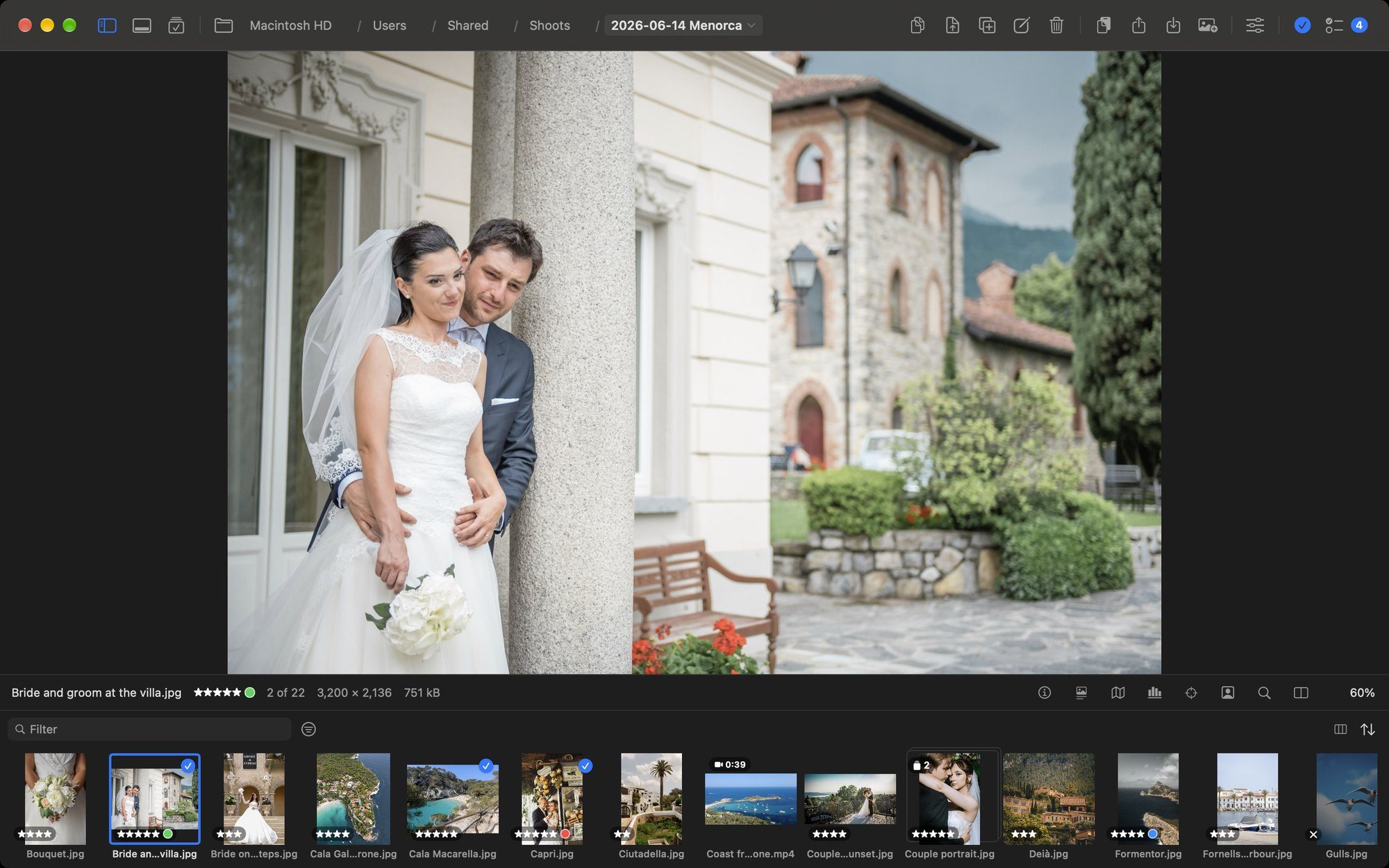
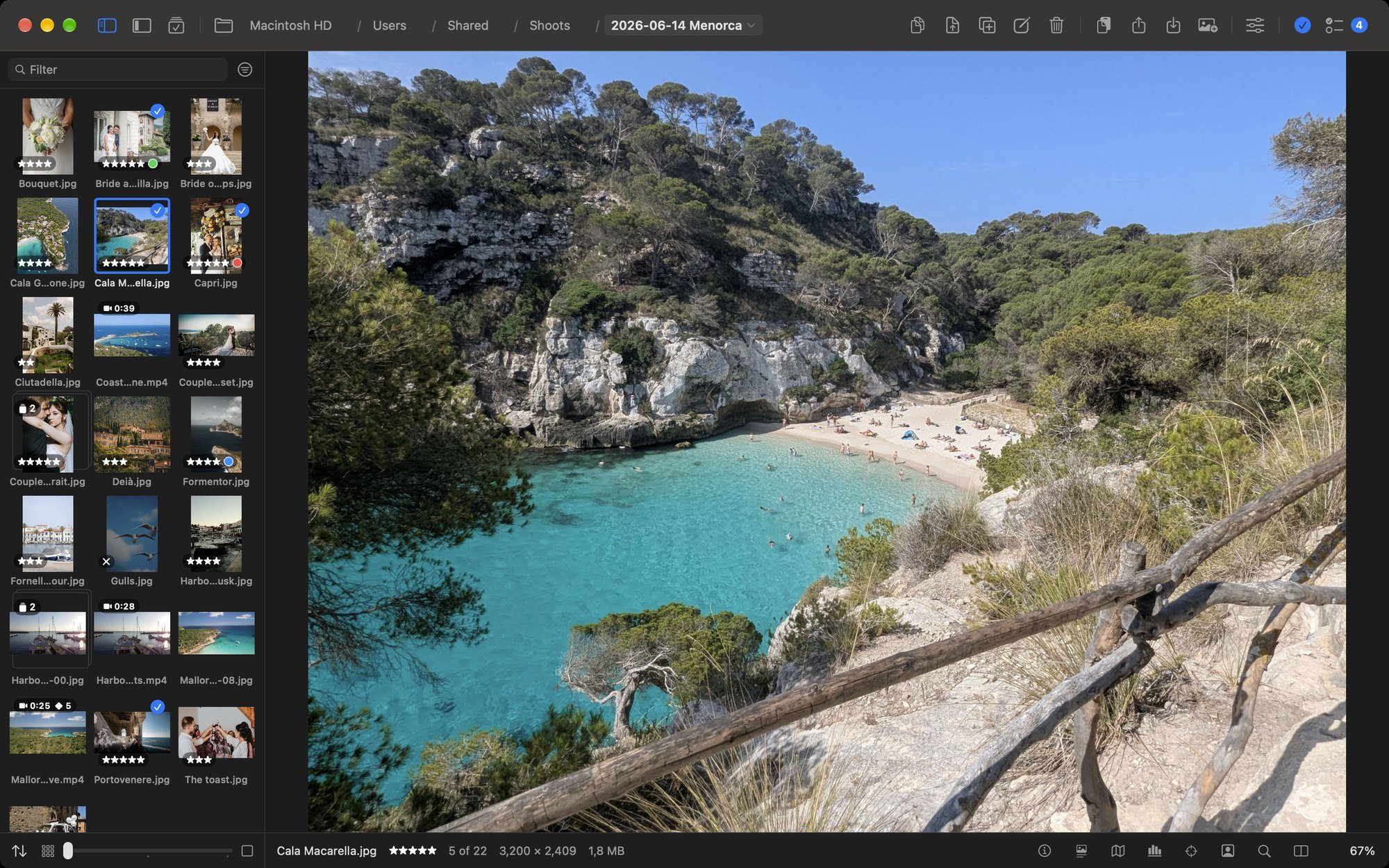
Una griglia o una pellicola
Miniature in una griglia sulla sinistra, o in una fila lungo il bordo inferiore così la foto occupa tutta la larghezza. Trascina il bordo della pellicola per ridimensionarla.
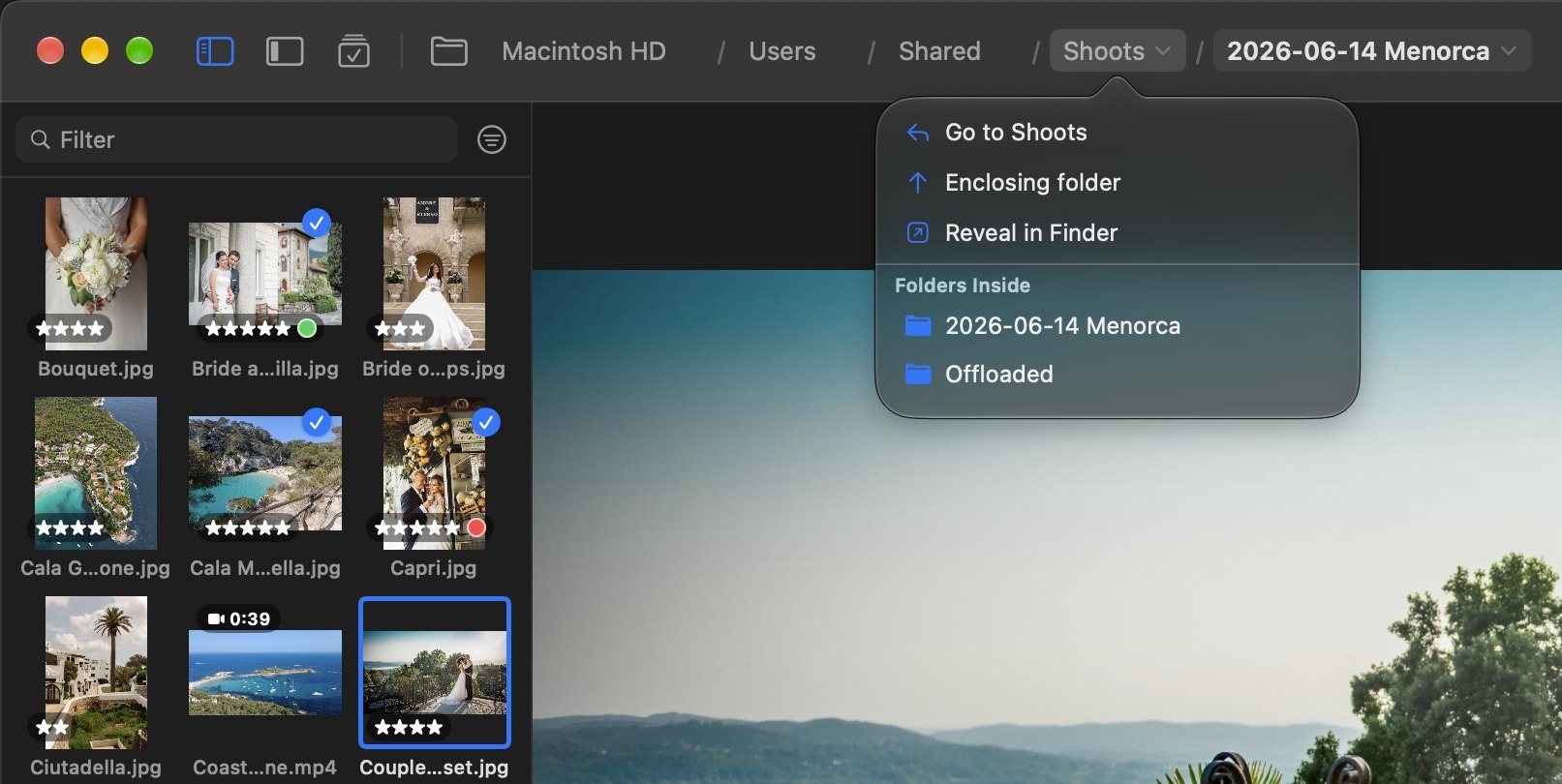
Una barra del percorso senza vicoli ciechi
Mostra dove si trova davvero la cartella. Ogni elemento è un menu: vai lì, sali di un livello, mostra nel Finder, o entra in qualsiasi cartella al suo interno.
Quattro modalità di ingrandimento
Adatta, Adatta larghezza, Dimensioni reali e libero. Pizzico, inerzia ed effetto elastico sono quelli del sistema, e non puoi rimpicciolire oltre la foto intera.
Resta un passo avanti a te
Quattro foto avanti e due indietro vengono decodificate in background, prima le più vicine, così tenendo premuto → lungo una cartella non resta indietro.
Frecce che significano sempre “successiva”
Le frecce cambiano foto a ogni ingrandimento, sia sulle foto sia sulle clip. La barra spaziatrice adatta una foto o riproduce una clip, e non salta mai avanti.
Indietro, avanti e su
Indietro e avanti tra le cartelle che hai visitato, su alla cartella contenitore, o Esc per uscire verso di essa.
Prima, ultima, dieci alla volta
Salta alla prima o all’ultima foto, o dieci alla volta.
Cartelle vive
Le foto importate mentre guardi compaiono da sole, e la vista resta sulla foto su cui eri.
Ogni finestra per conto suo
Modalità selezione, pannelli e ingrandimento appartengono alla finestra. Le finestre si riaprono sulle loro cartelle dopo l’uscita, e aprire una cartella già aperta porta in primo piano la sua finestra.
Miniature che sopravvivono all’uscita
Disattivate finché non lo chiedi. Conservate accanto a ogni foto come il .THM di una fotocamera, o in un file nascosto per cartella, così una scheda di RAW si riapre all’istante.
Una cartella che ricorda cosa conteneva
Una volta archiviati gli originali, la barra mostra ancora cosa c’era, sfocato e segnato, così sai cosa cercare.
Abbreviazioni per qualsiasi tastiera
Solo lettere, cifre, frecce, A capo ed Elimina. L’elenco delle abbreviazioni si può cercare ed è costruito dalla stessa tabella che fa funzionare i tasti.
Selezione
Un tasto per ogni decisione, scritta dove le altre tue app la troveranno, e ognuna si può annullare.
Stelle, scarti ed etichette
Valuta la foto che hai davanti o tutta la selezione. 0 cancella, X scarta, e da 6 a 9 sono rosso, giallo, verde e blu.
Modalità selezione
Ogni stella, cancellazione, scarto o contrassegno passa subito alla foto successiva. Le etichette no, perché di solito un’etichetta si aggiunge a una valutazione.
Scritte dove guarda Lightroom
La valutazione di un RAW va nel suo .xmp, accanto a ogni impostazione di sviluppo presente. Un JPEG, HEIC, PNG o TIFF la porta al suo interno, riscritto senza toccare un pixel.
Valutazioni rilette
Le valutazioni scritte dalla fotocamera o da un’altra app compaiono sulle miniature e si possono usare per ordinare e filtrare.
Annulla ogni decisione
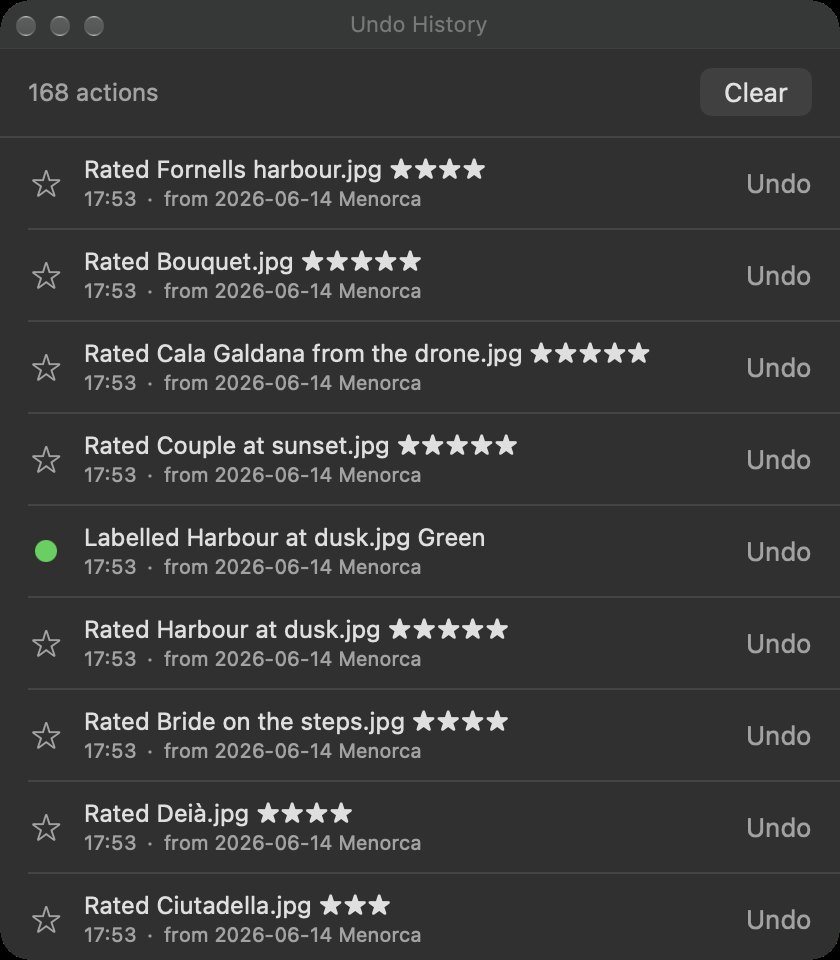
Ogni valutazione, etichetta e scarto è elencato in Cronologia annullamenti, e un annullamento non sovrascrive un file valutato di nuovo nel frattempo.
Scegline più di una
Valuta, contrassegna, copia, sposta, metti nel Cestino o invia tutto il gruppo, dai tasti, dalla barra degli strumenti o con un clic destro che dice su quanti file agisce.
Ordinate in base a ciò che c’è nel file
Sedici ordinamenti, dalla valutazione e data di scatto a obiettivo, diaframma e ISO, in un verso o nell’altro. La data di scatto legge i decimi di secondo, così una raffica resta nell’ordine di scatto anche dopo che il Finder ha copiato la scheda.
Filtra la barra
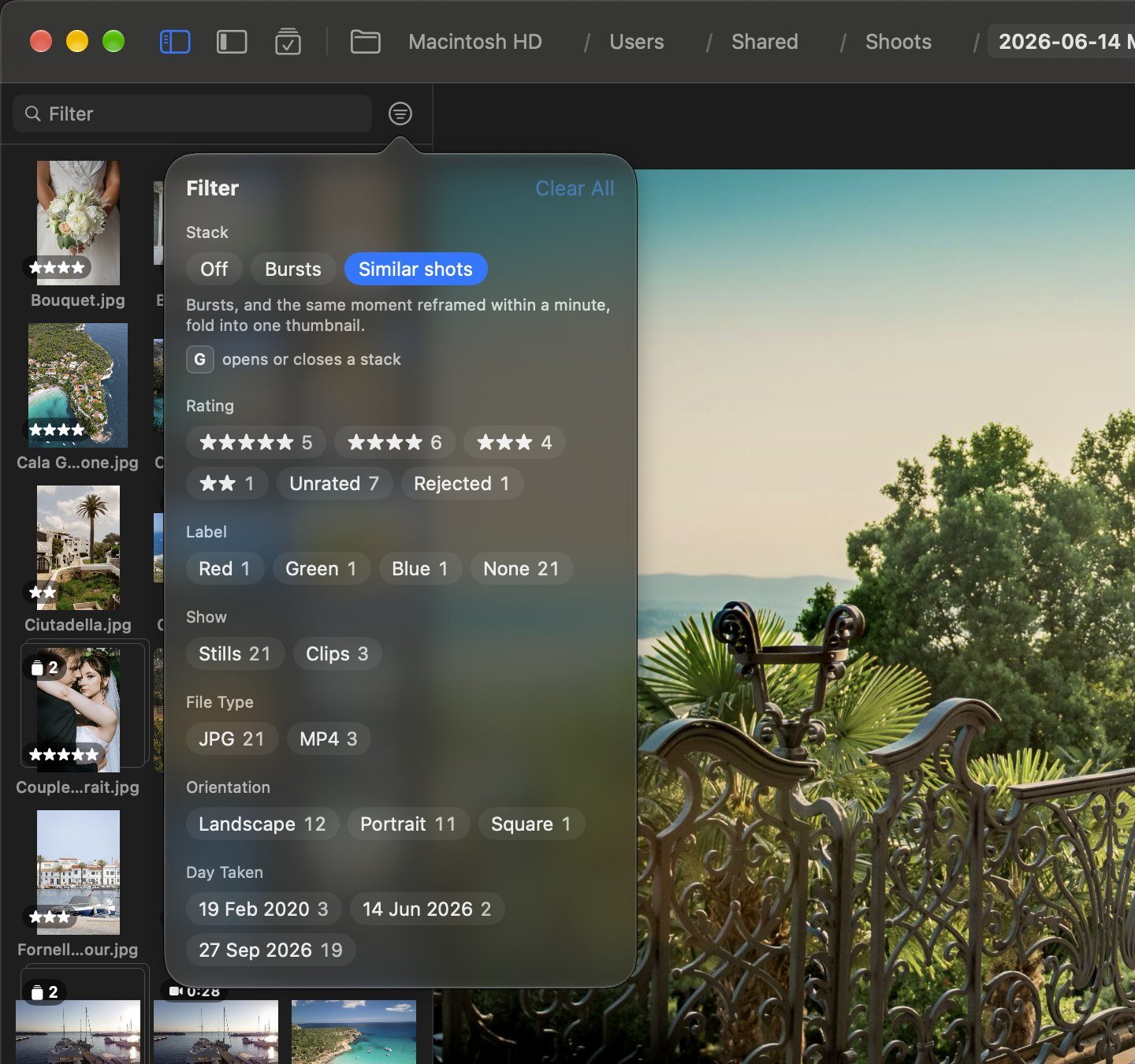
Digita per cercare nomi, fotocamere e obiettivi, o restringi per genere, tipo di file, fotocamera, obiettivo, orientamento, giorno, ISO o posizione. Ogni filtro offre solo ciò che la cartella contiene, con i conteggi. Digita iso:>3200 per le foto ad alti ISO.
Contrassegna ora, agisci dopo
Le foto contrassegnate entrano in una coda che ti segue da una cartella all’altra e sopravvive a un’uscita o a un arresto anomalo. Filtrala, poi copia, sposta, metti nel Cestino, esporta o invia ciò che è mostrato, aggiungi una didascalia, incolla una modifica, o applica le modifiche agli originali.
Sessioni
Il lavoro non finito ti aspetta nella schermata iniziale e riapre la cartella, la foto e il filtro che avevi lasciato. Una scheda viene riconosciuta dalla scheda stessa, ovunque venga montata.
Controllare una foto
È nitida, è esposta bene, hanno gli occhi aperti? Risposte senza lasciare la foto.
La lente
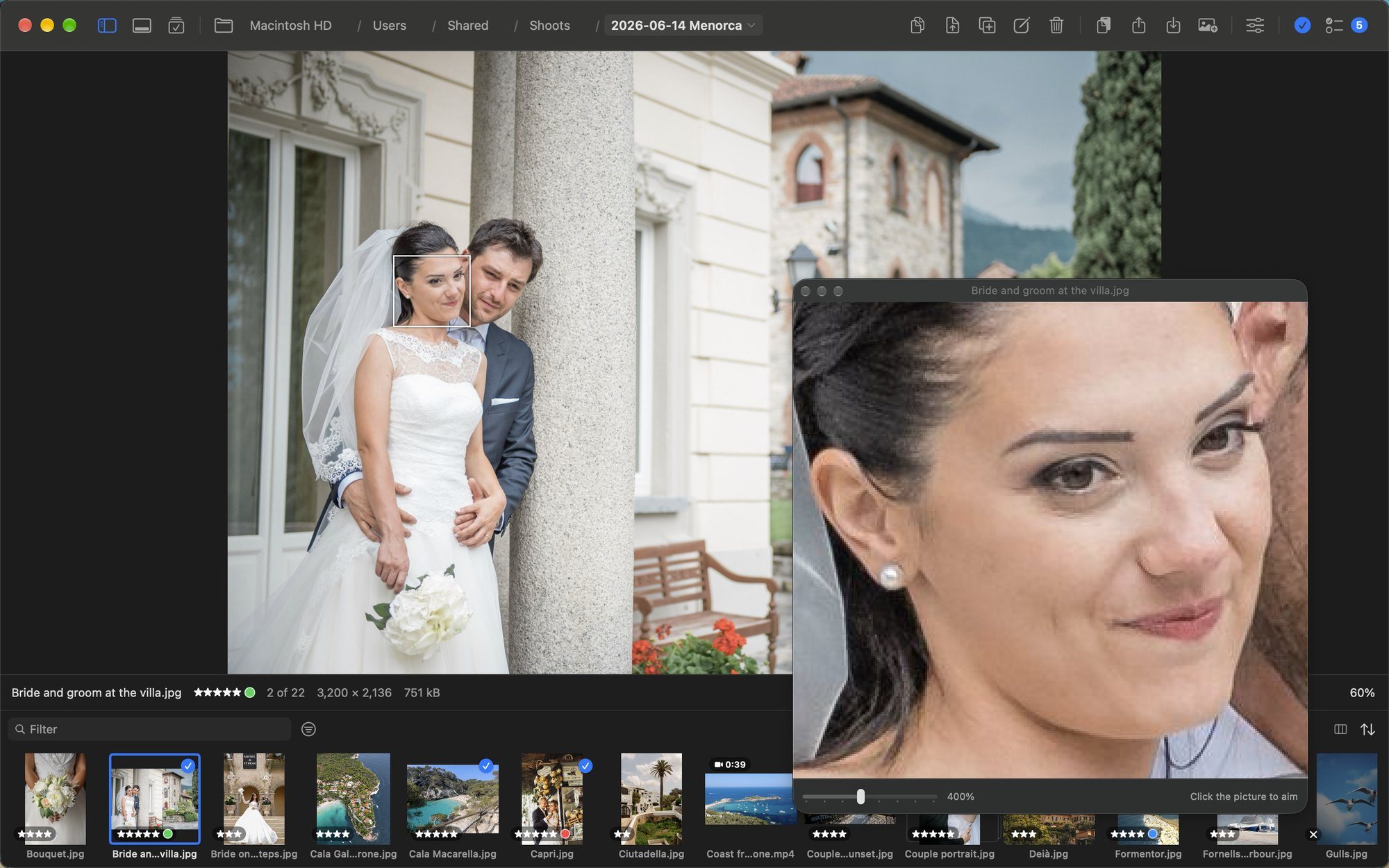
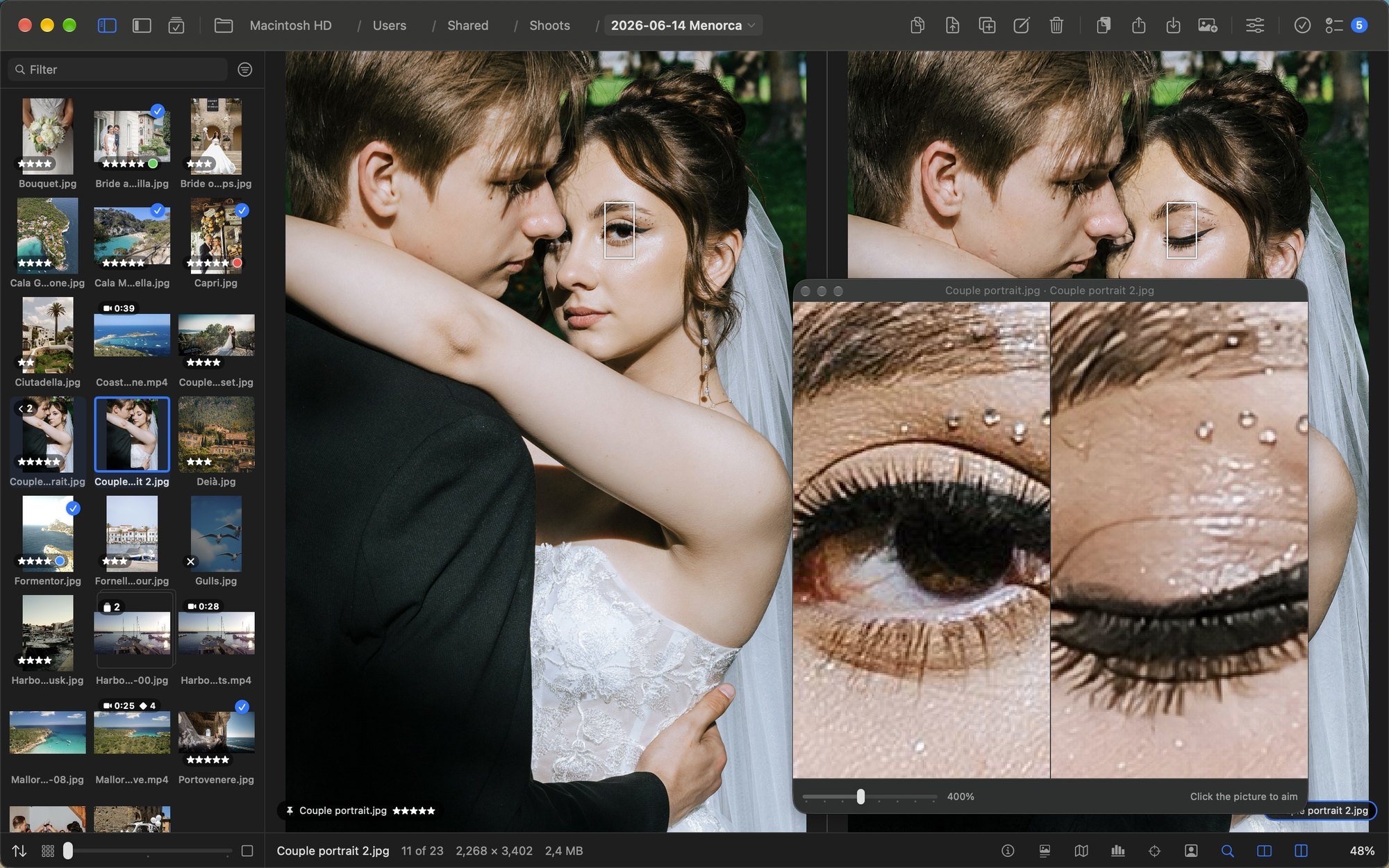
Una finestra mobile che mostra un punto dal 100 all’800%, con i pixel non smussati. Fai clic sulla foto per puntarla, trascina il suo riquadro o trascina dentro la lente. Resta sullo stesso punto lungo una raffica, e le frecce continuano a scorrere la cartella.
Focus peaking
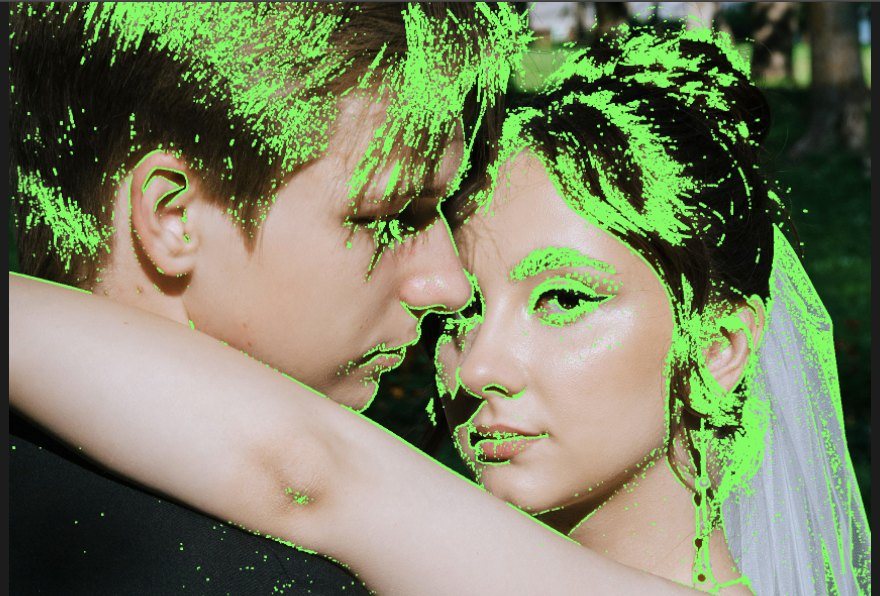
Bordi nitidi colorati di verde, a qualsiasi ingrandimento e su entrambi i lati di un confronto. Sensibilità bassa, media o alta per scene ricche di dettagli o morbide.
L’istogramma
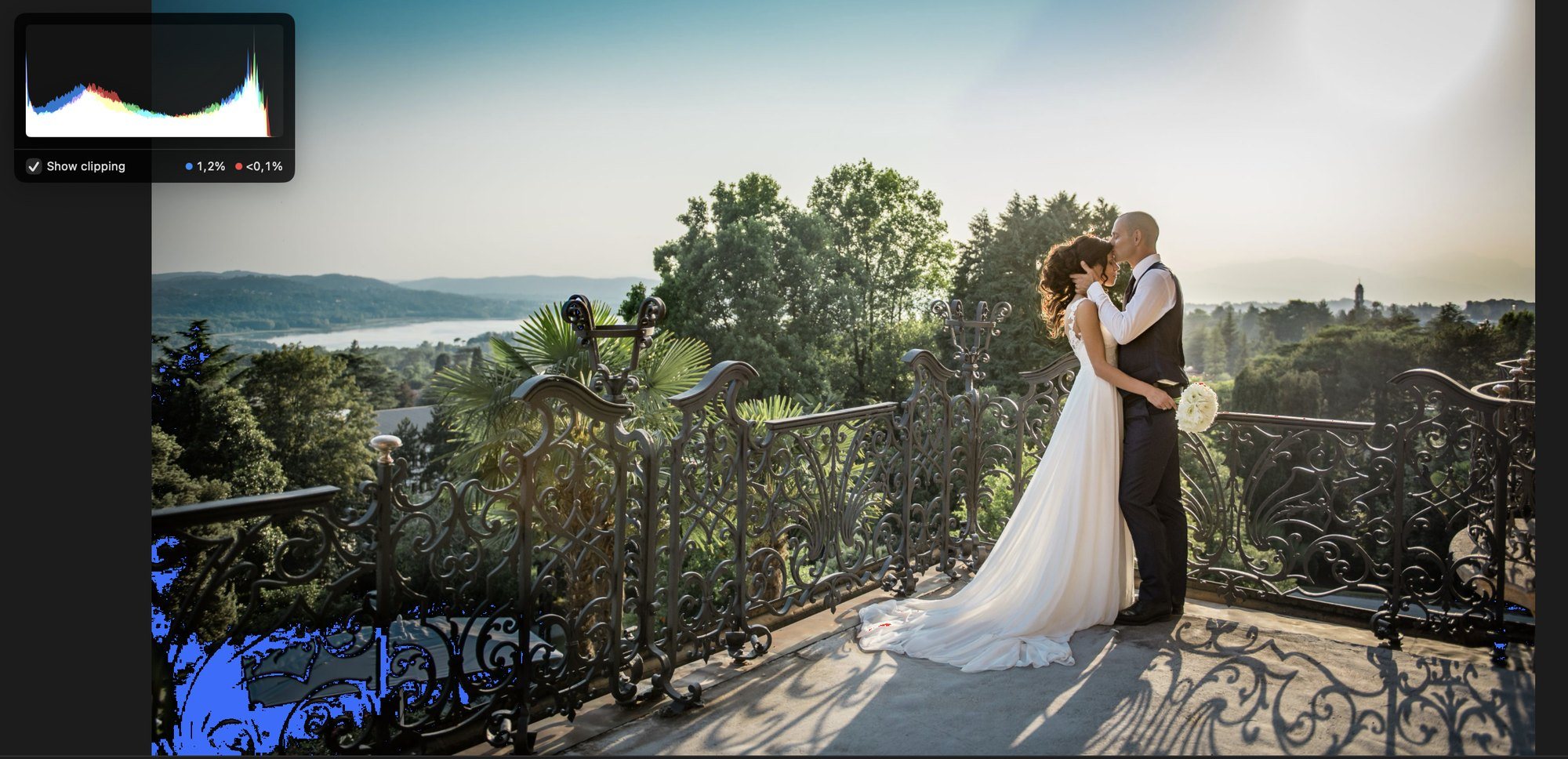
Rosso, verde e blu sopra la luminanza, con quanto è bruciato e quanto è chiuso. Trascinalo dove vuoi sopra la foto.
Mostra clipping
Colora di rosso ogni alta luce bruciata e di blu ogni ombra chiusa sulla foto stessa, anche su entrambi i lati di un confronto.
Volti
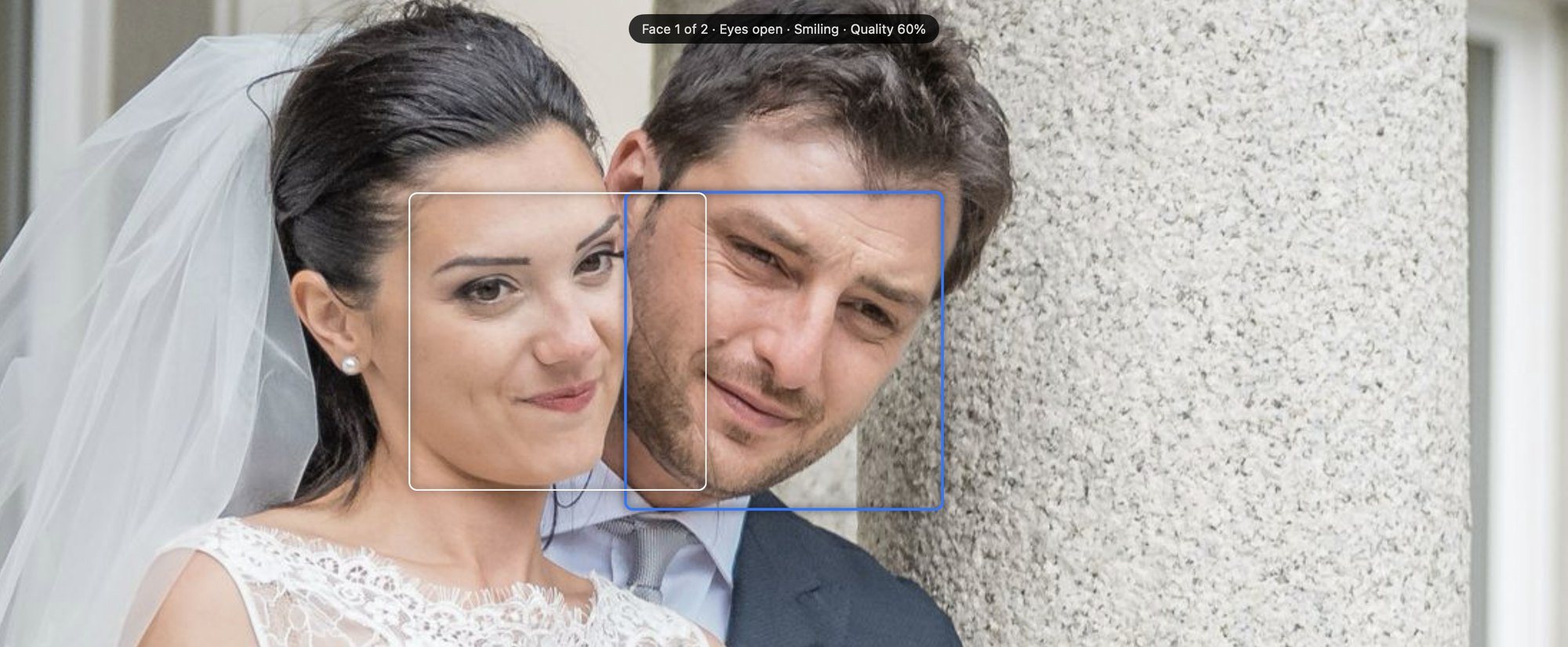
Tab ingrandisce un volto dopo l’altro. Una riga dice quanti sono e, per quello attuale: occhi aperti o chiusi, sorridente, e il punteggio di qualità di Vision.
Il pannello Info
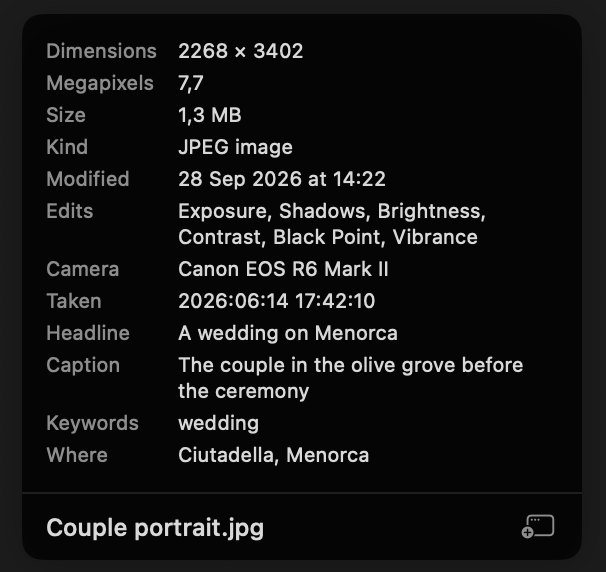
Esposizione, fotocamera, obiettivo, luogo, didascalia, parole chiave e copyright, in sovrimpressione nell’angolo della foto.
La finestra Info
Ottieni informazioni mette il pannello in una piccola finestra a sé, fuori dalla foto, che ti segue lungo la cartella.
Strumenti accanto all’ingrandimento
Info, IPTC, mappa, istogramma, peaking, volti, lente e confronto stanno insieme nella barra di stato, ciascuno illuminato quando è attivo, ciascuno con un suggerimento che ne indica il tasto.
Confrontare e impilare
Quale delle due? Riduci una raffica fino alla foto da tenere senza perdere il segno.
Confronto a tendina
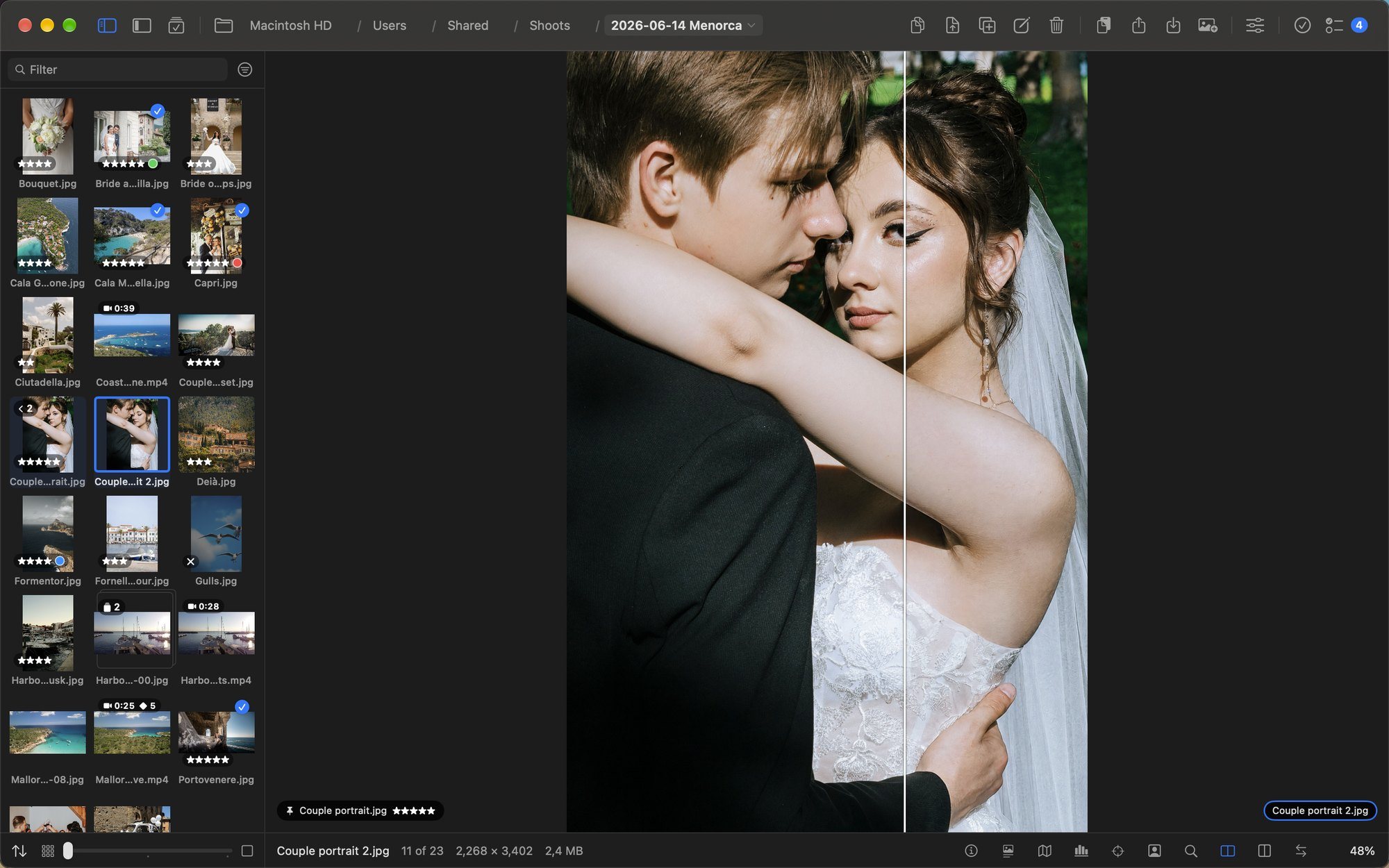
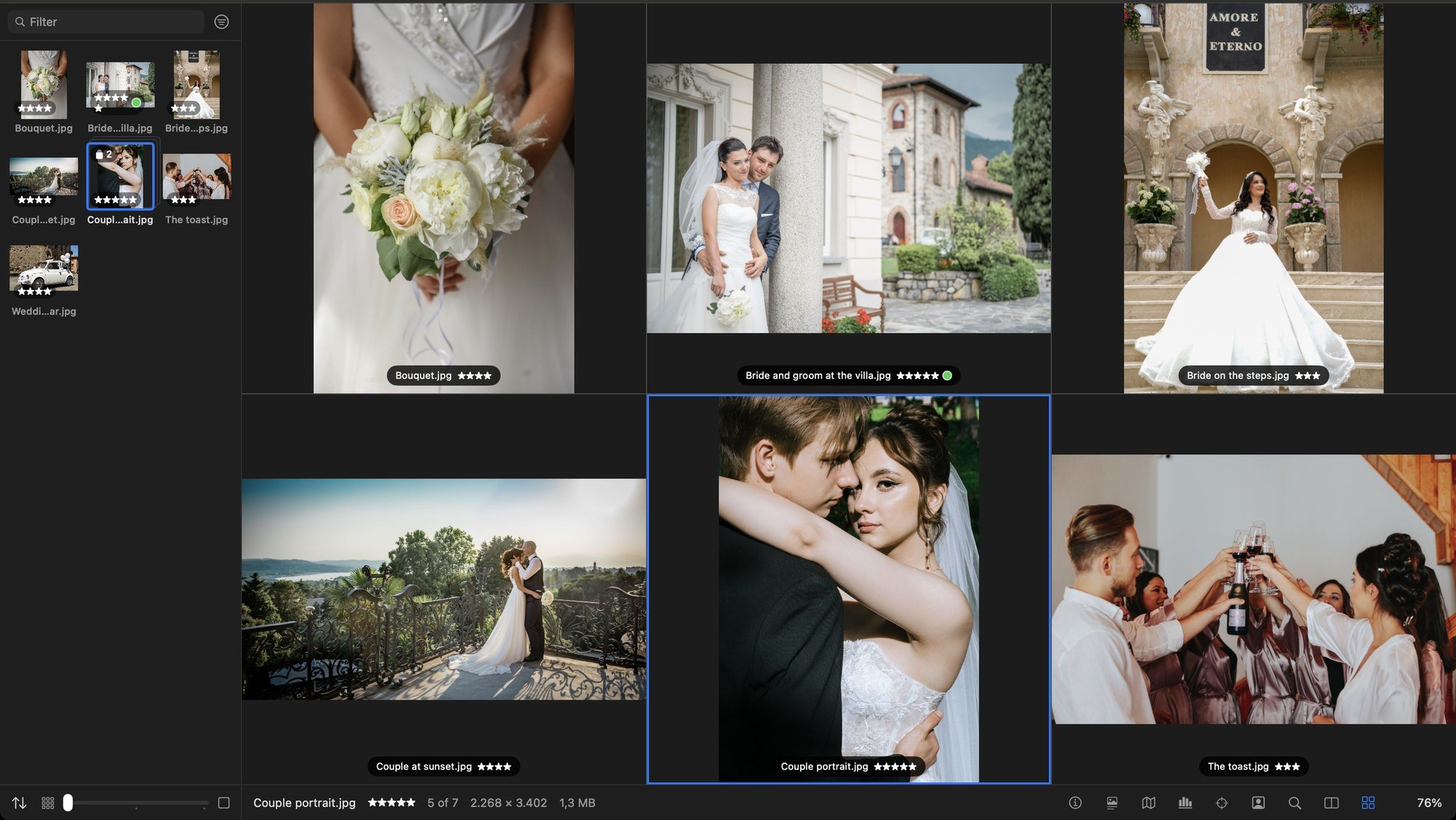
La foto sullo schermo viene fissata e la successiva le si sovrappone, divisa da una linea che trascini. Un battito di ciglia o un occhio sfocato si vede al passaggio. B alterna tra le due.
Affiancate
Due pannelli con ingrandimento e scorrimento sincronizzati, per capire quale di due volti e non cosa è cambiato in un punto. La lente si divide per mostrarli entrambi.
Panoramica
Una raffica, o le foto scelte, affiancate, fino a dodici, con l’ingrandimento sincronizzato. Le frecce spostano l’anello e i tasti valutano la foto cerchiata, e sotto ogni foto c’è scritto perché non è quella da tenere: meno nitida, occhi chiusi, più clipping.
Scorri il lato destro
Le frecce spostano il lato destro lungo la cartella mentre quella fissata resta ferma. Valuta l’uno o l’altro lato, e vedi quale valuteranno i tasti.
Confronta due foto qualsiasi
Con due foto scelte, V confronta quelle. Fai clic con il tasto destro su una miniatura e scegli Confronta per confrontarla con la foto sullo schermo.
Raffiche in pila
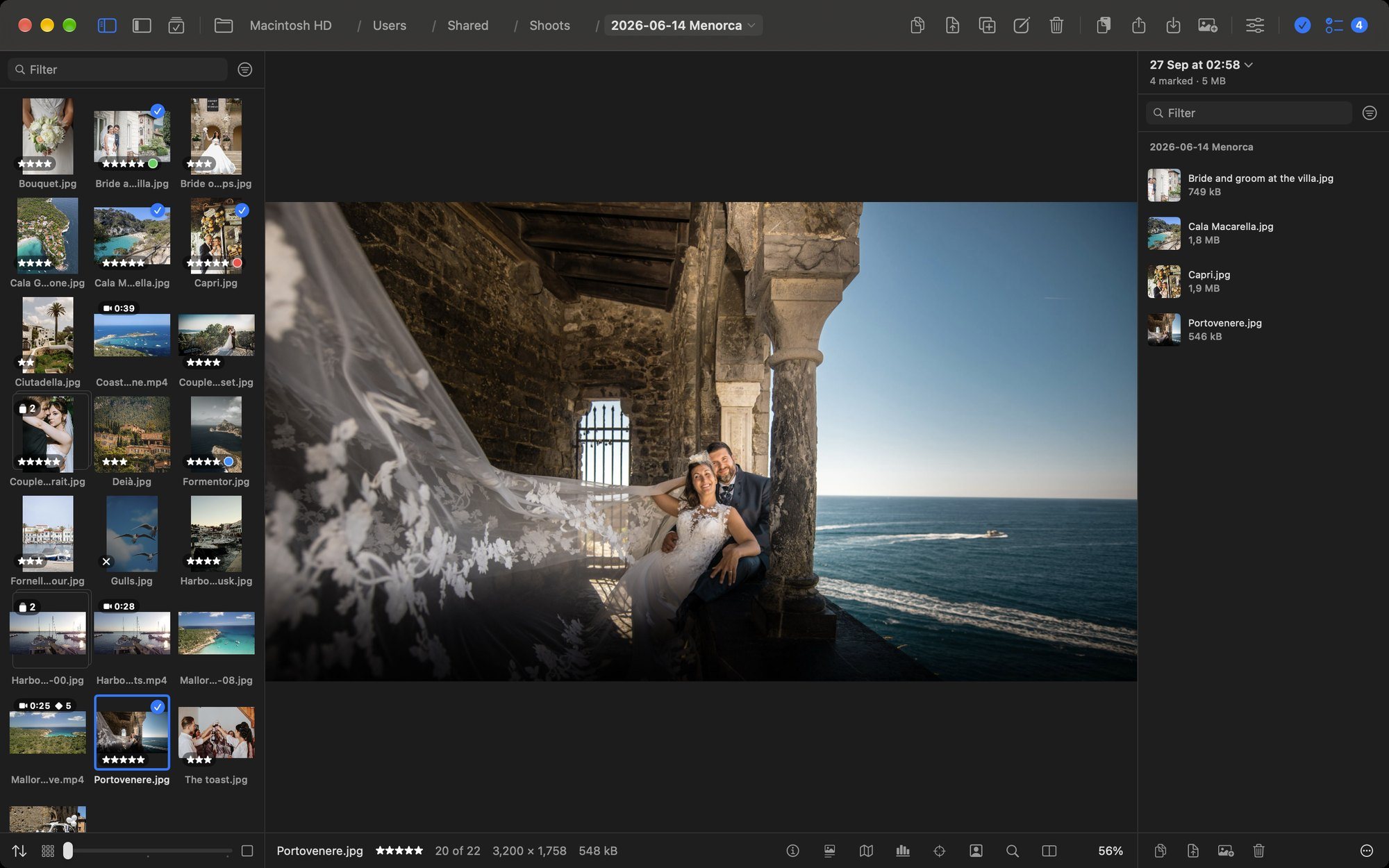
I fotogrammi a meno di un secondo di distanza da una stessa fotocamera si raccolgono in una miniatura con un conteggio, che mostra il fotogramma valutato meglio. G la apre sul posto.
Scatti simili
Gli scatti simili si raccolgono nella raffica da cui provengono. Ogni fotogramma è confrontato con quello scattato subito prima, in base alla data di scatto: un’auto che attraversa l’inquadratura resta una sola pila, e le scene che si somigliano soltanto restano separate.
Una pila chiusa agisce come una sola foto
Copiare, spostare, mettere nel Cestino, contrassegnare o inviare una raffica chiusa coinvolge ogni suo fotogramma. Una valutazione va sul fotogramma che vedi.
Modifica
Rifinisci le foto da tenere senza lasciare la selezione. Il pannello di modifica sta accanto alla foto, e i pixel non vengono mai toccati finché non lo chiedi.
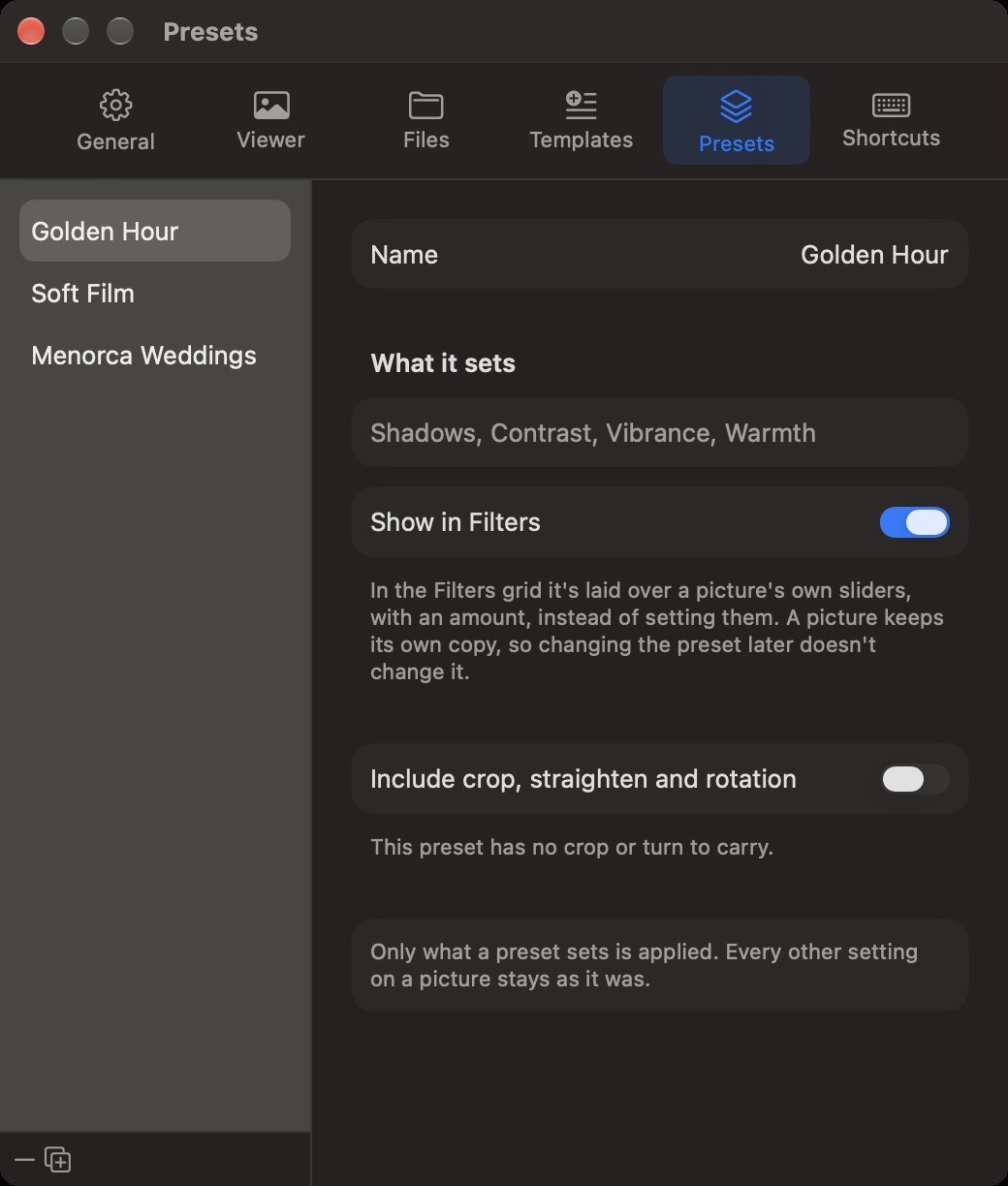
Il pannello di modifica
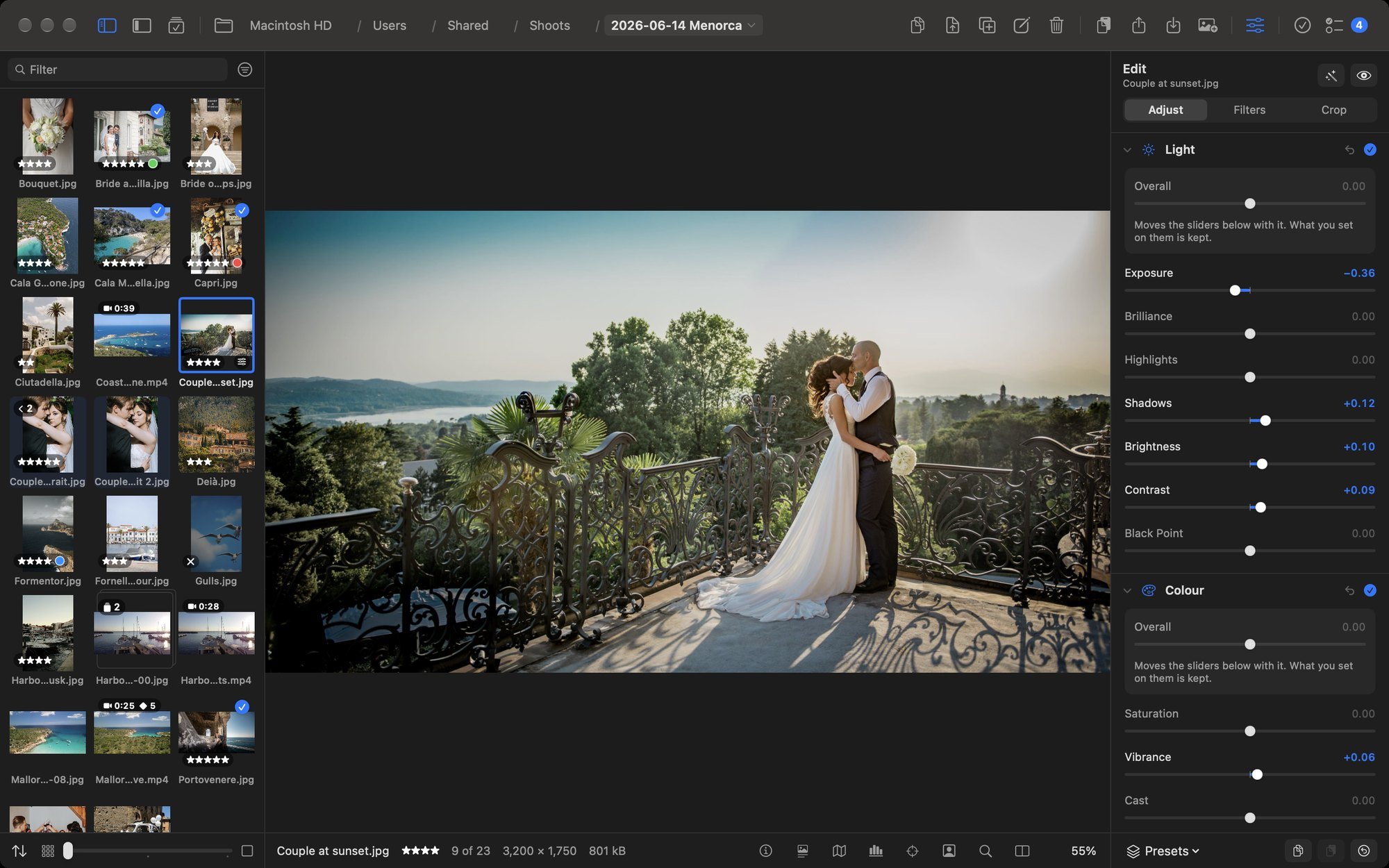
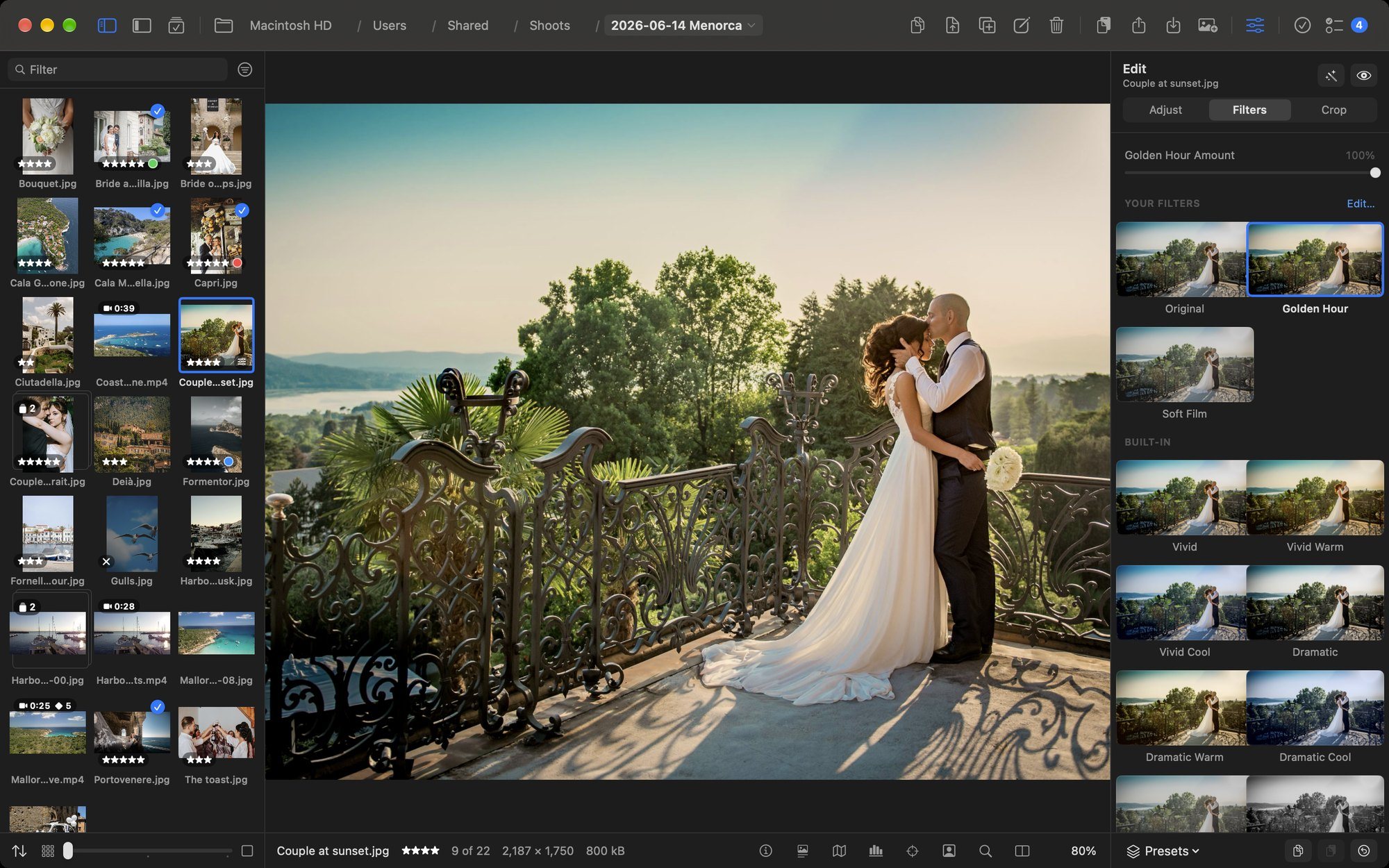
Si apre lungo il lato destro della foto, come la coda dei contrassegni, con tre schede: Regola, Filtri e Ritaglia.
Regola
Luce, colore, bilanciamento del bianco, bianco e nero, curve, livelli, colore selettivo, definizione, riduzione rumore, nitidezza, vignettatura e occhi rossi. Ogni sezione si disattiva per confrontare e si reimposta da sola.
Generale
Luce, Colore e Bianco e nero hanno ciascuno un cursore che sposta gli altri insieme a sé. Quello che imposti tu su di essi viene mantenuto.
Miglioramento automatico
Un punto di partenza, impostato nei cursori dove puoi vederlo e cambiarlo.
Filtri
Dieci filtri, ciascuno applicato sulla foto stessa, con un’intensità. Salva una tua modifica come filtro e si mette sopra di loro.
Ritaglia e raddrizza
Trascina gli angoli sulla foto e scegli una forma. Raddrizza l’orizzonte o correggi la prospettiva di un edificio, ciascuno con un Auto.
Confronta con l’originale
La foto come l’ha fatta la fotocamera e come l’hai modificata tu, ai due lati di una linea che trascini.
Preset
Salva una modifica con un nome, poi applicala a tutta una selezione in una volta, o a ogni foto mentre una scheda viene scaricata. Stanno nelle Impostazioni, come i modelli IPTC.
Copia e incolla le modifiche
Da una foto a tutta una selezione, con un solo annullamento per tutte.
Esporta
Nuovi file, con le loro modifiche o come sono stati scattati, nel loro formato o in JPEG, HEIC, PNG o TIFF, a dimensione piena o con qualsiasi lato lungo, con il nome che hanno o secondo uno schema con i token di Rinomina con schema. Da un clic destro, dalla coda dei contrassegni o da un’intera cartella. Mantengono EXIF, GPS e IPTC. Se un file è già presente: Salta, Aggiorna, Mantieni entrambi o Sostituisci.
Esportazioni nella barra degli strumenti
Un anello accanto ai pulsanti dei file si riempie mentre le esportazioni procedono. Fai clic per vedere i file di ogni esportazione, con Pausa, Interrompi e Riprendi. Un’esportazione fermata dall’uscita dall’app, da un arresto anomalo o da un disco espulso viene riproposta e riprende da dove si era fermata.
Applica modifiche agli originali
Ogni modifica applicata al proprio file, stesso formato e stesso nome, e tolta dall’XMP. Prima viene tutto elencato; gli originali vanno nel Cestino, e un solo ⌘Z li ripristina tutti.
Modificate, a colpo d’occhio
Un segno sulla miniatura, la modifica indicata in Info, e un filtro per Modificate o Non modificate.
Mai impresse nei pixel
Una modifica resta nell’XMP della foto accanto alla sua valutazione: nel file sidecar .xmp di un RAW, vicino alle impostazioni di Lightroom, o dentro un JPEG con i dati dell’immagine intatti. Ripristina originale la toglie.
RAW, dal sensore
Un RAW modificato viene sviluppato dai dati del sensore, così le alte luci che la fotocamera ha conservato si possono recuperare.
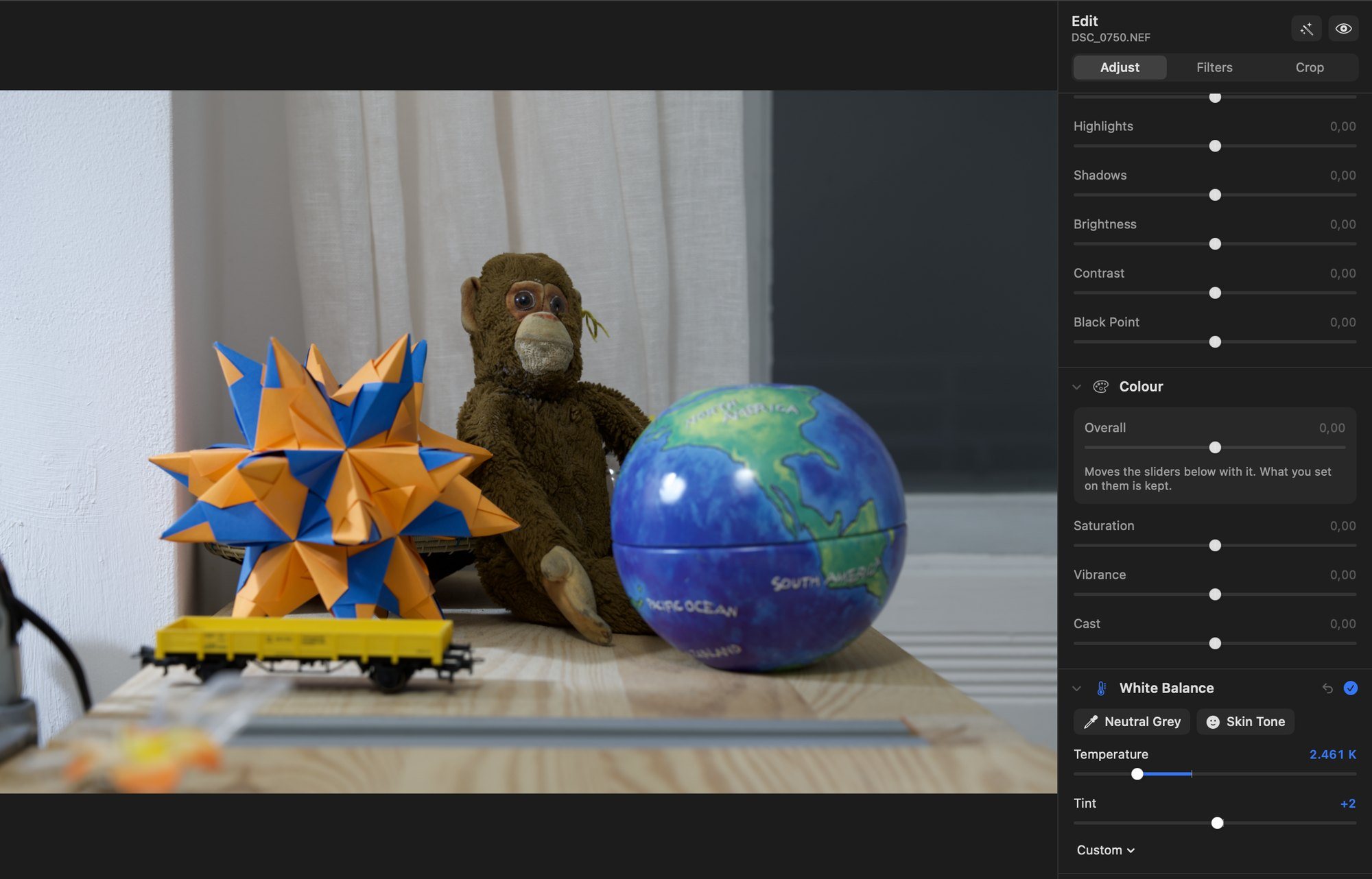
Bilanciamento del bianco in kelvin, per i RAW
Su un RAW, Temperatura e Tinta partono da ciò che ha registrato la fotocamera e sviluppano di nuovo la foto per quella luce. Luce diurna, Nuvoloso, Tungsteno e gli altri sono a un clic, e anche il contagocce del grigio e Tonalità pelle lavorano in kelvin.
Video
Le clip stanno nella barra insieme alle foto, nell’ordine in cui le hai girate, hanno i tasti di un programma di montaggio, ed escono con i loro contrassegni.
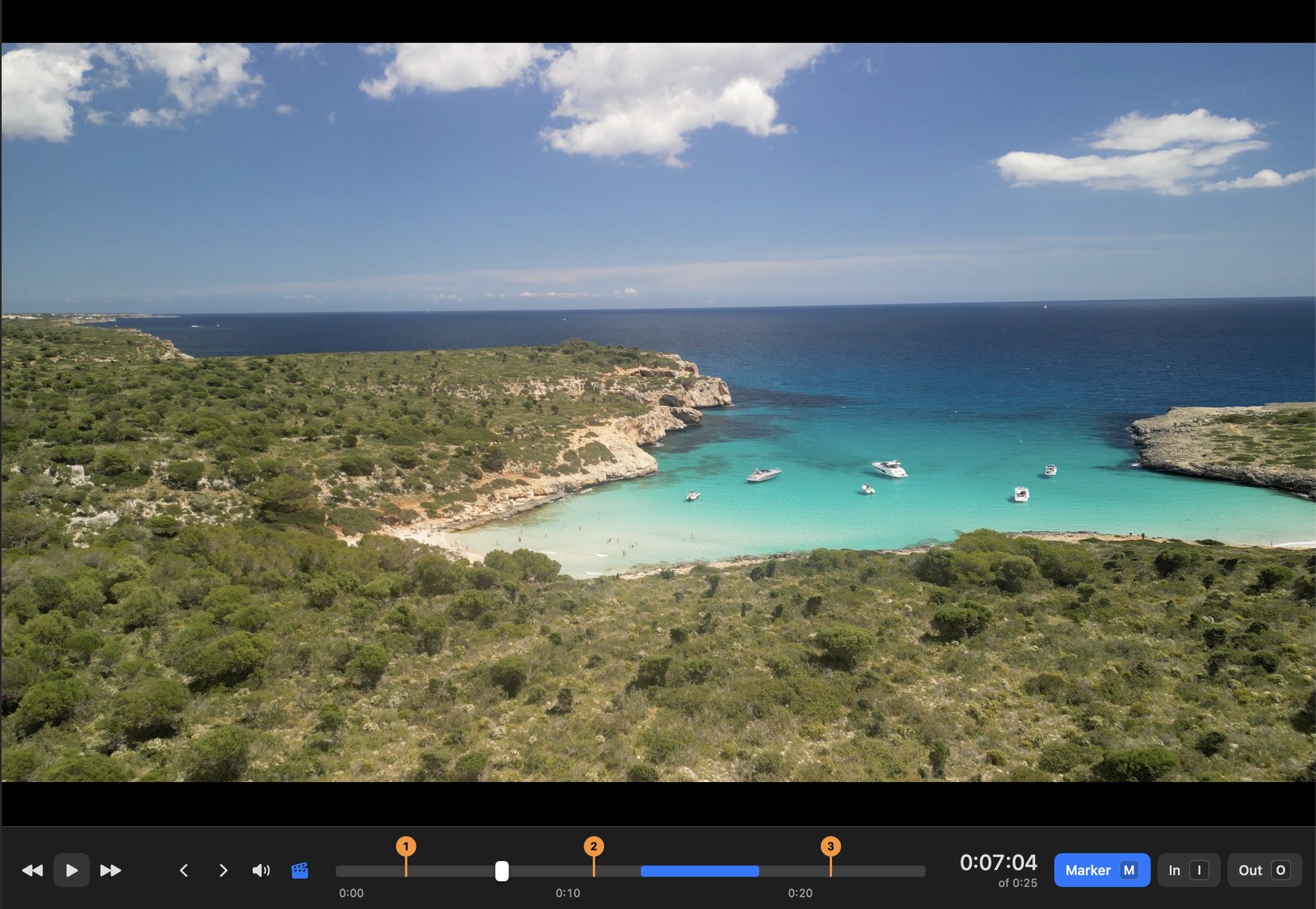
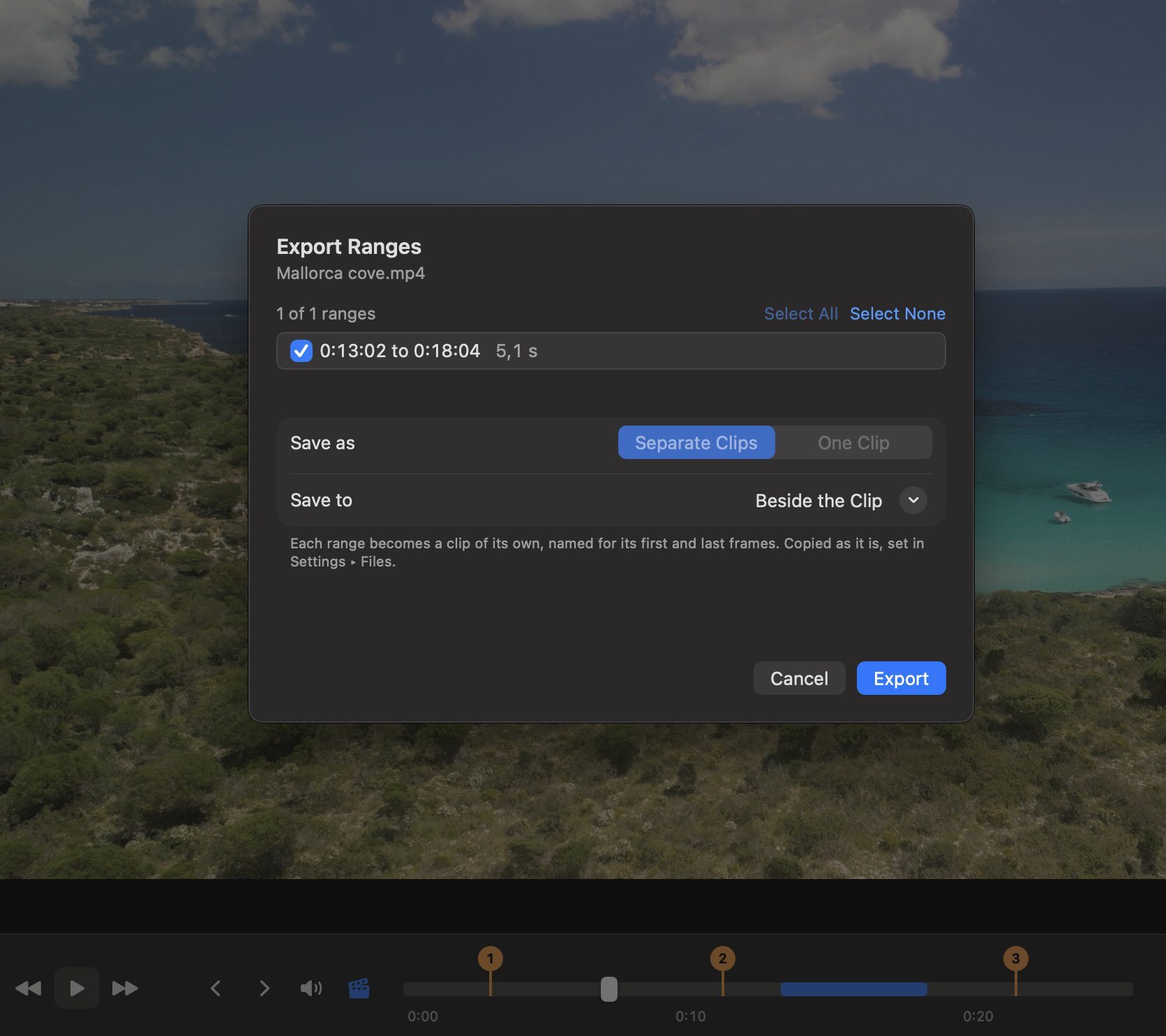
Foto e clip in un unico elenco
Ogni clip mostra un fotogramma reale. Le clip non vengono mai precaricate e c’è un solo player attivo, così una cartella di 4K si sfoglia come una cartella di JPEG.
Un fotogramma reale per ogni clip
La miniatura di ogni clip è un fotogramma della clip stessa, con la sua durata e il numero di marcatori che contiene.
Scorri come in un programma di montaggio
Ogni pressione di J o L va più veloce, e la barra mostra la velocità.
Fotogramma per fotogramma
Subito, senza dover prima riprodurre. La barra di stato conta i fotogrammi, e le frecce semplici continuano a cambiare file.
Estrai una foto
Il fotogramma sullo schermo, salvato accanto alla clip come JPEG a dimensione piena con il suo timecode come nome, datato a quel momento e con i dati della fotocamera. La clip resta su quel fotogramma, e ⌘Z manda la foto nel Cestino.
Una foto a ogni marcatore
File ▸ Salva foto a ogni marcatore le fa tutte in un colpo solo.
Marcatori
Segna il fotogramma sullo schermo, poi salta da un marcatore al successivo. Scritti nel .xmp della clip come traccia marcatori di Adobe, come li scrive Premiere.
Intervalli
I punti di attacco e di stacco formano una fascia sulla barra di scorrimento. Fai clic destro per riprodurre solo quella parte, aggiungere una nota o esportarla.
Esporta intervalli come clip
Ogni intervallo diventa una clip con il nome del suo primo e ultimo fotogramma. Copia è istantaneo e non tocca nulla; Ricodifica comincia esattamente sul punto di attacco, e l’HEVC resta HEVC.
Unisci gli intervalli in una clip
Una clip unisce gli intervalli nell’ordine in cui compaiono, con un marcatore a ogni unione e l’audio in dissolvenza sull’unione, così non si sente uno scatto.
Riproduci solo un intervallo
Fai clic destro su un intervallo per riprodurre solo quella parte, aggiungergli una nota o esportarlo.
Verso Final Cut Pro o Resolve
Un FCPXML con ogni marcatore e nota sul suo fotogramma, gli intervalli come intervalli di parole chiave, e una timeline Selezioni con tutti gli intervalli. Niente viene copiato.
Un elenco delle inquadrature
Ogni marcatore e intervallo di tutte le clip, con attacco, stacco, durata, nota, frequenza fotogrammi, luogo e cartella, come foglio di calcolo o direttamente negli appunti.
Note su un marcatore
Fai clic destro su un segnaposto per aggiungere una nota o eliminarlo. I marcatori messi da un’altra app compaiono in grigio e restano intatti.
Ciak
Un suono forte, improvviso e finito in un decimo di secondo compare come un anello grigio sulla barra di scorrimento. Fai clic destro per trasformarlo in un marcatore o nell’estremo di un intervallo.
Annullamento per tutto
Aggiungere, cambiare ed eliminare marcatori e intervalli, un’esportazione, un gruppo di foto: un ⌘Z ciascuno.
Didascalie, crediti e parole chiave
IPTC, i campi che ogni agenzia, Lightroom e Foto leggono, scritti su una foto o su cento.
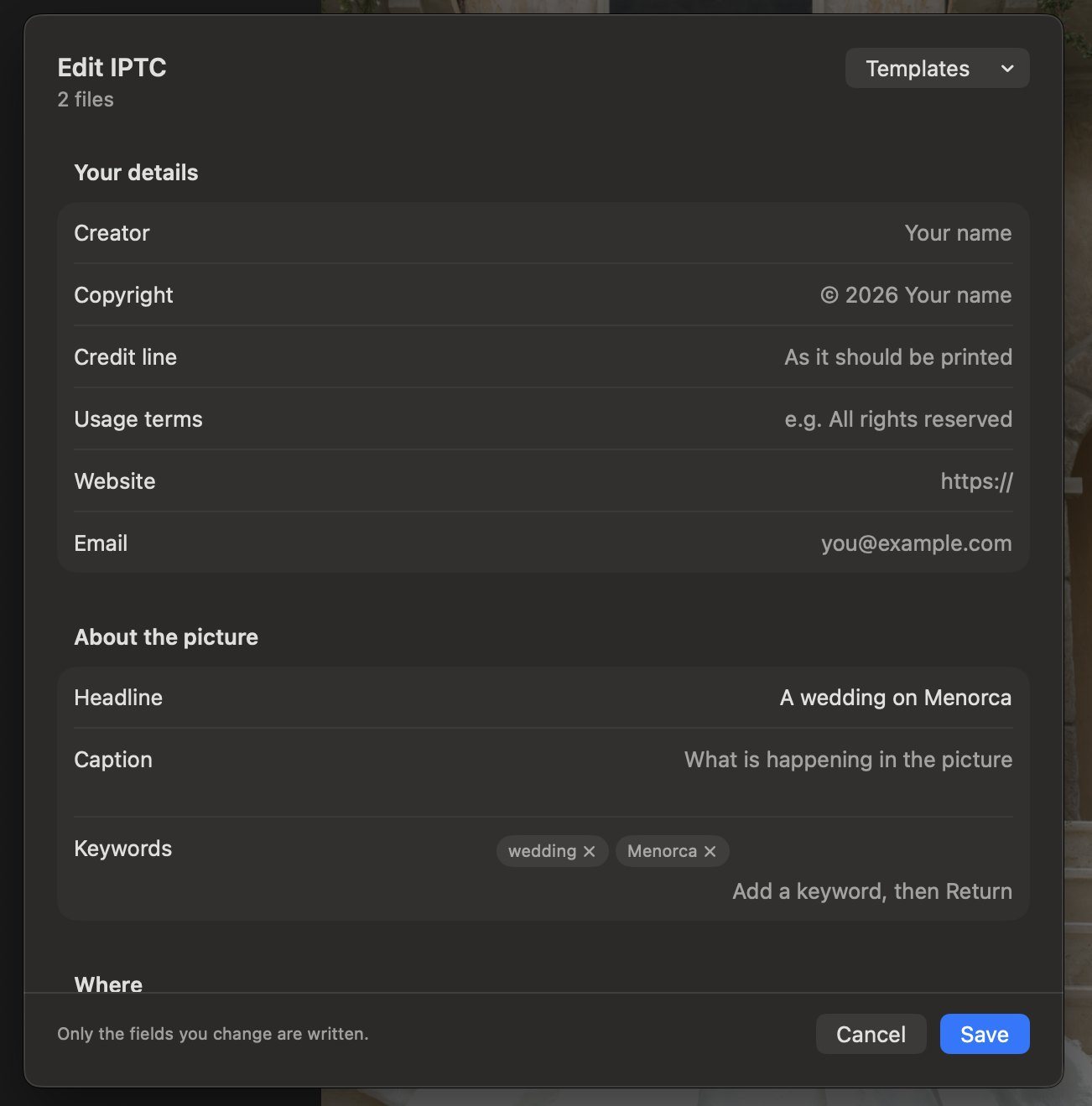
Modifica IPTC
Autore, copyright, riga dei crediti, condizioni d’uso, sito web ed email; titolo, didascalia e parole chiave; luogo, città, stato o provincia e paese.
Molte foto insieme
Vengono scritti solo i campi che tocchi, così mettere la didascalia a dodici foto lascia intatto il luogo di ciascuna.
Dove i file non sono d’accordo
Un campo su cui le foto non concordano lo dice, invece di mostrare il valore di una di esse.
Modelli
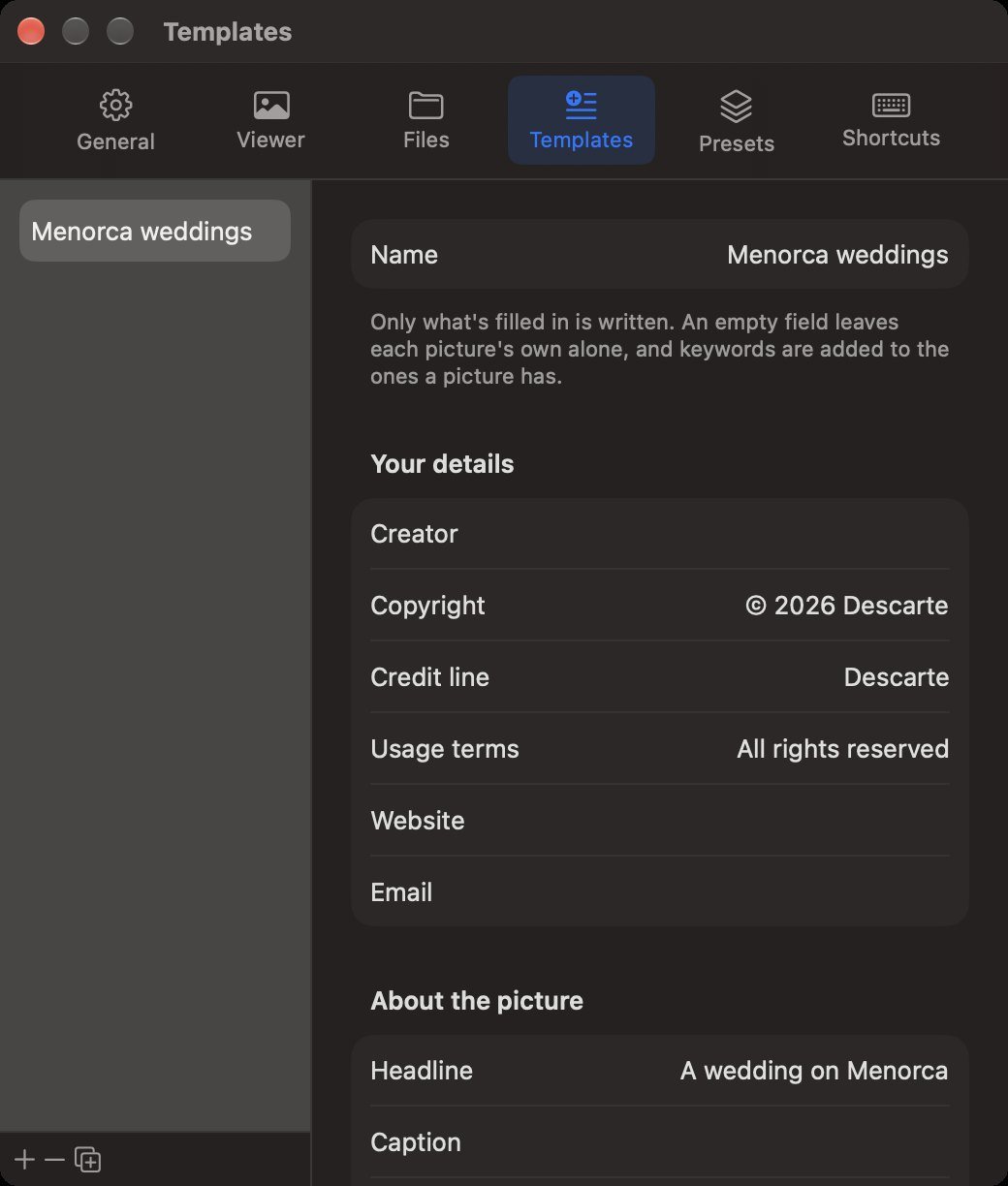
I tuoi dati salvati una volta, nelle Impostazioni o da quello che hai appena compilato, e applicati dal menu Modelli.
Applicati all’arrivo
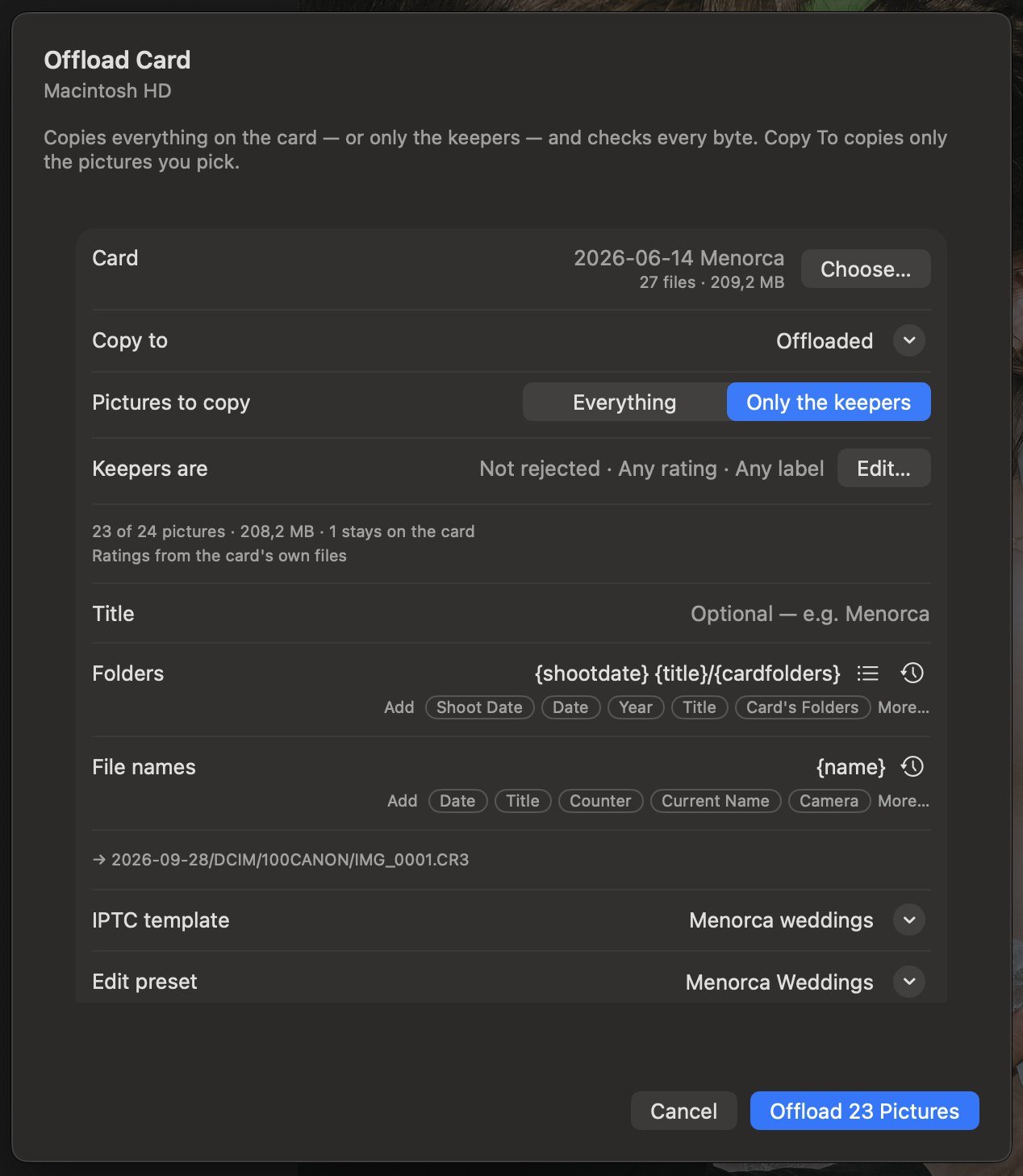
Applica un modello mentre una scheda viene scaricata con Scarica scheda, sulle copie e mai sulla scheda, o mentre una cartella viene organizzata.
Parole chiave aggiunte, mai perse
Le parole chiave di un modello si uniscono a quelle di ogni foto, e un campo che il modello lascia vuoto resta intatto.
Scritti dove va la valutazione
Nel .xmp di un RAW, o senza perdita di qualità dentro il JPEG, e annullabili con ⌘Z.
Mostrati nel pannello Info
Didascalia, parole chiave, luogo e copyright, accanto all’esposizione.
La mappa e il log del drone
Dove è stata scattata ogni foto e, per un drone, l’intero volo letto dal suo log.
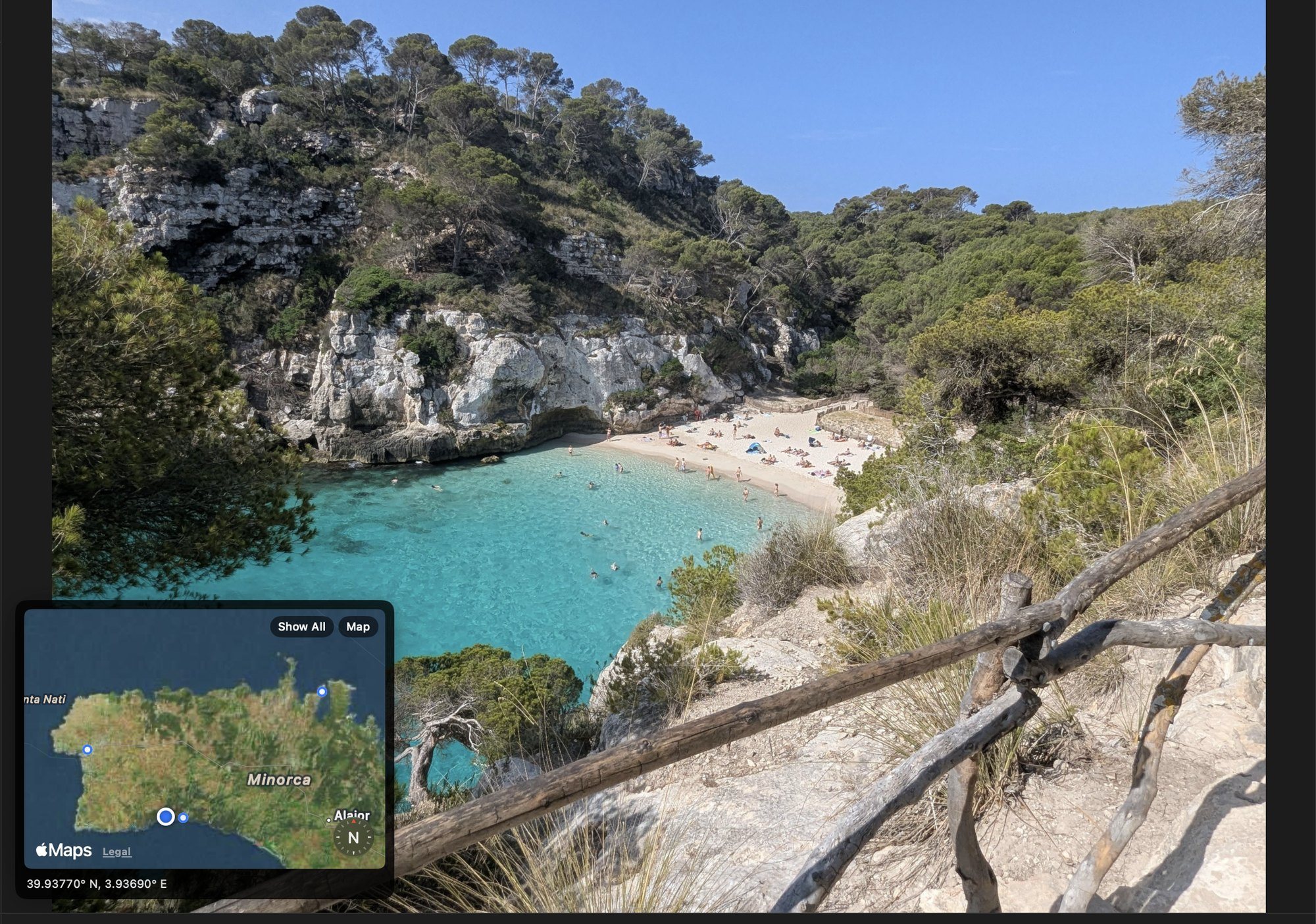
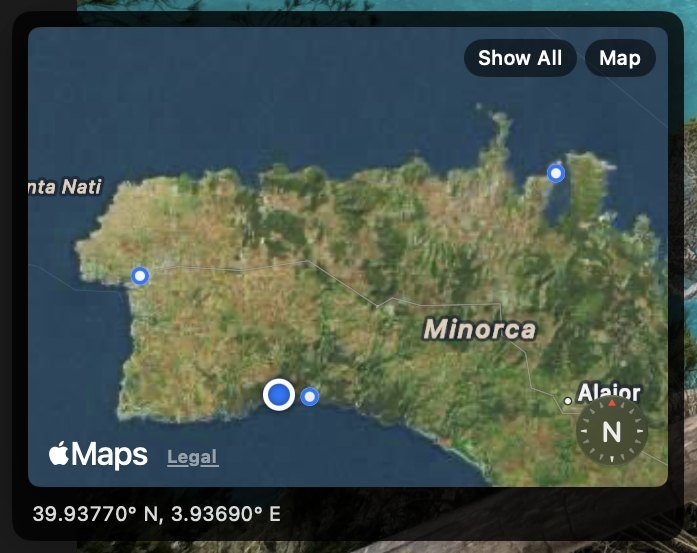
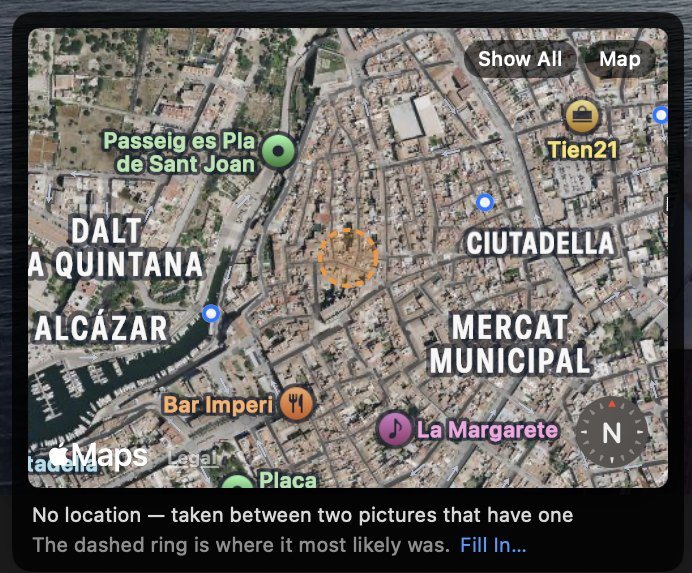
La mappa
Il pulsante della mappa nella barra di stato apre una mappa sopra la foto, in vista satellite o come mappa. Ogni altra foto della cartella con una posizione è un punto su cui puoi fare clic per andarci.
Dove guardava il drone
Una foto del drone è una freccia che punta nella direzione della fotocamera, con la sua altezza rispetto al decollo. Anche il pannello Info mostra luogo, altezza e direzione.
Luoghi approssimativi
Una clip che non registra un luogo lo prende in prestito dalla foto scattata più vicino a lei entro dieci minuti, preferendo quelle della stessa fotocamera, e mostra un anello tratteggiato.
Esposizione, fotogramma per fotogramma
Il .SRT di una clip DJI viene letto per ogni fotogramma: ISO, tempo di scatto, diaframma, compensazione dell’esposizione e bilanciamento del bianco nella barra di stato durante la riproduzione.
L’intero volo
Percorso, punto di decollo, marcatori, e un punto con altezza, velocità e distanza dal decollo. Fai clic sul percorso per andare a quel momento.
Entrambi i tipi di log
Le righe .SRT più recenti tra parentesi quadre e quelle più vecchie GPS(…), compreso il firmware che scrive “longtitude”.
Foto che sanno dov’erano
Una foto salvata da un volo porta la posizione del drone come GPS e l’esposizione del fotogramma come EXIF, così compare sulla mappa.
Date dal log
Una clip la cui fotocamera non ha mai avuto l’orologio impostato prende data e luogo dal suo log, così viene ordinata e posizionata sulla mappa dove deve.
Luoghi nell’elenco delle inquadrature
Ogni marcatore e intervallo porta la sua latitudine e longitudine, dal log di volo in quel momento o dalla posizione della clip stessa.
Esporta come GPX
Il volo come traccia, con i tempi dall’inizio della clip, e un waypoint a ogni marcatore.
Regola data di scatto
L’orologio di una fotocamera rimesso a posto: sposta le foto scelte, imposta l’ora di una e sposta le altre, o porta allo stesso istante le foto di due fotocamere, così una giornata scattata con due corpi torna in ordine.
Luoghi da una traccia GPX
La traccia di un telefono o di un orologio dà a ogni foto il luogo in cui è stata scattata, abbinato per ora. Una fotocamera rimasta sull’ora di casa viene riconosciuta.
Copia e incolla un luogo
Copia la posizione di una foto e incollala su altre, o fai clic destro su un punto della mappa per dare il suo luogo alle foto scelte.
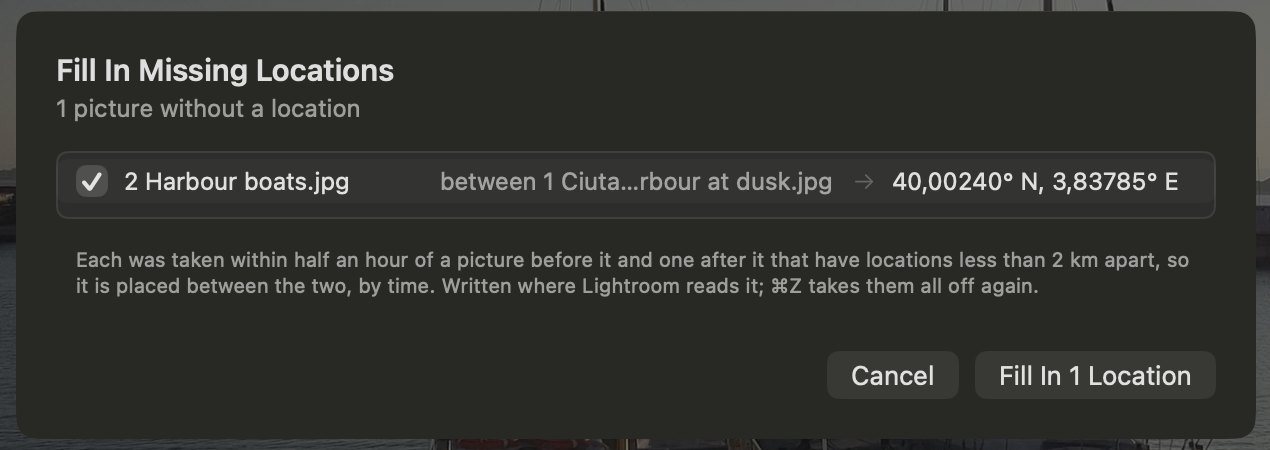
Luoghi mancanti, ritrovati
Una foto senza posizione, scattata tra due foto vicine che ce l’hanno, compare sulla mappa come un anello tratteggiato. Completa colloca ciascuna tra le sue vicine, tutte elencate prima e annullabili con ⌘Z.
File
Dalla scheda alle cartelle, con i nomi giusti, e ogni passo si può annullare.
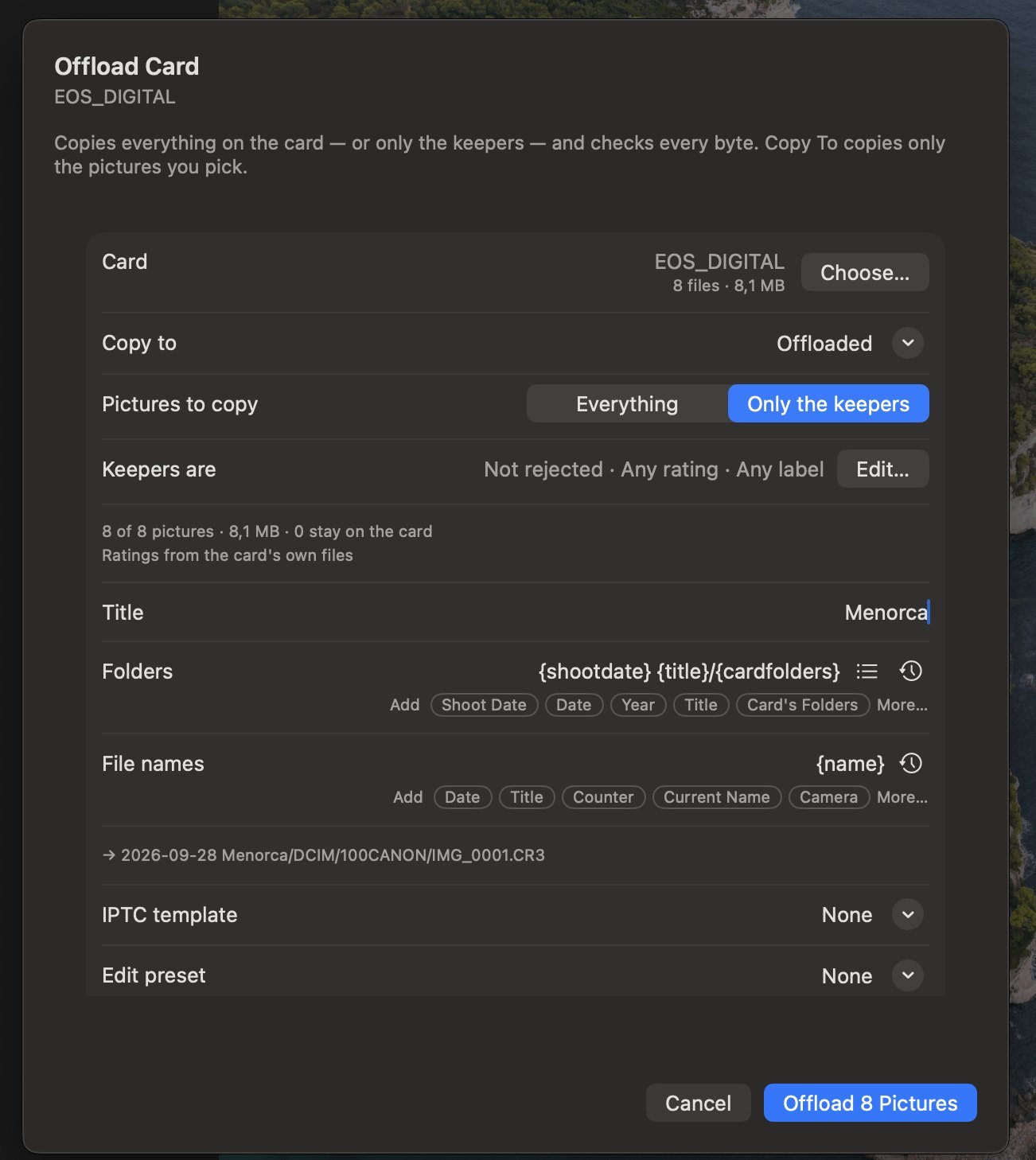
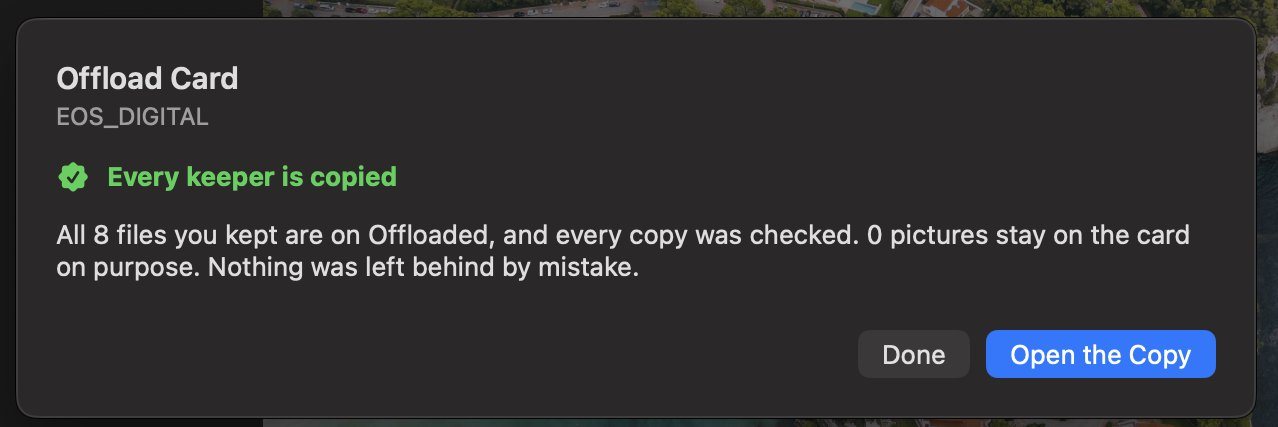
Scarica scheda
Copia tutto ciò che c’è sulla scheda, rilegge ogni copia byte per byte, poi ripercorre la scheda ed elenca tutto ciò che è rimasto indietro.
Solo le foto da tenere
Oppure copia solo ciò che è stato valutato in qualsiasi app: non scartato, da un certo numero di stelle in su, certe etichette, o contrassegnato. Il resto rimane sulla scheda, contato a parte.
Cartelle e nomi all’arrivo
Mantieni le cartelle della scheda o suddividi in cartelle datate, rinomina all’arrivo, salta ciò che uno scaricamento precedente ha già copiato, e fai una seconda copia su un altro disco.
Organizza cartella
Suddivide una cartella che hai già in cartelle e nomi secondo uno schema. Prima viene elencato ogni file, si sposta tutto o niente, le cartelle rimaste vuote possono sparire anch’esse, e un solo ⌘Z rimette tutto a posto.
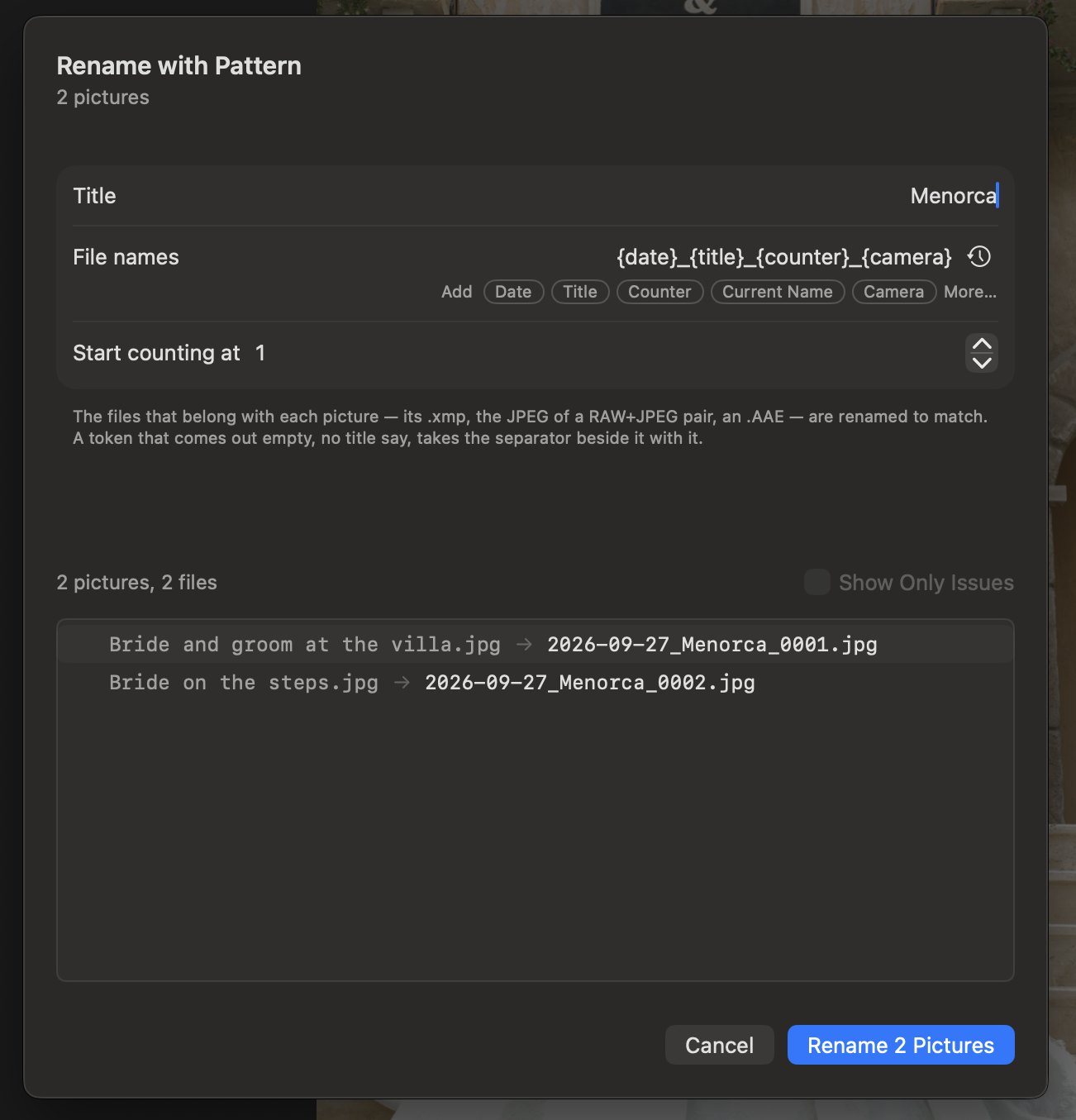
Rinomina con schema
{date} {time} {title} {camera} {counter} {name}, nell’ordine mostrato dalla barra. Mostra solo problemi elenca tutto ciò che non verrà fuori come richiesto.
Rinomina un file
Digita un nuovo nome per un singolo file.
RAW e JPEG come uno solo
Una coppia RAW+JPEG compare una volta, con un simbolo. Una valutazione va su entrambi, e una copia, uno spostamento o lo spostamento nel Cestino li coinvolge entrambi.
Anche i file associati
.xmp, .AAE, gemelli RAW+JPEG, i .SRT e .LRF di un drone: trovati, e con una domanda, con Portali tutti.
Copia, sposta, metti nel Cestino, invia
Dalla barra degli strumenti, dai tasti o con un clic destro sulla selezione, con le destinazioni recenti a un clic, perché lo stesso servizio va nella stessa cartella quaranta volte di fila.
Copia in
Copia le foto che scegli in qualsiasi cartella, file associati compresi. Copiare tutte le foto di una cartella ti dice quali altri file ha lasciato lì.
Niente viene eliminato
Eliminare significa Cestino, sempre, compresa la versione sovrascritta da Sostituisci.
Annulla qualsiasi operazione sui file
Ogni copia, spostamento, cambio di nome ed eliminazione viene registrato. Annulla l’ultimo, o uno qualsiasi dall’elenco. Si rifiuta piuttosto che sovrascrivere qualcosa che ha preso quel nome.
Apri con, per una selezione
Quaranta foto scelte in Lightroom o Photoshop in un colpo solo.
Condividi e Foto
Condividi, o importa in un album di Foto che scegli, dalla barra degli strumenti. Una foto modificata va così come appare.
Trascinala fuori
Trascina una miniatura nel Finder, in Mail o in un browser. Una foto modificata arriva come JPEG con la sua modifica.
Una modifica su ogni foto
Scarica scheda può applicare un preset alle copie mentre arrivano, e Organizza a una cartella che hai già. Sulla scheda stessa non viene mai scritto nulla.