Todo lo que hace.
112 funciones, agrupadas como avanza una sesión: desde abrir la tarjeta hasta terminar las que conservas y entregarlas. Cada tecla aparece junto a lo que hace.
Abrir y moverse
Ábrelo en una carpeta y empieza a mirar. La siguiente imagen ya está decodificada antes de que la pidas.
Se abre como esperas
Dale un archivo y verás esa imagen, a todo lo ancho, y las flechas siguen recorriendo la carpeta. Dale una carpeta y verás el panel. No le des nada y te preguntará.
Todo lo que tu Mac puede leer
JPEG, PNG, HEIC, TIFF, GIF, WebP y RAW de cámara. La lista sigue a macOS, y lo que no puede decodificar pasa a Quick Look en lugar de quedarse en un recuadro gris.
Un RAW se ve igual editado o no
Cada RAW lo revela macOS, igual que lo revela el editor, así que el primer regulador mueve solo lo que dice y el histograma muestra lo que captó el sensor. La previsualización de la cámara cubre el instante que tarda, o se muestra en su lugar si lo prefieres.
Fotos HDR en HDR
El HEIC o el JPEG de un iPhone con su mapa de ganancia se muestra con las altas luces tan brillantes como permite la pantalla, junto a clips que ya se reproducen en HDR.
Una cuadrícula o una tira de película
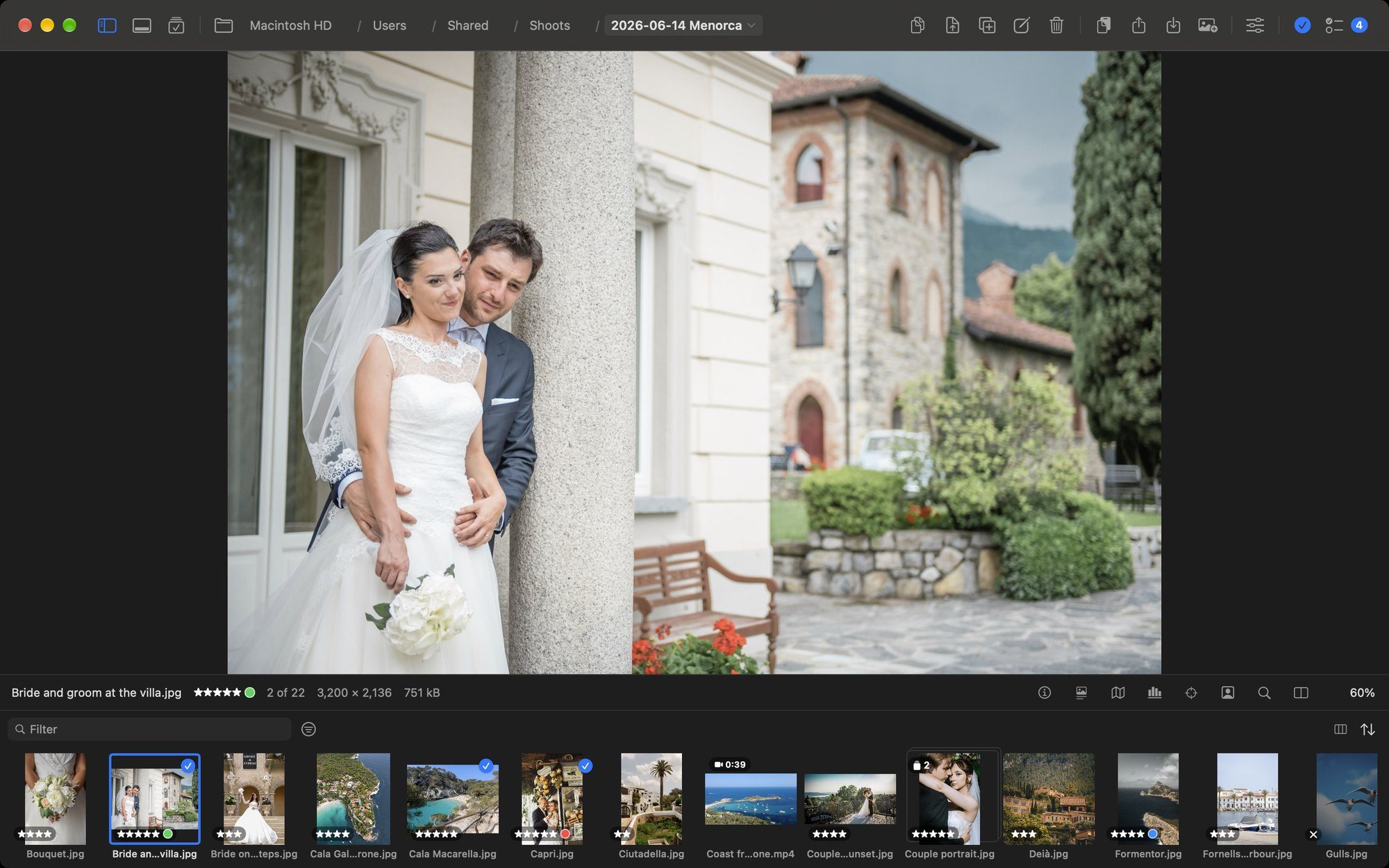
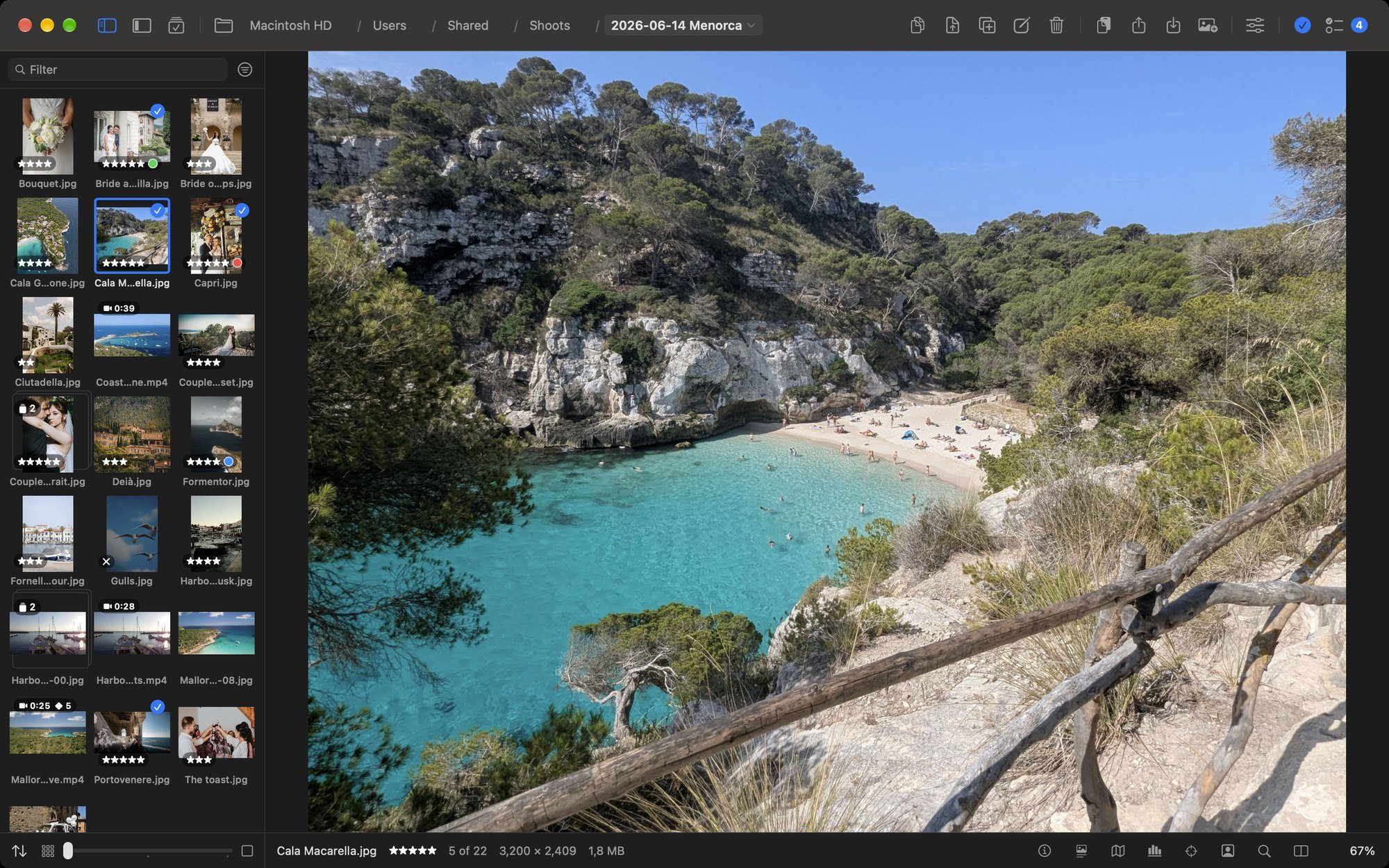
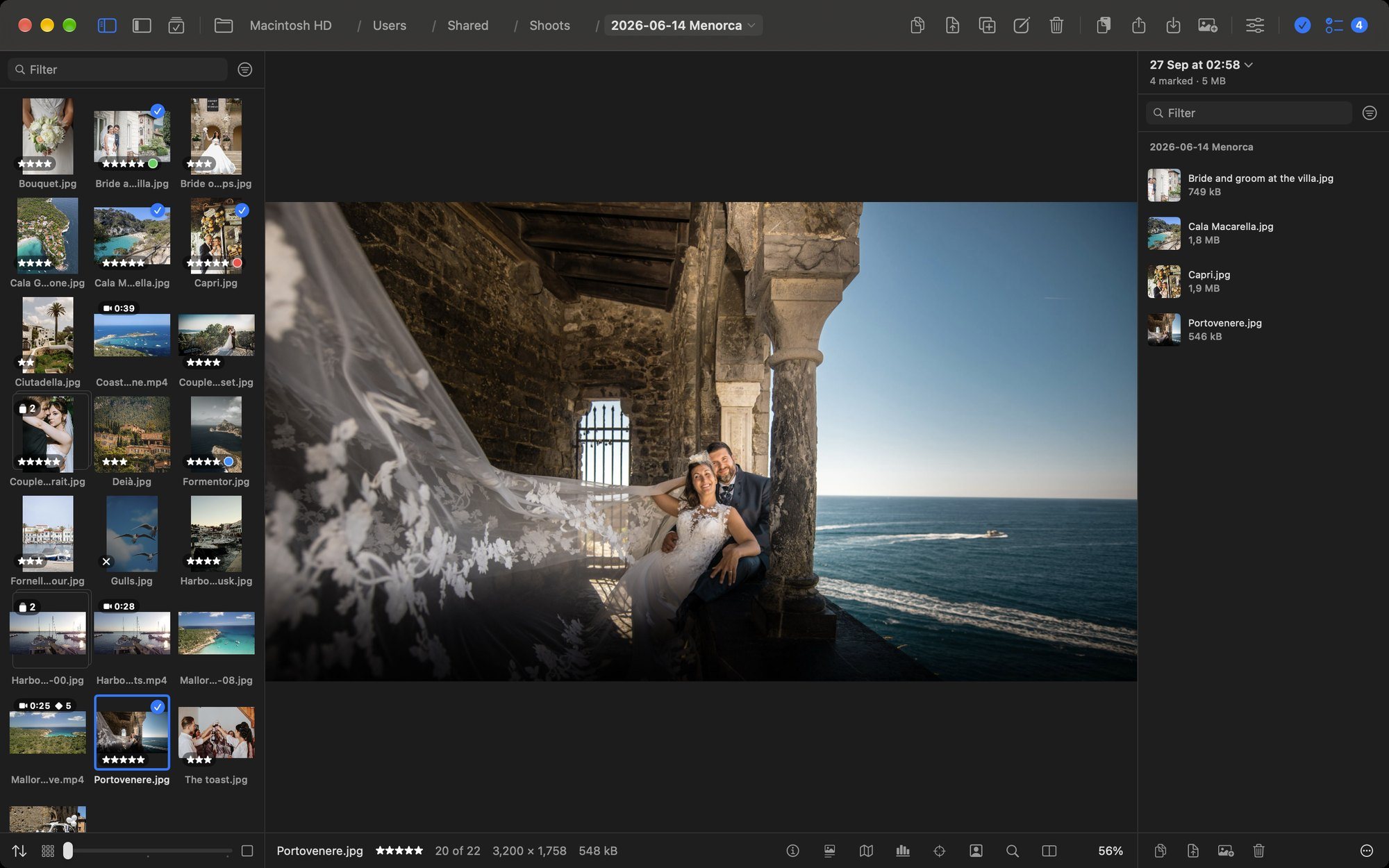
Miniaturas en una cuadrícula a la izquierda, o en una fila a lo largo de la parte inferior para que la imagen ocupe todo el ancho. Arrastra el borde de la tira para cambiar su tamaño.
Una barra de ruta sin callejones sin salida
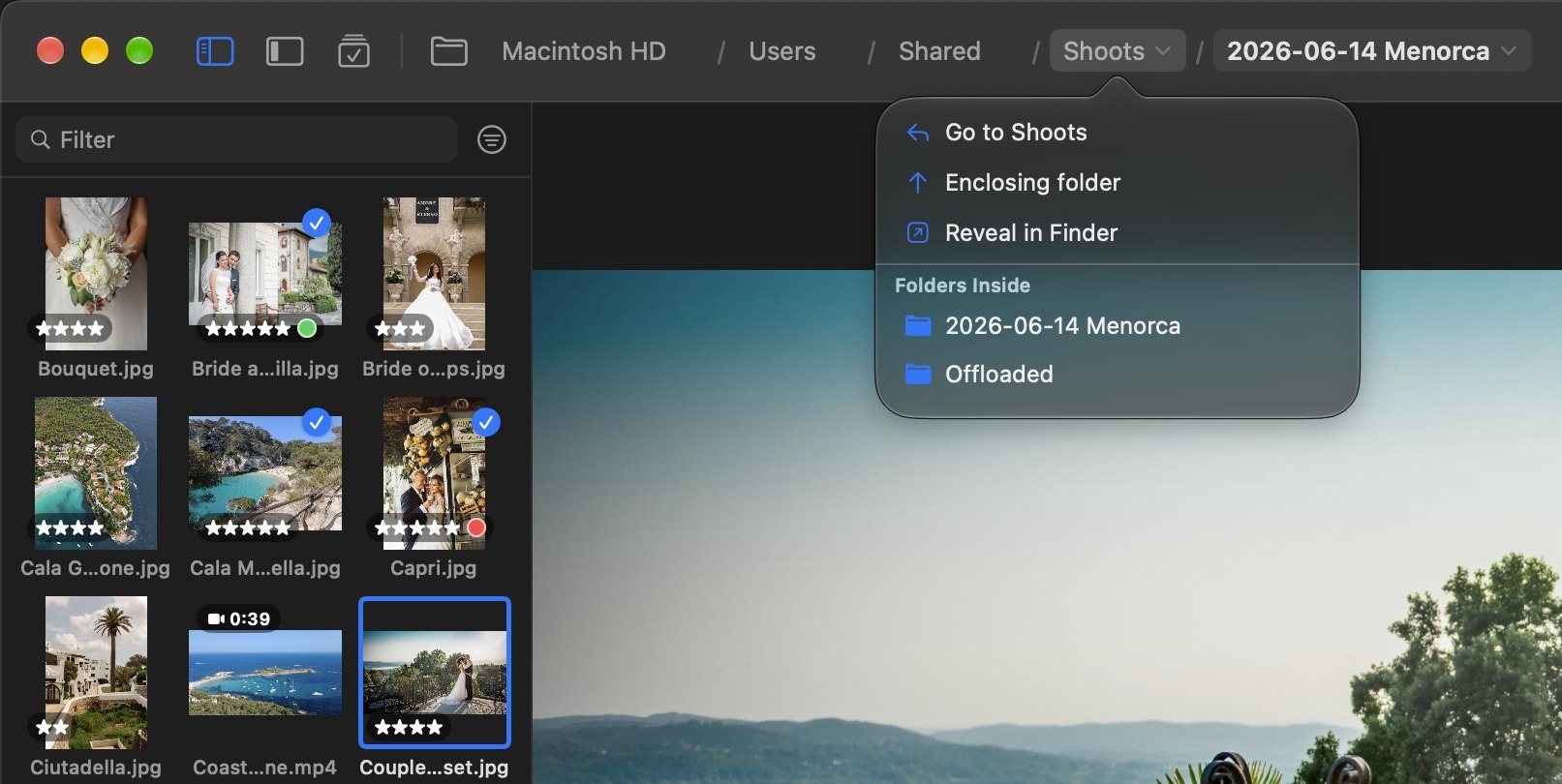
Muestra dónde está de verdad la carpeta. Cada tramo es un menú: ir allí, subir, mostrar en el Finder o entrar en cualquier carpeta de dentro.
Cuatro modos de ampliación
Ajustar, ajustar al ancho, tamaño real y libre. El gesto de pellizcar, la inercia y el rebote son los del propio sistema, y no puedes alejar más allá de la imagen entera.
Siempre por delante de ti
Se decodifican en segundo plano cuatro imágenes por delante y dos por detrás, las más cercanas primero, así que mantener pulsada → por una carpeta no se queda atrás.
Flechas que siempre significan siguiente
Las flechas cambian de imagen con cualquier ampliación, tanto en fotos como en clips. Espacio ajusta una imagen o reproduce un clip, y nunca salta a la siguiente.
Atrás, adelante y arriba
Atrás y adelante por las carpetas que has visitado, arriba a la carpeta que la contiene, o Esc para salir a ella.
Primera, última, de diez en diez
Salta a la primera o a la última imagen, o de diez en diez.
Carpetas vivas
Las imágenes que se importan mientras miras aparecen solas, y la vista se queda en la imagen en la que estabas.
Cada ventana, la suya
El modo selección, los paneles y la ampliación pertenecen a la ventana. Las ventanas vuelven con sus carpetas después de salir, y abrir una carpeta que ya está abierta trae su ventana al frente.
Miniaturas que sobreviven al cierre
Desactivado hasta que lo pidas. Se guardan junto a cada imagen como el .THM de una cámara, o en un archivo oculto por carpeta, así que una tarjeta de RAW se vuelve a abrir al instante.
Una carpeta que recuerda lo que tenía
Una vez archivados los originales, el panel sigue mostrando lo que había, difuminado y marcado, para que sepas qué buscar.
Atajos para cualquier teclado
Solo letras, números, flechas, Retorno y Eliminar. La lista de atajos se puede buscar y se crea a partir de la misma tabla con la que funcionan las teclas.
Selección
Una tecla por decisión, escrita donde tus otras apps la encontrarán, y todas se pueden deshacer.
Estrellas, rechazos y etiquetas
Valora la imagen que tienes delante o toda la selección. 0 borra, X rechaza, y del 6 al 9 son rojo, amarillo, verde y azul.
Modo selección
Cada estrella, borrado, rechazo o marca pasa directamente a la siguiente imagen. Las etiquetas no, porque una etiqueta suele ir encima de una valoración.
Escrito donde mira Lightroom
La valoración de un RAW va en su .xmp, junto a los ajustes de revelado que haya. Un JPEG, HEIC, PNG o TIFF la lleva dentro, reescrito sin tocar un píxel.
Valoraciones que se leen
Las valoraciones que escribió la cámara u otra app aparecen en las miniaturas y sirven para ordenar y filtrar.
Deshaz cada decisión
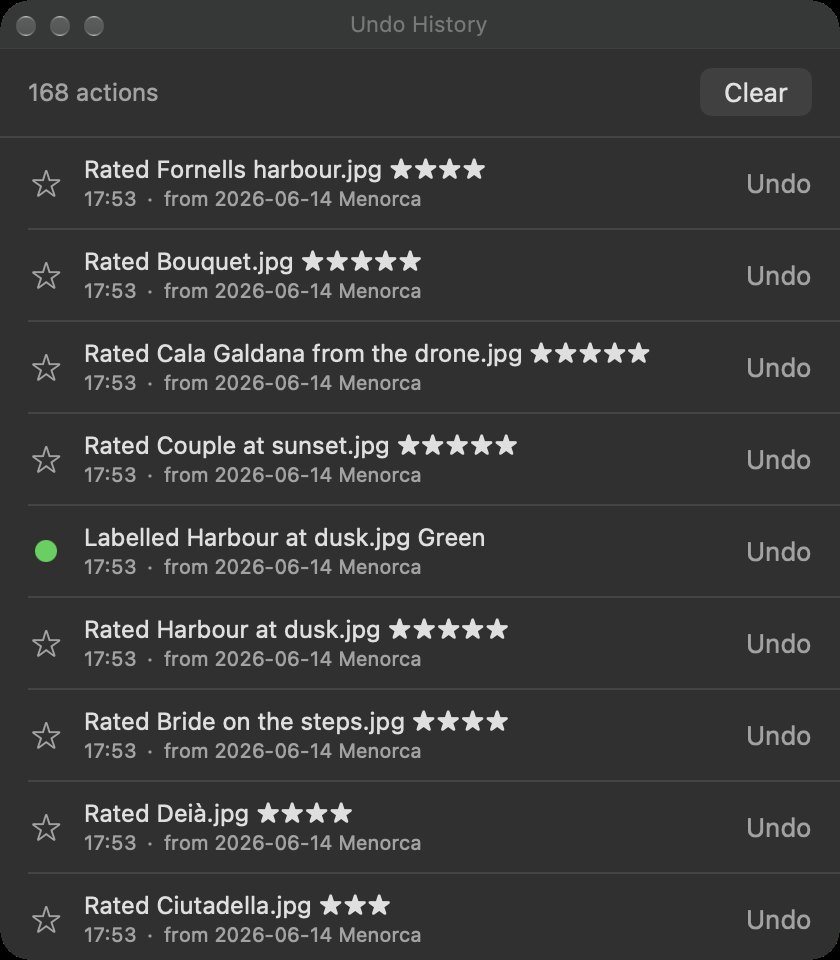
Cada valoración, etiqueta y rechazo aparece en Historial de deshacer, y un deshacer no sobrescribe un archivo que se haya vuelto a valorar después.
Elige varias
Valora, marca, copia, traslada, envía a la Papelera o comparte el lote, desde las teclas, la barra de herramientas o un clic con el botón derecho que dice a cuántos archivos afecta.
Ordenado por lo que hay dentro del archivo
Dieciséis órdenes, desde la valoración y la fecha de captura hasta el objetivo, la apertura y el ISO, en un sentido o en el otro. La fecha de captura lee las fracciones de segundo, así que una ráfaga se mantiene en el orden de disparo aunque el Finder haya copiado la tarjeta.
Filtra el panel
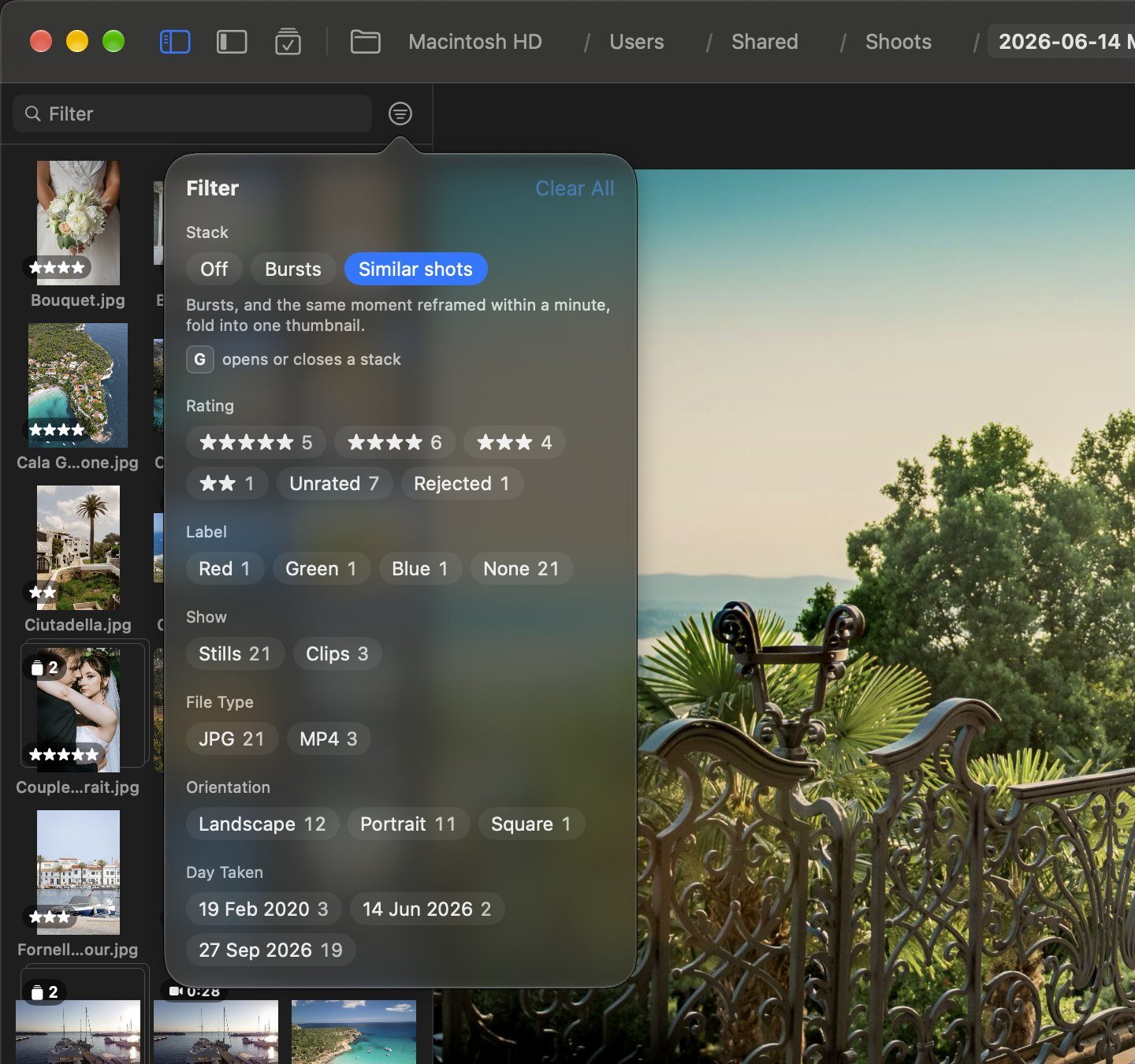
Escribe para buscar nombres, cámaras y objetivos, o acota por clase, tipo de archivo, cámara, objetivo, orientación, día, ISO o ubicación. Cada filtro ofrece solo lo que contiene la carpeta, con recuentos. Escribe iso:>3200 para las fotos de ISO alto.
Marca ahora, actúa después
Las imágenes marcadas se unen a una cola que te sigue de carpeta en carpeta y sobrevive a un cierre o a un fallo. Fíltrala y luego copia, traslada, envía a la Papelera, exporta o comparte lo que se ve, ponle pie de foto, pégale una edición o aplica las ediciones a los originales.
Sesiones
El trabajo sin terminar espera en la pantalla de inicio y vuelve a abrir la carpeta, la imagen y el filtro donde lo dejaste. Una tarjeta se reconoce por la propia tarjeta, se monte donde se monte.
Revisar una imagen
¿Está nítida, está bien expuesta, tienen los ojos abiertos? La respuesta, sin salir de la imagen.
La lupa
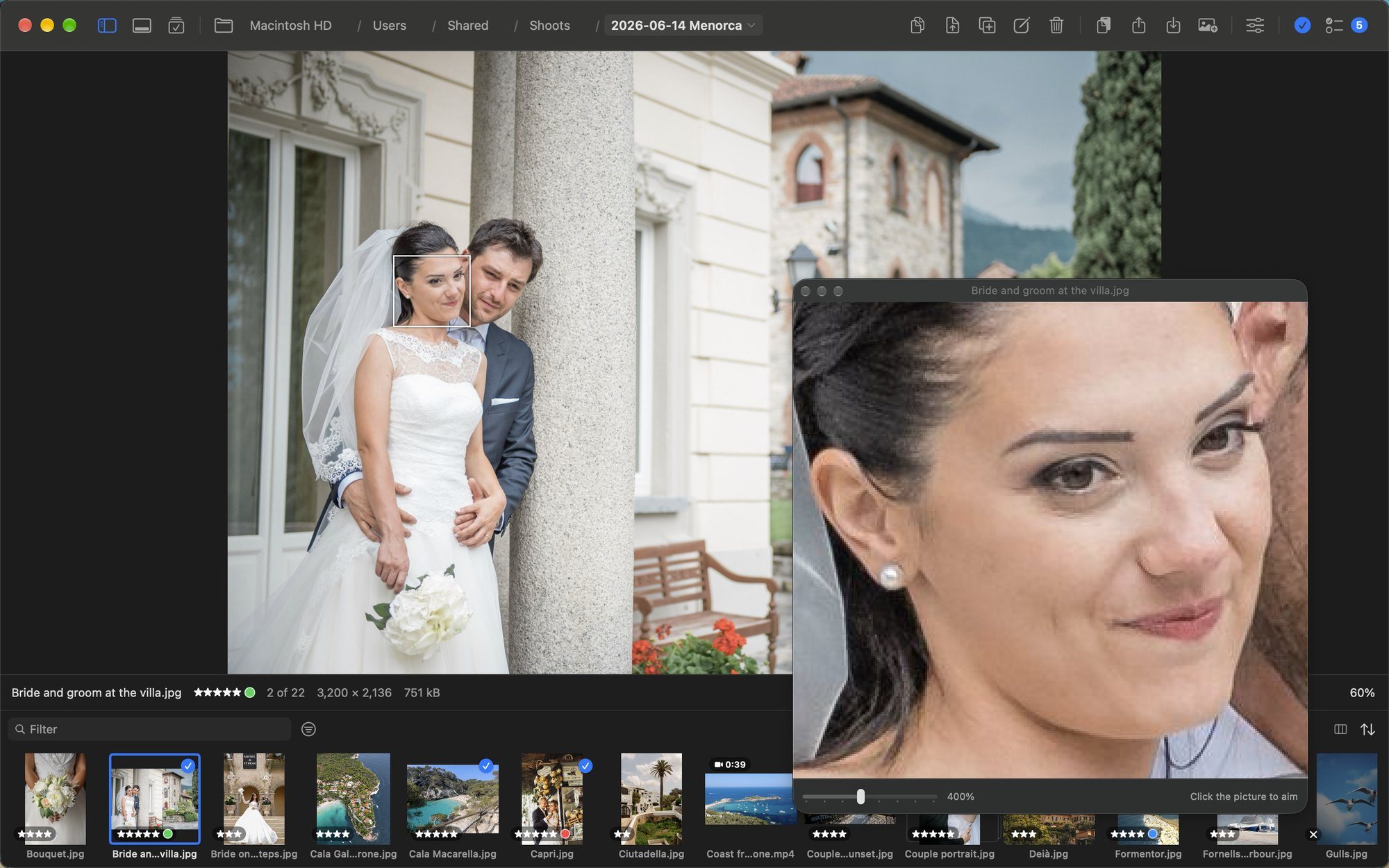
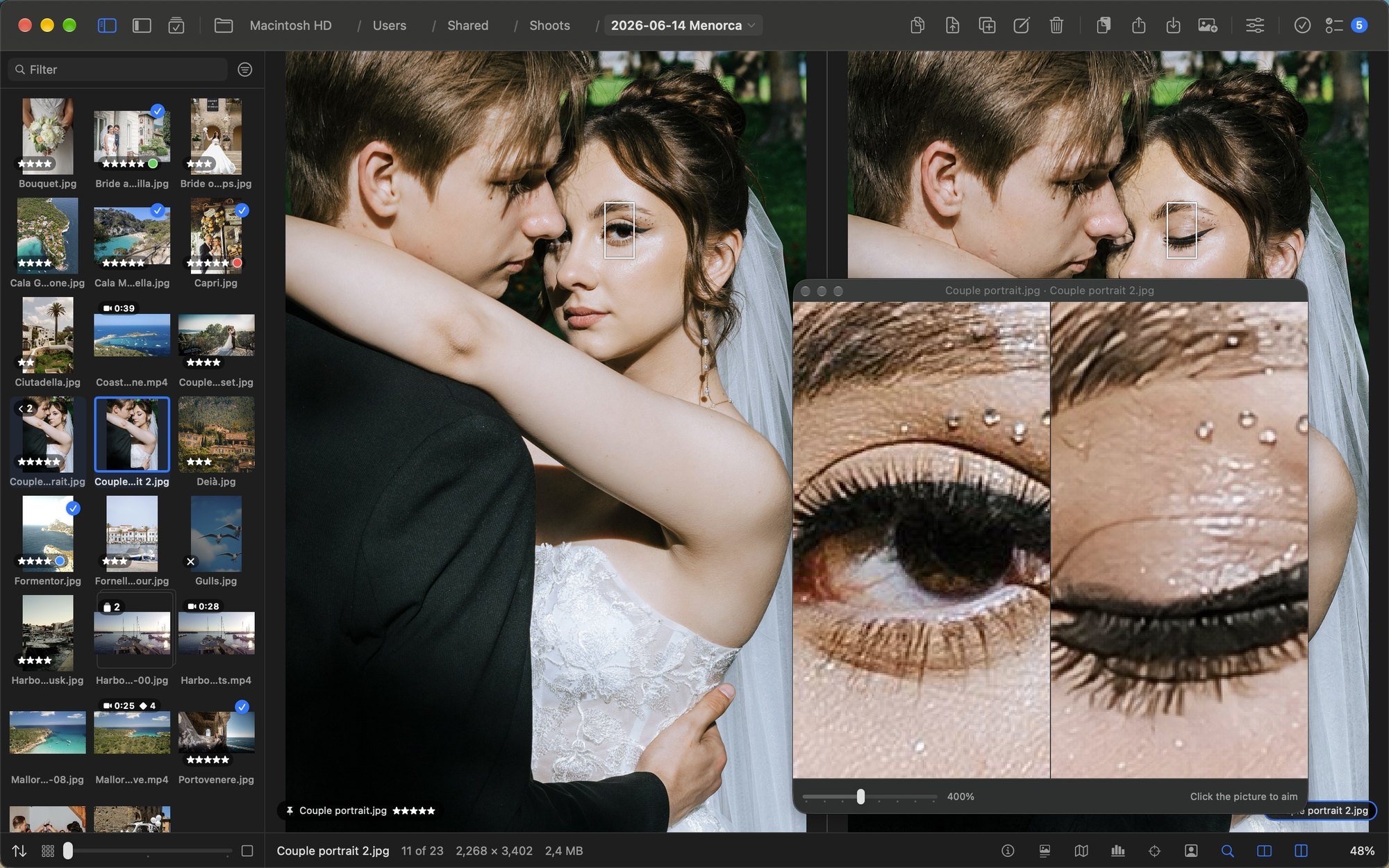
Una ventana flotante que muestra un punto del 100 al 800 %, con los píxeles sin suavizar. Haz clic en la imagen para apuntar, arrastra su marco o arrastra dentro de la lupa. Mantiene el punto a lo largo de una ráfaga, y las flechas siguen recorriendo la carpeta.
Focus peaking
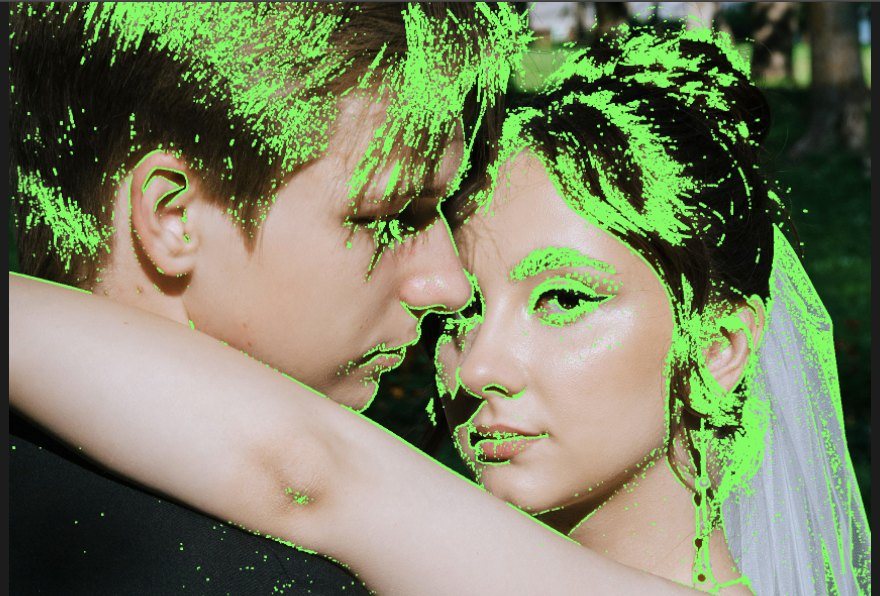
Los bordes nítidos pintados de verde, con cualquier ampliación y a ambos lados de una comparación. Sensibilidad baja, media o alta para escenas recargadas o suaves.
El histograma
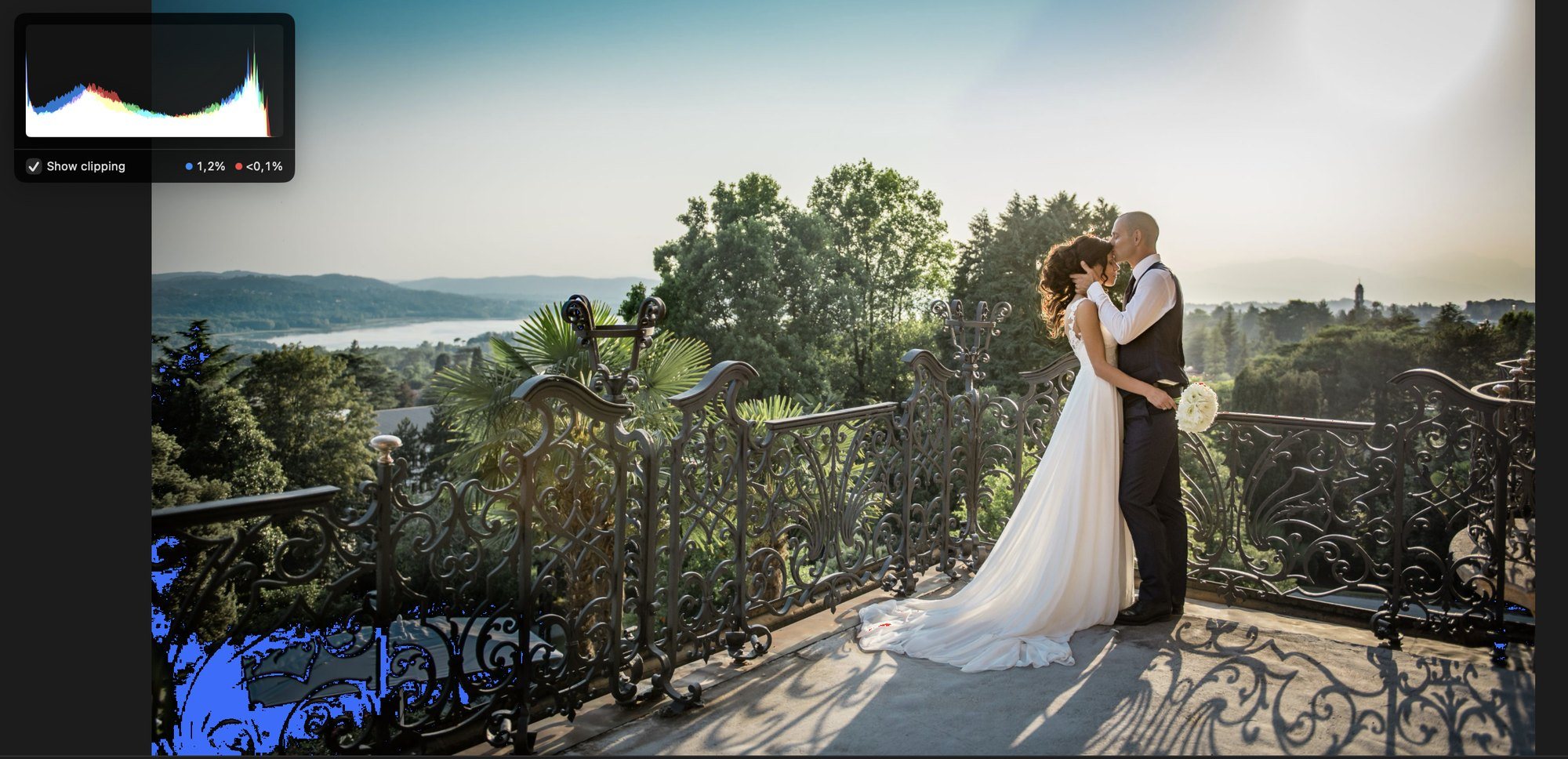
Rojo, verde y azul sobre su luminancia, con cuánto está quemado y cuánto empastado. Arrástralo a cualquier sitio sobre la imagen.
Mostrar clipping
Tiñe de rojo cada alta luz quemada y de azul cada sombra empastada sobre la propia imagen, también a ambos lados de una comparación.
Caras
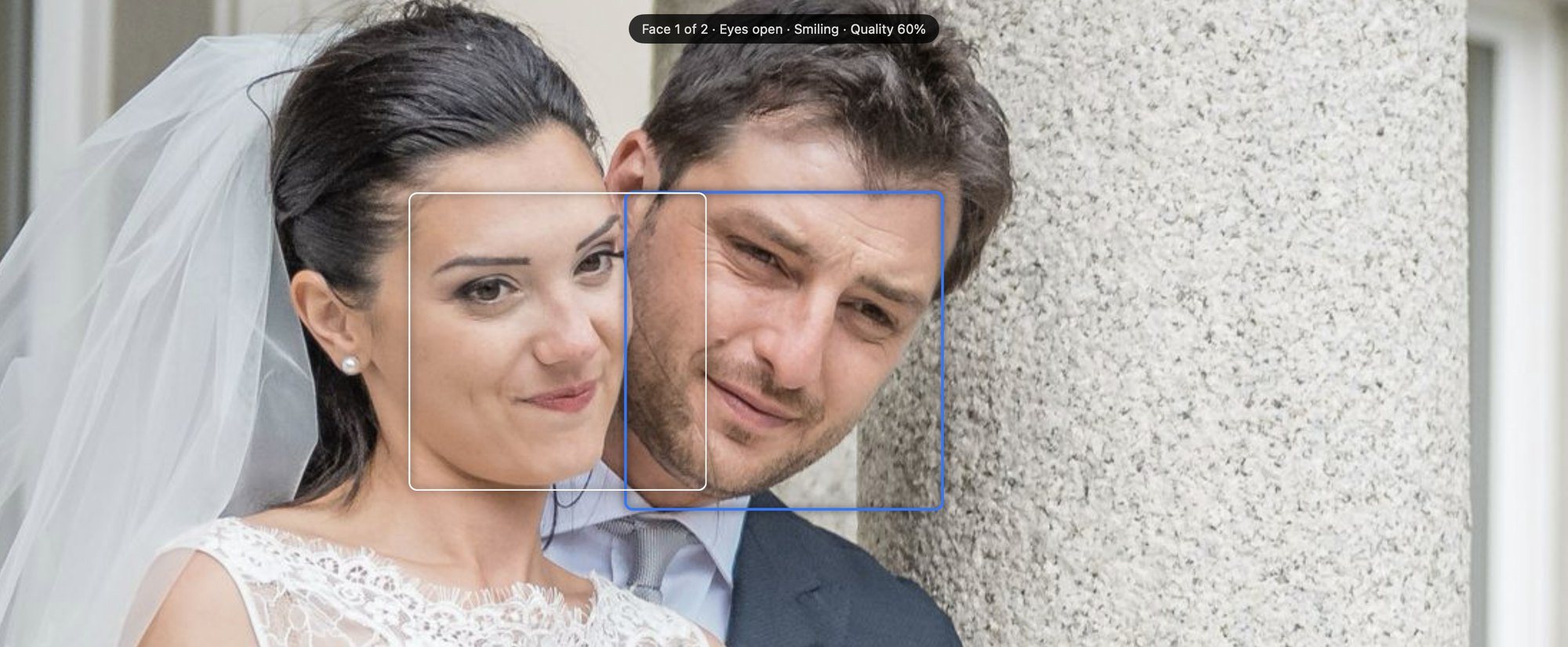
Tab amplía cada cara por turnos. Una línea dice cuántas hay y, de esta: ojos abiertos o cerrados, sonriendo, y la puntuación de calidad de Vision.
El panel de información
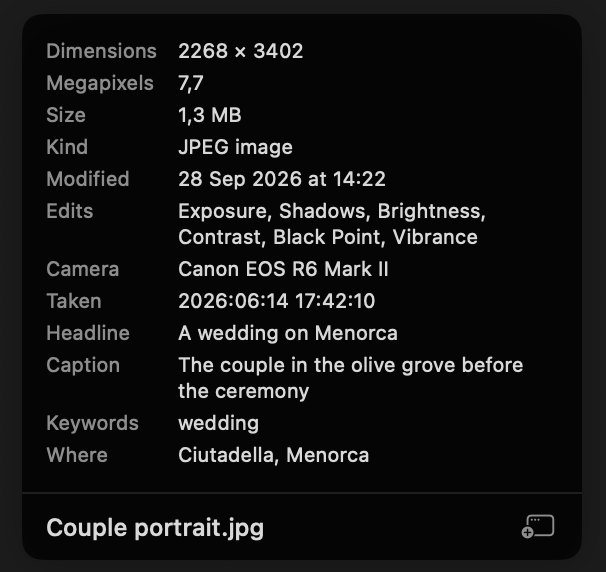
Exposición, cámara, objetivo, lugar, pie de foto, palabras clave y copyright, flotando sobre la esquina de la imagen.
La ventana de información
Obtener información pone el panel en una pequeña ventana propia, fuera de la imagen, y te sigue por la carpeta.
Herramientas junto a la ampliación
Información, IPTC, el mapa, el histograma, el peaking, las caras, la lupa y la comparación están juntos en la barra de estado, cada uno iluminado mientras está activo, y cada etiqueta de ayuda dice su tecla.
Comparar y apilar
¿Cuál de estas dos? Reduce una ráfaga hasta la que conservas sin perder el sitio.
Comparar con cortinilla
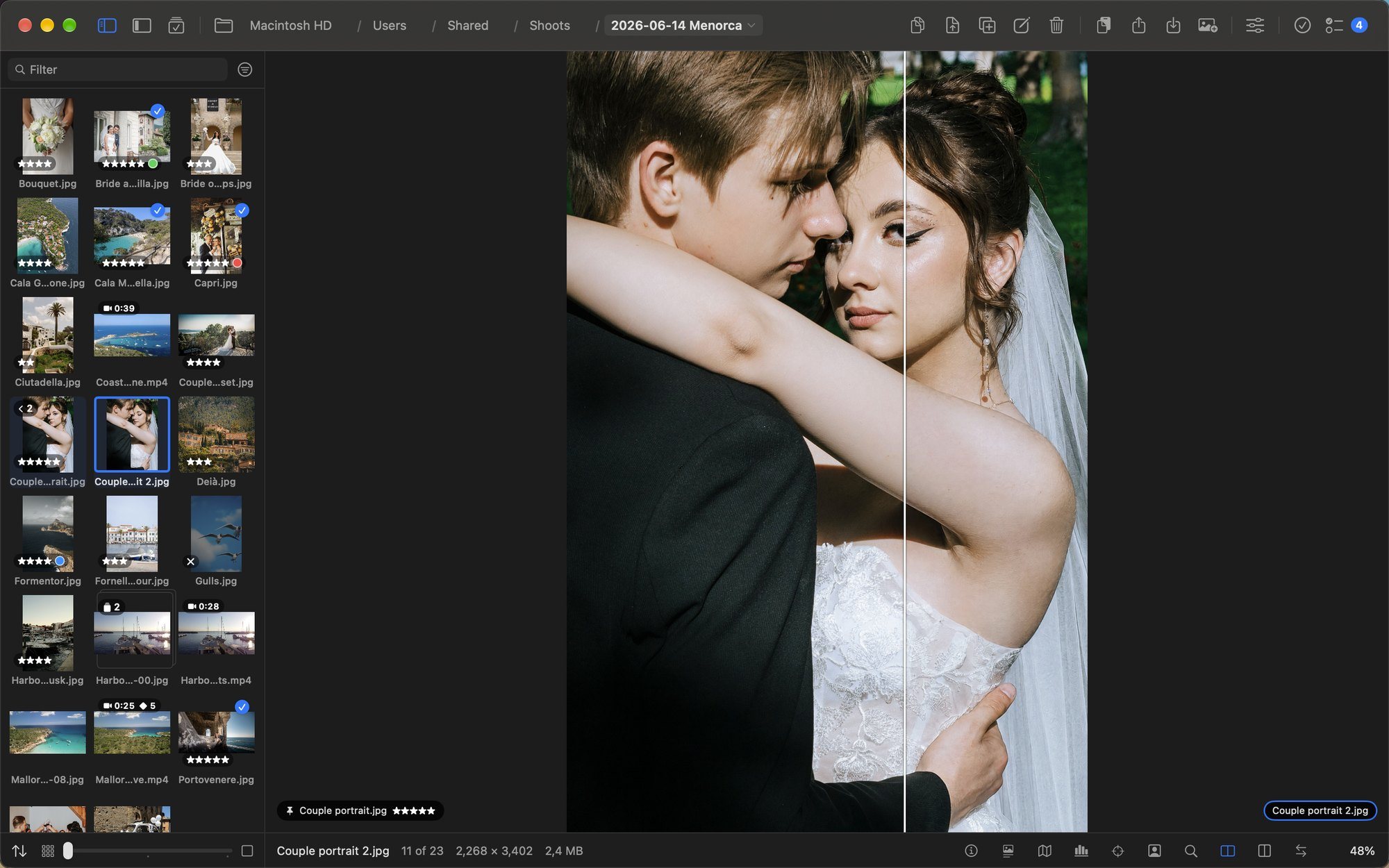
La imagen en pantalla se fija y la siguiente se coloca encima, separadas por una línea que arrastras. Un parpadeo o un ojo desenfocado se ve al pasar. B alterna entre las dos.
Una al lado de otra
Dos paneles con la ampliación y el desplazamiento sincronizados, para decidir cuál de dos caras, más que qué cambió en un punto. La lupa se divide para mostrar ambas.
Revisión
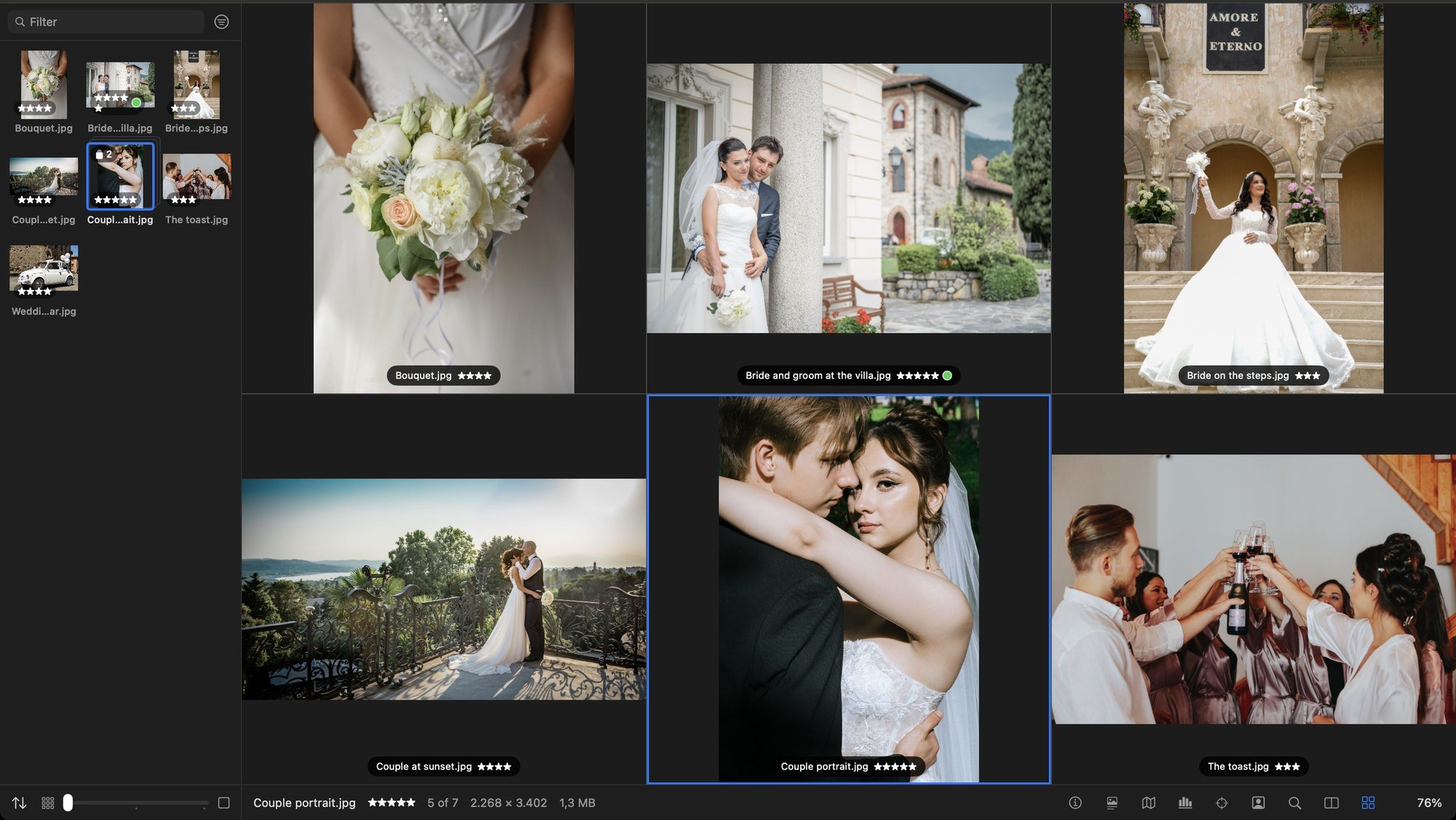
Una ráfaga, o las imágenes seleccionadas, una al lado de otra, hasta doce, con la ampliación sincronizada. Las flechas mueven el anillo y las teclas valoran la foto que rodea, y bajo cada foto se dice por qué no es la elegida: menos nítida, ojos cerrados, más clipping.
Recorre el lado derecho
Las flechas mueven el lado derecho por la carpeta mientras la imagen fijada se queda. Valora cualquiera de los dos lados y ve cuál valorarán las teclas.
Compara dos cualesquiera
Con dos imágenes elegidas, V compara esas. Haz clic con el botón derecho en una miniatura y elige Comparar para compararla con la imagen en pantalla.
Apila las ráfagas
Las fotos de una misma cámara con menos de un segundo de diferencia se agrupan bajo una miniatura con un recuento, que muestra la mejor valorada. G la abre en su sitio.
Tomas similares
Las tomas similares se agrupan en la ráfaga de la que salieron. Cada foto se compara con la tomada justo antes, según su fecha de captura: un coche que cruza el encuadre sigue siendo una sola pila, y las escenas que solo se parecen quedan aparte.
Una pila cerrada actúa como una
Copiar, trasladar, enviar a la Papelera, marcar o compartir una ráfaga cerrada se lleva todas sus fotos. Una valoración va a la foto que ves.
Edición
Termina las que conservas sin salir de la selección. El panel de edición está junto a la imagen, y los píxeles no se tocan hasta que lo pidas.
El panel de edición
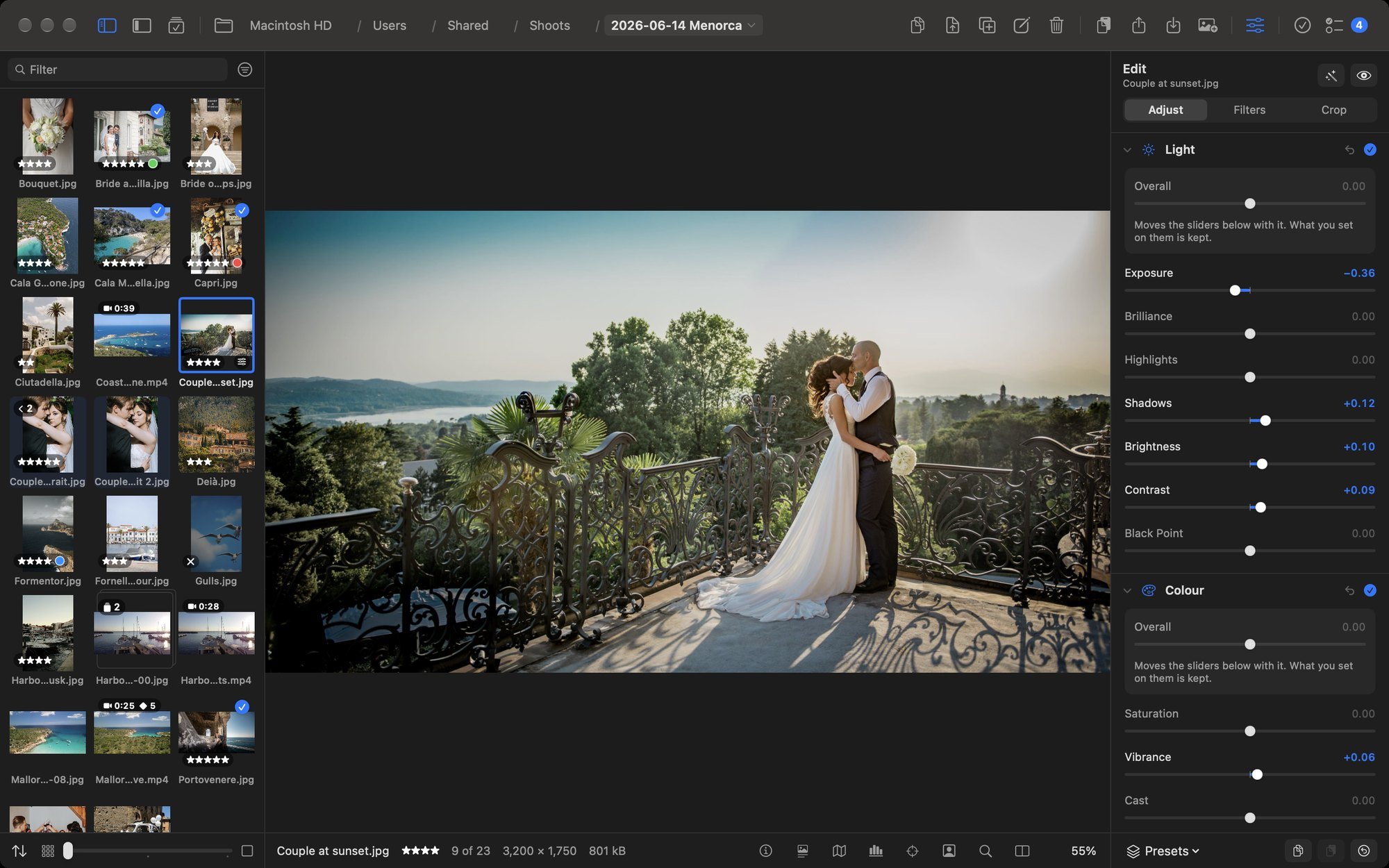
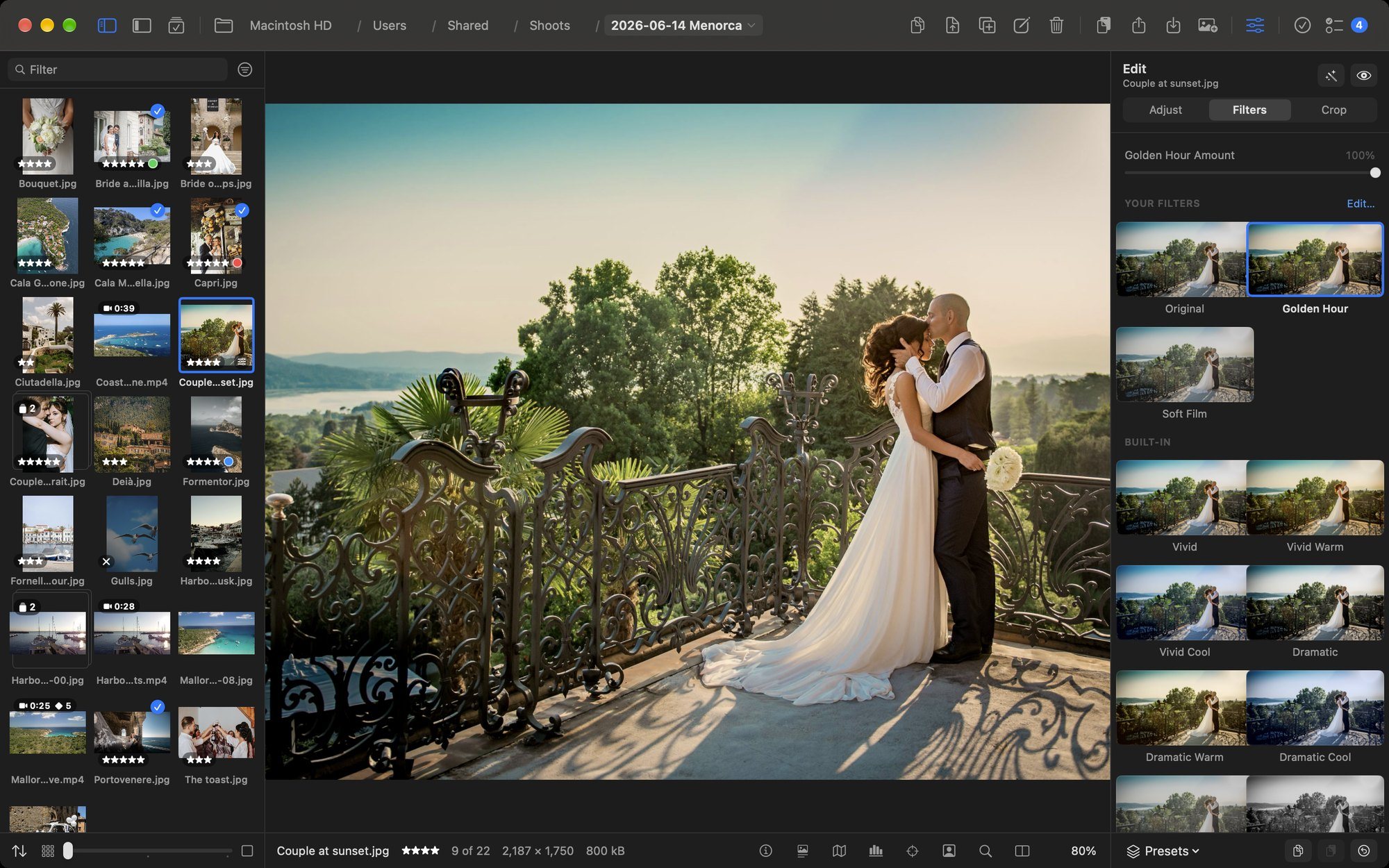
Se abre a la derecha de la imagen, como la cola de marcado, con tres pestañas: Ajustar, Filtros y Recortar.
Ajustar
Luz, color, balance de blancos, blanco y negro, curvas, niveles, color selectivo, definición, reducción de ruido, nitidez, viñeta y ojos rojos. Cada sección se desactiva para comparar y se restablece por separado.
General
Luz, Color y Blanco y negro tienen cada uno un regulador que mueve los demás con él. Lo que ajustes tú mismo en ellos se conserva.
Mejora automática
Un punto de partida, fijado en los reguladores, donde puedes verlo y cambiarlo.
Filtros
Diez filtros, cada uno aplicado a la propia imagen, con una cantidad. Guarda una edición tuya como filtro y se coloca encima de ellos.
Recortar y enderezar
Arrastra las esquinas sobre la imagen y elige una forma. Endereza el horizonte o corrige la perspectiva de un edificio, cada uno con un Auto.
Comparar con el original
La imagen tal como la hizo la cámara y tal como la editaste, a cada lado de una línea que arrastras.
Preajustes
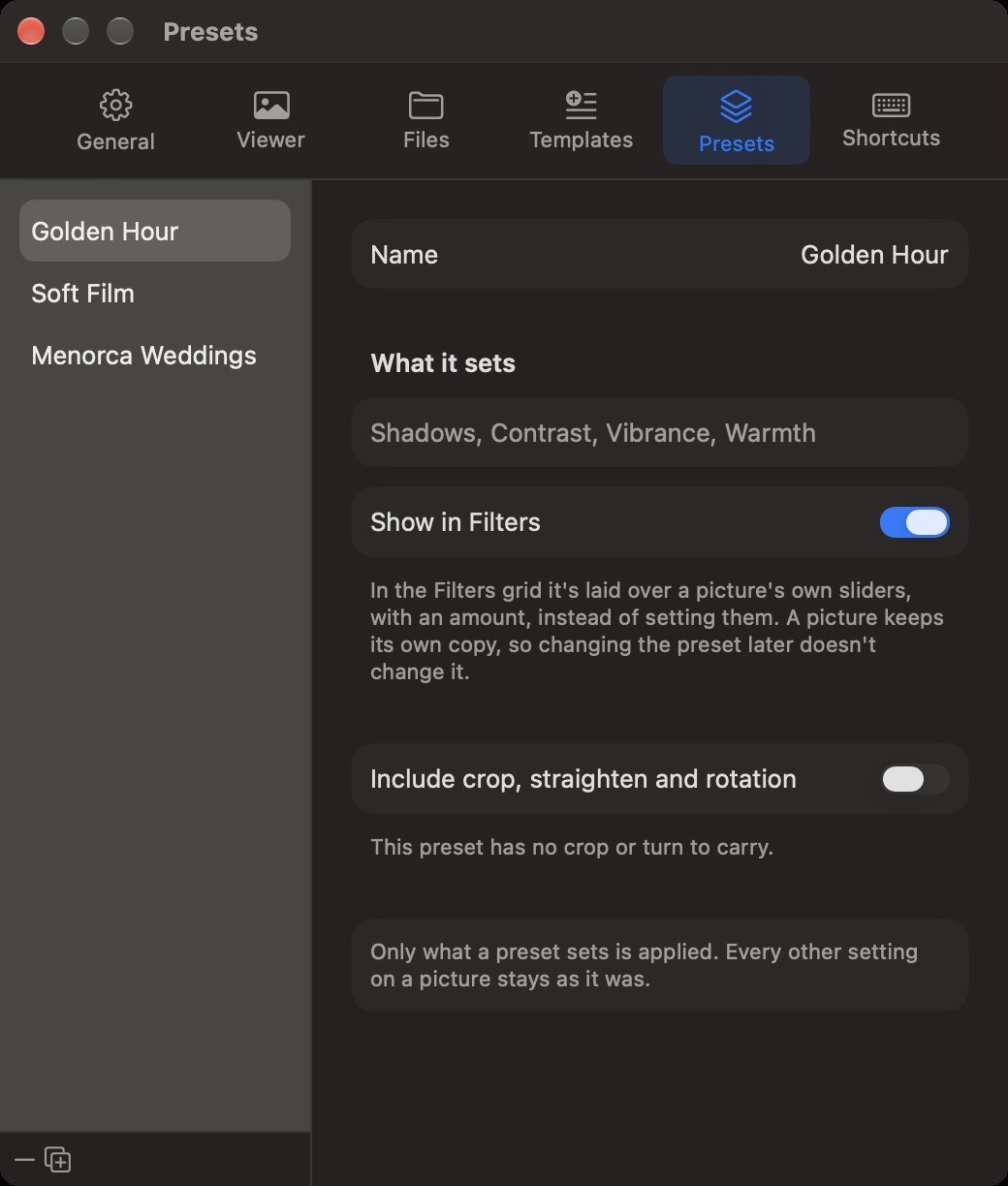
Guarda una edición con un nombre y aplícala a toda una selección de una vez, o a cada foto mientras se vuelca una tarjeta. Viven en Ajustes, como las plantillas IPTC.
Copiar y pegar ediciones
De una imagen a toda una selección, con un solo deshacer para todas.
Exportar
Archivos nuevos, con sus ediciones o tal como se tomaron, en su propio formato o en JPEG, HEIC, PNG o TIFF, a tamaño completo o con cualquier lado largo, con el nombre que tienen o según un patrón con los tokens de Renombrar con patrón. Desde un clic con el botón derecho, la cola de marcado o una carpeta entera. Conservan su EXIF, GPS e IPTC. Si un archivo ya está ahí: Omitir, Actualizar, Conservar ambos o Reemplazar.
Exportaciones en la barra de herramientas
Un anillo junto a los botones de archivo se llena mientras se exporta. Haz clic en él para ver los archivos de cada exportación, con Pausa, Detener y Reanudar. Una exportación cortada al salir de la app, por un fallo o por un disco expulsado se ofrece de nuevo y sigue donde se quedó.
Aplicar ediciones a los originales
Cada edición se integra en su propio archivo, con el mismo formato y nombre, y se quita del XMP. Primero se muestra la lista; los originales van a la Papelera, y un solo ⌘Z los recupera todos.
Editada, de un vistazo
Una marca en la miniatura, la edición indicada en Información y un filtro para Editada o Sin editar.
Nunca integrada
Una edición se guarda en el XMP de la imagen junto a su valoración: en el sidecar .xmp de un RAW, junto a los ajustes de Lightroom, o dentro de un JPEG con los datos de imagen intactos. Volver al original la quita.
RAW, desde el sensor
Un RAW editado se revela a partir de los datos de su sensor, así que se pueden recuperar las altas luces que la cámara conservó.
Balance de blancos en kelvin, para RAW
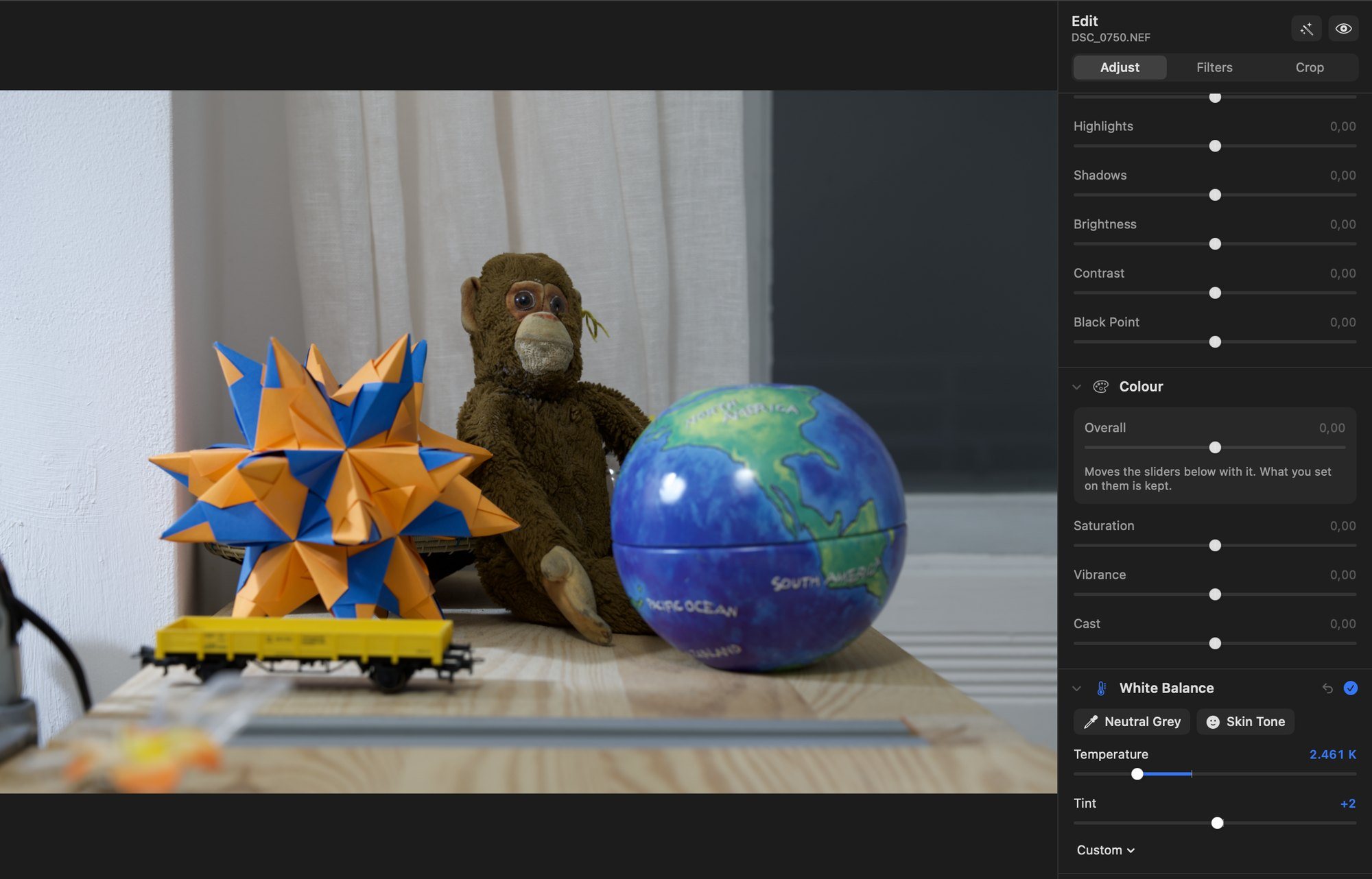
En un RAW, Temperatura y Matiz parten de lo que registró la cámara y revelan de nuevo la imagen para esa luz. Luz de día, Nublado, Tungsteno y los demás están a un clic, y el cuentagotas de gris y Tono de piel también funcionan en kelvin.
Metraje
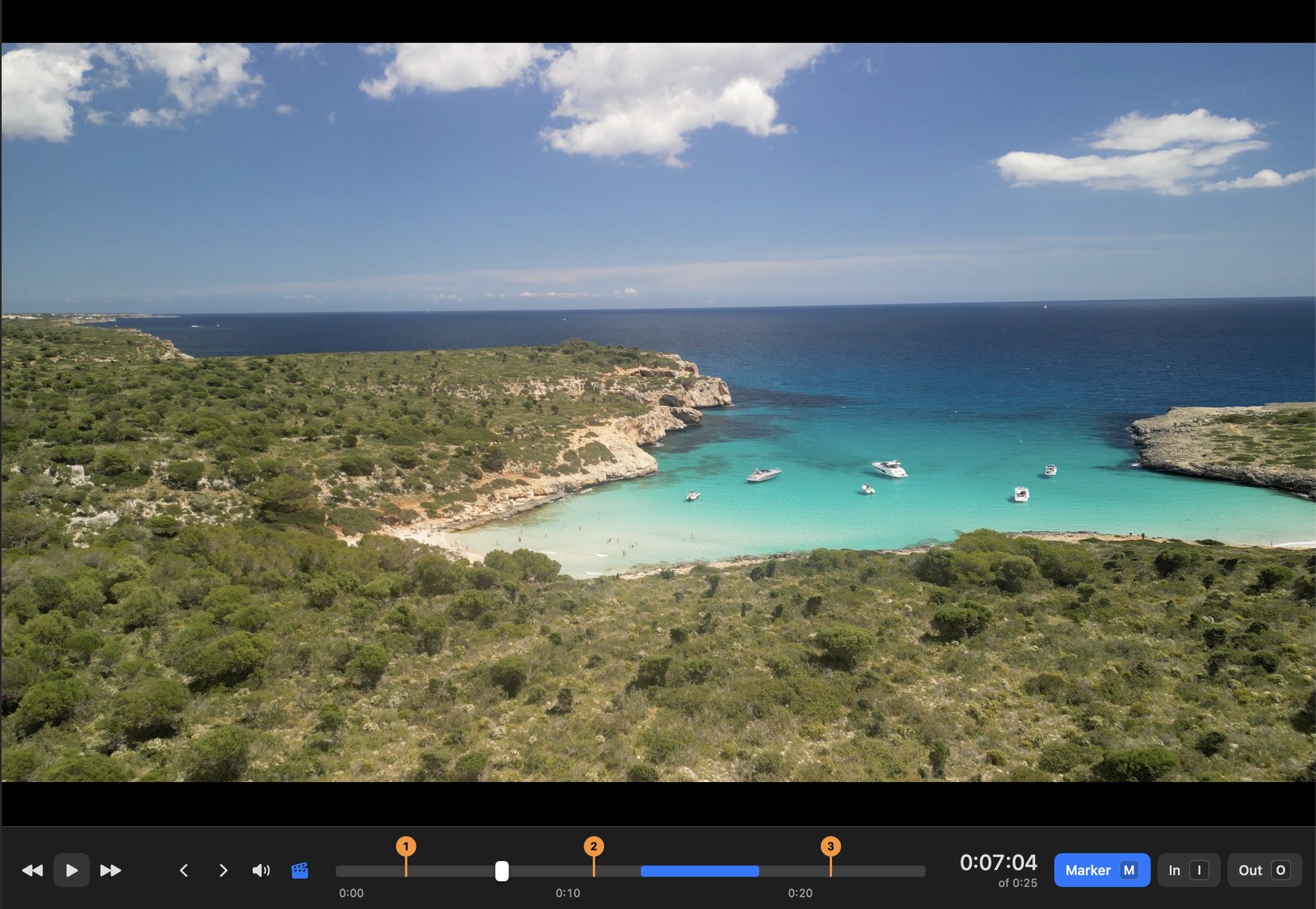
Los clips están en el panel con las fotos, en el orden en que los grabaste, tienen las teclas de un programa de edición y salen con sus marcas.
Fotos y clips en una sola lista
Cada clip muestra un fotograma real. Los clips nunca se cargan por adelantado y solo hay un reproductor activo, así que una carpeta de 4K se recorre como una carpeta de JPEG.
Un fotograma real para cada clip
La miniatura de cada clip es un fotograma del propio clip, con su duración y cuántos marcadores tiene.
Avanza como en un programa de edición
Cada pulsación de J o L va más rápido, y la barra muestra la velocidad.
Fotograma a fotograma
Al instante, sin tener que reproducir antes. La barra de estado cuenta los fotogramas, y las flechas solas siguen cambiando de archivo.
Saca una foto
El fotograma en pantalla, guardado junto al clip como un JPEG a tamaño completo con el nombre de su código de tiempo, fechado en ese momento y etiquetado con la cámara. El clip se queda en ese fotograma, y ⌘Z envía la foto a la Papelera.
Una foto en cada marcador
Archivo ▸ Guardar fotos en cada marcador lo hace todo de una vez.
Marcadores
Marca el fotograma en pantalla y salta de un marcador al siguiente. Se escriben en el .xmp del clip como la pista de marcadores de Adobe, igual que lo hace Premiere.
Intervalos
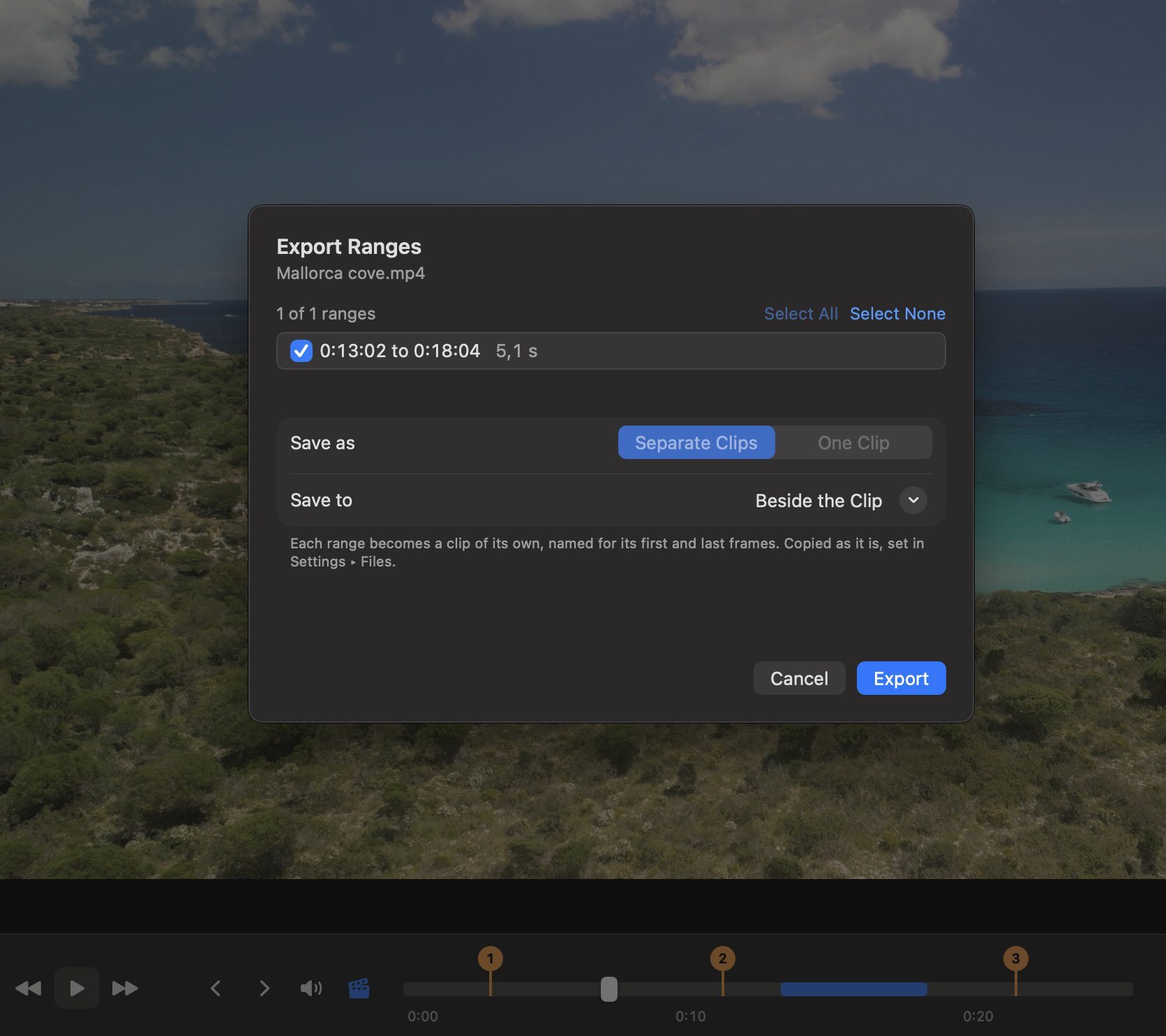
Los puntos de entrada y de salida forman una franja en la barra de reproducción. Haz clic con el botón derecho para reproducir solo esa parte, añadir una nota o exportarla.
Exporta intervalos como clips
Cada intervalo se convierte en un clip con el nombre de su primer y último fotograma. Copiar es instantáneo y no toca nada; Recodificar empieza exactamente en el punto de entrada, y el HEVC sigue siendo HEVC.
Une intervalos en un clip
Un clip une los intervalos en el orden en que aparecen, con un marcador en cada unión y el sonido fundido en ella para que no se oiga un chasquido.
Reproduce solo un intervalo
Haz clic con el botón derecho en un intervalo para reproducir solo esa parte, añadirle una nota o exportarlo.
A Final Cut Pro o Resolve
Un FCPXML con cada marcador y cada nota en su fotograma, los intervalos como intervalos de palabras clave y una línea de tiempo de seleccionadas con todos los intervalos. No se copia nada.
Una lista de planos
Cada marcador e intervalo de todos los clips, con entrada, salida, duración, nota, frecuencia de fotogramas, lugar y carpeta, como hoja de cálculo o directamente en el portapapeles.
Notas en un marcador
Haz clic con el botón derecho en una chincheta para añadir una nota o eliminarla. Los marcadores que puso otra app aparecen en gris y no se tocan.
Claquetas
Algo fuerte, repentino y que desaparece en una décima de segundo aparece como un anillo gris en la barra de reproducción. Haz clic con el botón derecho para convertirlo en marcador o en el extremo de un intervalo.
Deshacer para todo
Añadir, cambiar y eliminar marcadores e intervalos, una exportación, un lote de fotos: un ⌘Z para cada cosa.
Pies de foto, créditos y palabras clave
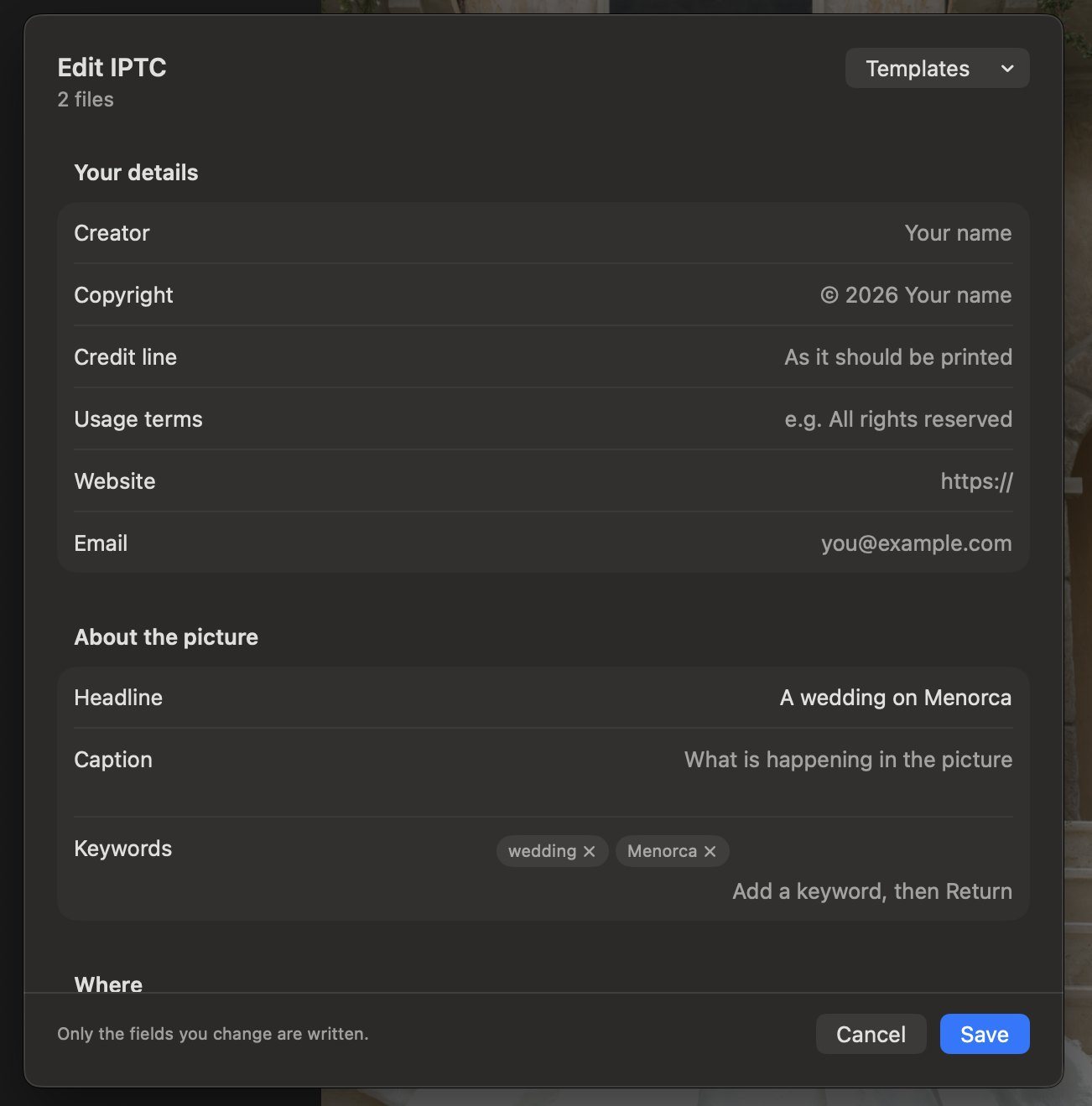
IPTC, los campos que leen todas las agencias, Lightroom y Fotos, escritos en una imagen o en cien.
Editar IPTC
Autor, copyright, línea de crédito, condiciones de uso, sitio web y correo; titular, pie de foto y palabras clave; ubicación, ciudad, provincia o estado, y país.
Muchas imágenes a la vez
Solo se escriben los campos que tocas, así que poner pie de foto a doce imágenes no toca la ubicación propia de cada una.
Cuando los archivos no coinciden
Un campo en el que las imágenes no coinciden lo dice, en lugar de mostrar el de una de ellas.
Plantillas
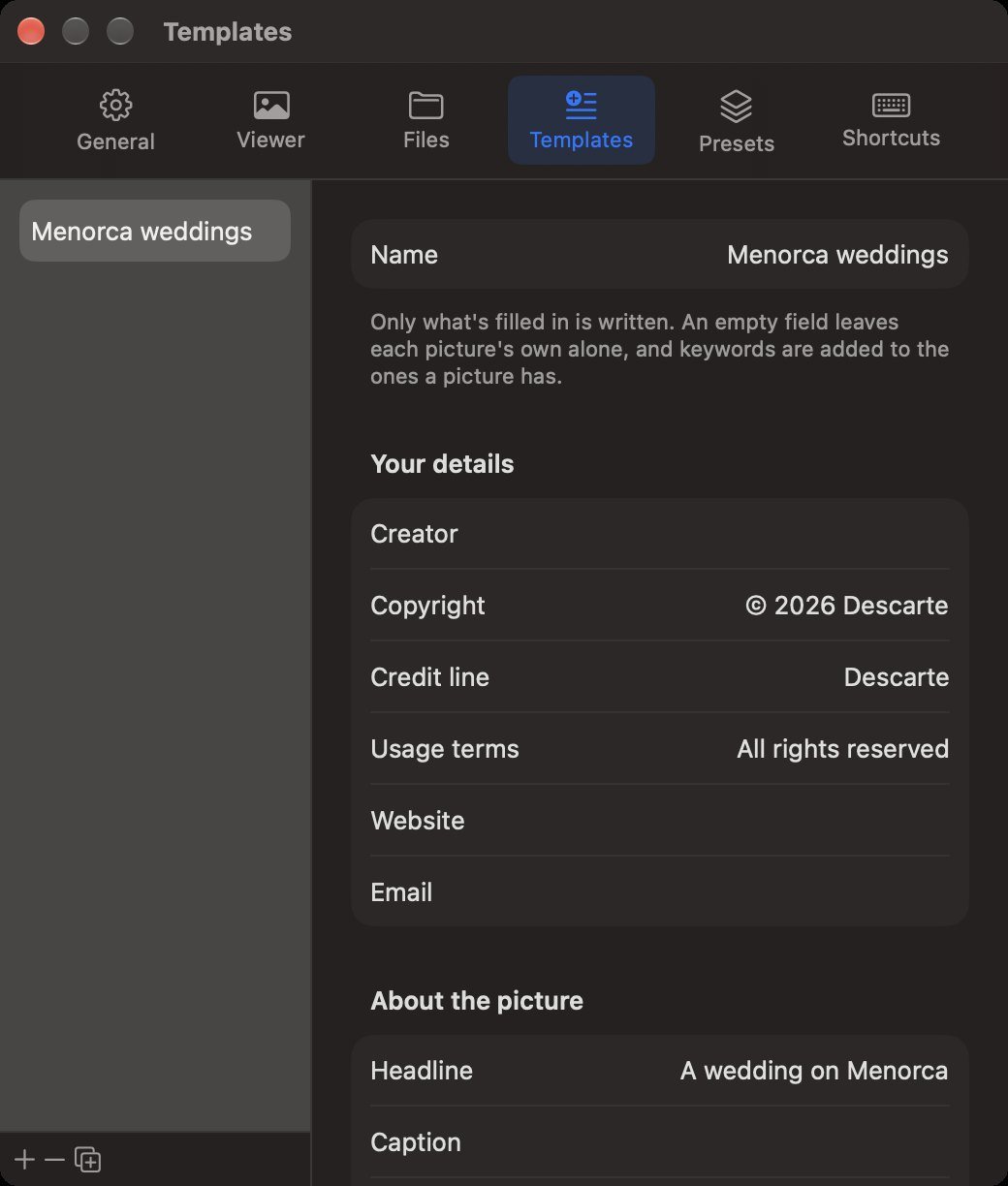
Tus datos guardados una sola vez, en Ajustes o a partir de lo que acabas de rellenar, y aplicados desde el menú Plantillas.
Aplicadas al entrar
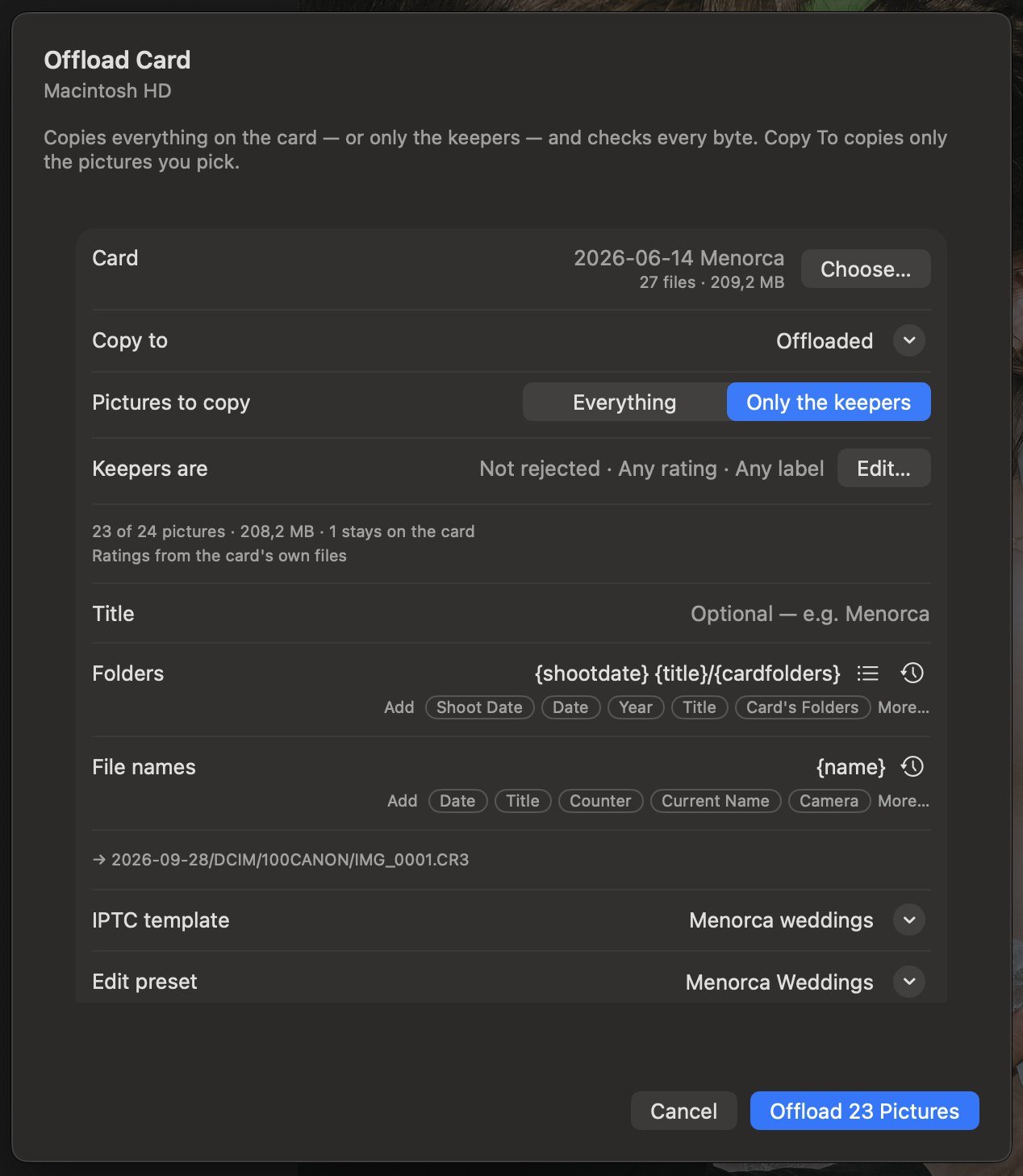
Aplica una plantilla mientras una tarjeta se vuelca con Volcar tarjeta, a las copias y nunca a la tarjeta, o mientras se organiza una carpeta.
Palabras clave que se suman, nunca se pierden
Las palabras clave de una plantilla se suman a las de cada imagen, y un campo que deja vacío no se toca.
Escrito donde va la valoración
En el .xmp de un RAW, o sin pérdida dentro del JPEG, y se puede deshacer con ⌘Z.
En el panel de información
Pie de foto, palabras clave, lugar y copyright, junto a la exposición.
El mapa y el registro del dron
Dónde se tomó cada imagen y, para un dron, el vuelo entero leído de su propio registro.
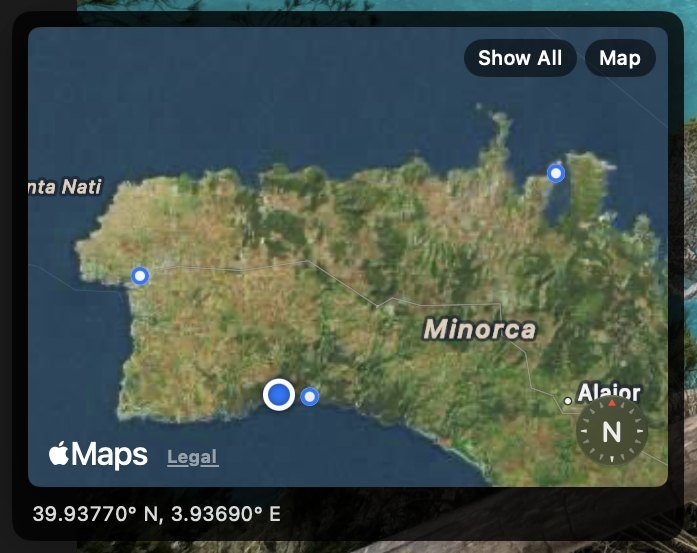
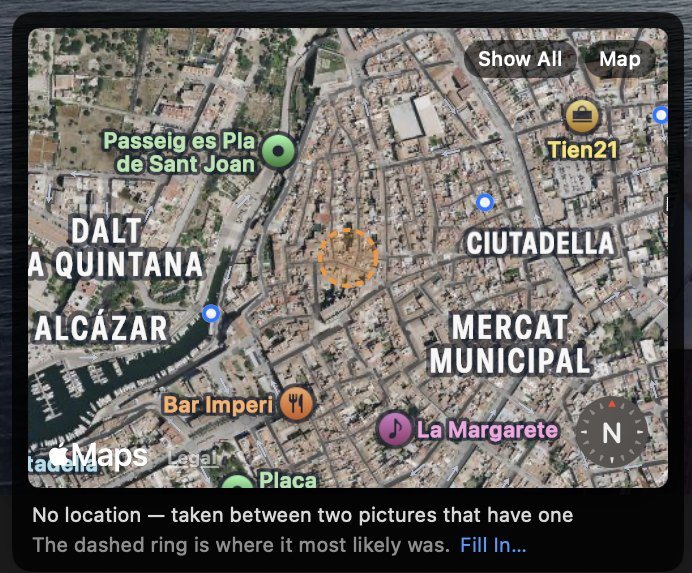
El mapa
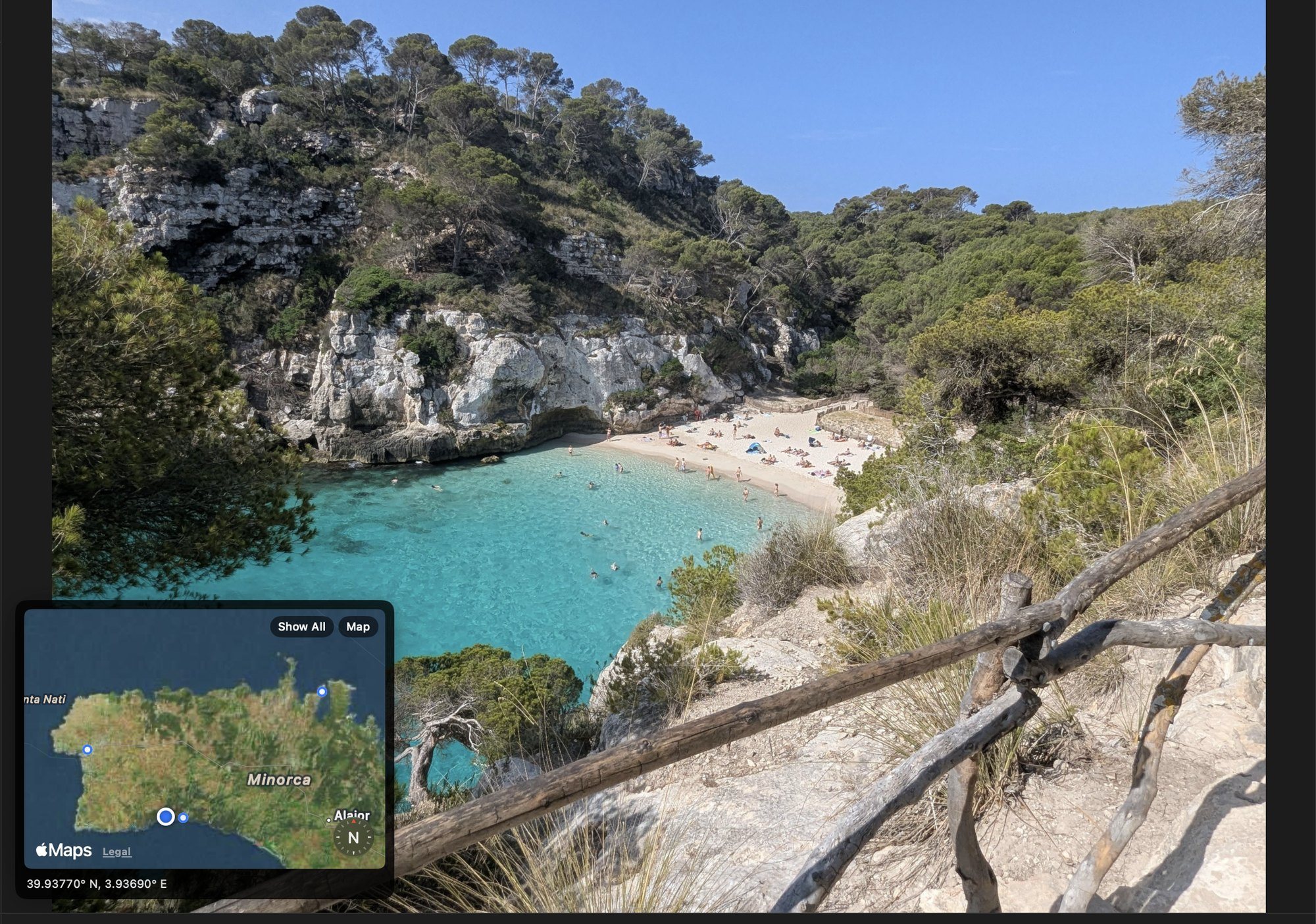
El botón del mapa en la barra de estado abre un mapa sobre la imagen, en vista de satélite o como mapa. Cada otra foto de la carpeta con ubicación es un punto en el que puedes hacer clic para ir a ella.
Hacia dónde miraba el dron
Una foto de dron es una flecha que apunta hacia donde miraba la cámara, con su altura sobre el punto de despegue. El panel de información también muestra el lugar, la altura y el rumbo.
Lugares aproximados
Un clip que no registra ningún lugar toma el de la foto tomada más cerca de él en un plazo de diez minutos, con preferencia por la misma cámara, y muestra un anillo discontinuo.
Exposición, fotograma a fotograma
El .SRT de un clip de DJI se lee para cada fotograma: ISO, obturación, apertura, compensación de exposición y balance de blancos en la barra de estado mientras se reproduce.
El vuelo entero
Trayectoria, punto de despegue, marcadores y un punto con la altura, la velocidad y la distancia al punto de despegue. Haz clic en la trayectoria para ir a ese momento.
Los dos tipos de registro
Las líneas .SRT más recientes, entre corchetes, y las antiguas GPS(…), incluido el firmware que lo escribe “longtitude”.
Fotos que saben dónde estaban
Una foto guardada de un vuelo lleva la posición del dron como GPS y la exposición del fotograma como EXIF, así que aparece en el mapa.
Fechas desde el registro
Un clip cuya cámara nunca tuvo el reloj en hora toma su fecha y su lugar del registro, así que se ordena y aparece en el mapa donde le corresponde.
Lugares en la lista de planos
Cada marcador e intervalo lleva su latitud y su longitud, del registro de vuelo en ese momento o de la ubicación del propio clip.
Exportar como GPX
El vuelo como una trayectoria, cronometrada desde el inicio del clip, con un punto de ruta en cada marcador.
Ajustar fecha de captura
El reloj de una cámara, corregido: desplaza las imágenes seleccionadas, fija la hora de una y mueve las demás, o haz que las fotos de dos cámaras marquen el mismo momento, para que un día fotografiado con dos cuerpos vuelva a ordenarse.
Lugares desde una trayectoria GPX
La trayectoria de un teléfono o de un reloj da a cada imagen el lugar donde se tomó, emparejado por la hora. Se detecta la cámara que se quedó con la hora de casa.
Copiar y pegar un lugar
Copia la ubicación de una imagen y pégala en otras, o haz clic con el botón derecho en un punto del mapa para dar su lugar a las imágenes seleccionadas.
Lugares que faltan, encontrados
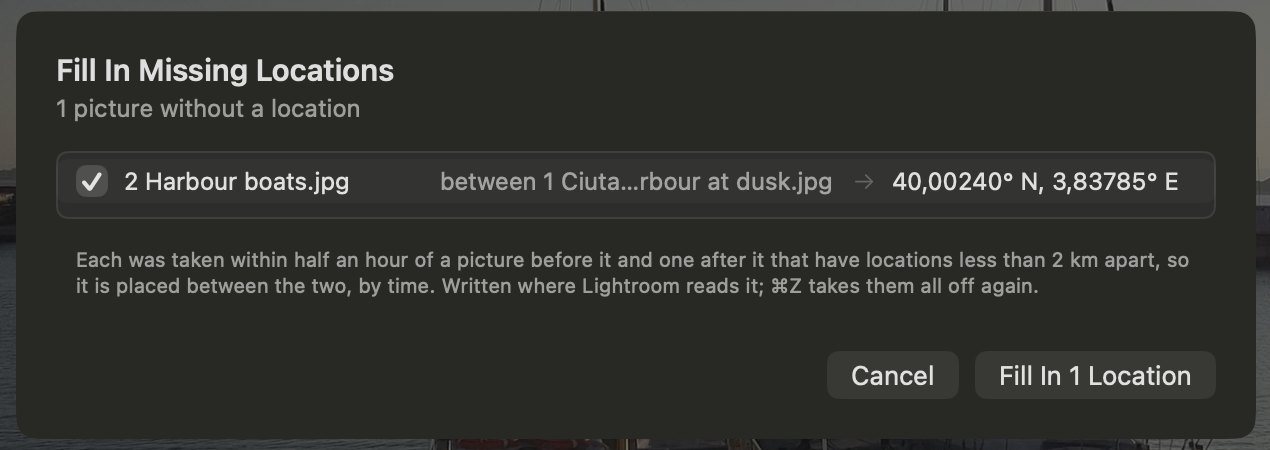
Una imagen sin ubicación, tomada entre dos cercanas que sí la tienen, aparece como un anillo discontinuo en el mapa. Completar sitúa cada una entre sus vecinas; antes se enumeran todas, y se deshacen con ⌘Z.
Archivos
Fuera de la tarjeta, en carpetas, con nombres como es debido, y cada paso se puede deshacer.
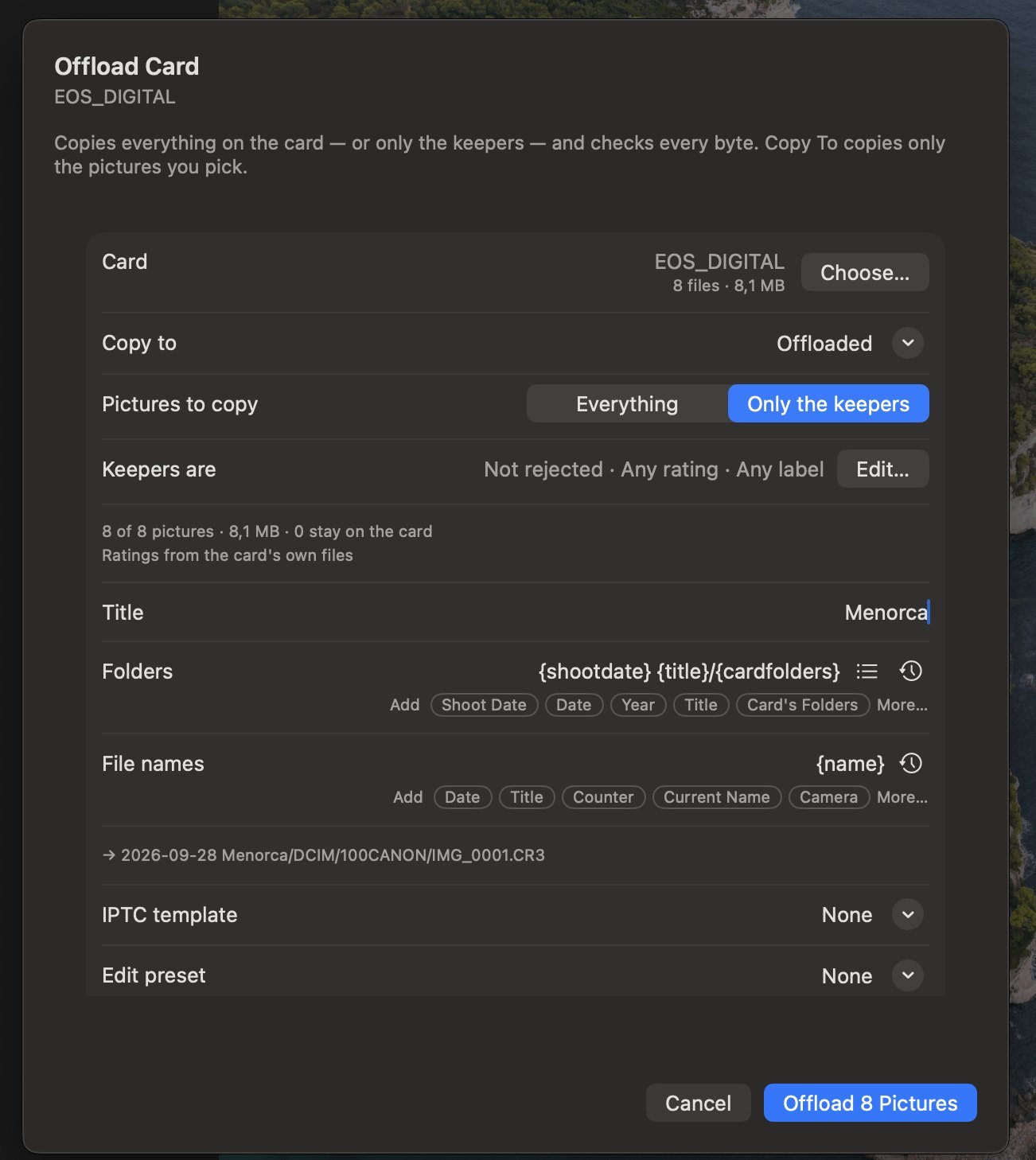
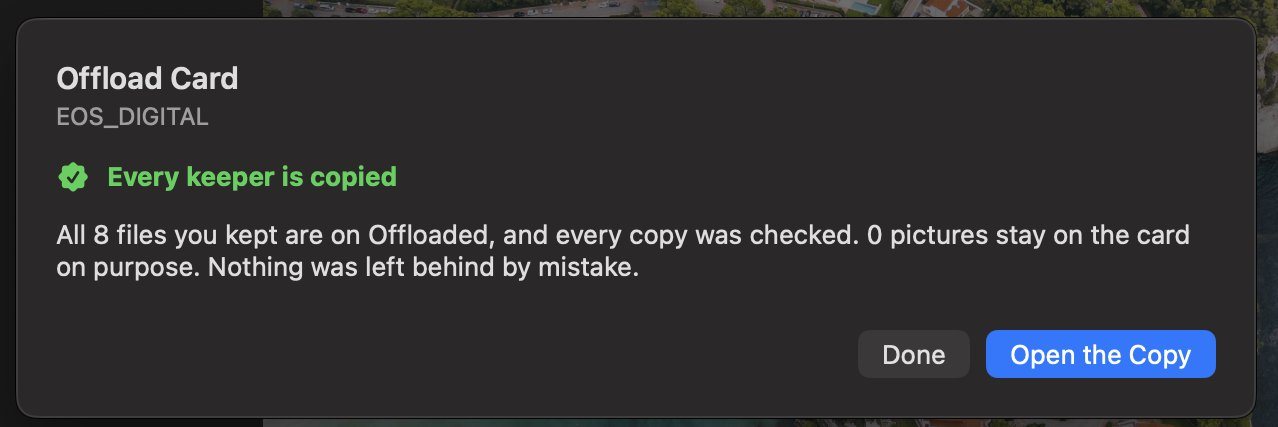
Volcar tarjeta
Copia todo lo que hay en la tarjeta, relee cada copia byte a byte, luego recorre de nuevo la tarjeta y enumera lo que se haya quedado atrás.
Solo las que conservas
O copia solo lo que se valoró en cualquier app: sin rechazar, a partir de una valoración de estrellas, ciertas etiquetas o lo marcado. El resto se queda en la tarjeta y se cuenta aparte.
Carpetas y nombres al entrar
Conserva las carpetas de la tarjeta u ordénalo en carpetas fechadas, renombra a medida que llega, omite lo que ya copió un volcado anterior y haz una segunda copia en otro disco.
Organizar carpeta
Ordena una carpeta que ya tienes en carpetas y nombres según un patrón. Primero se enumera cada archivo, se traslada todo o nada, las carpetas que quedan vacías también pueden irse, y un solo ⌘Z lo deja como estaba.
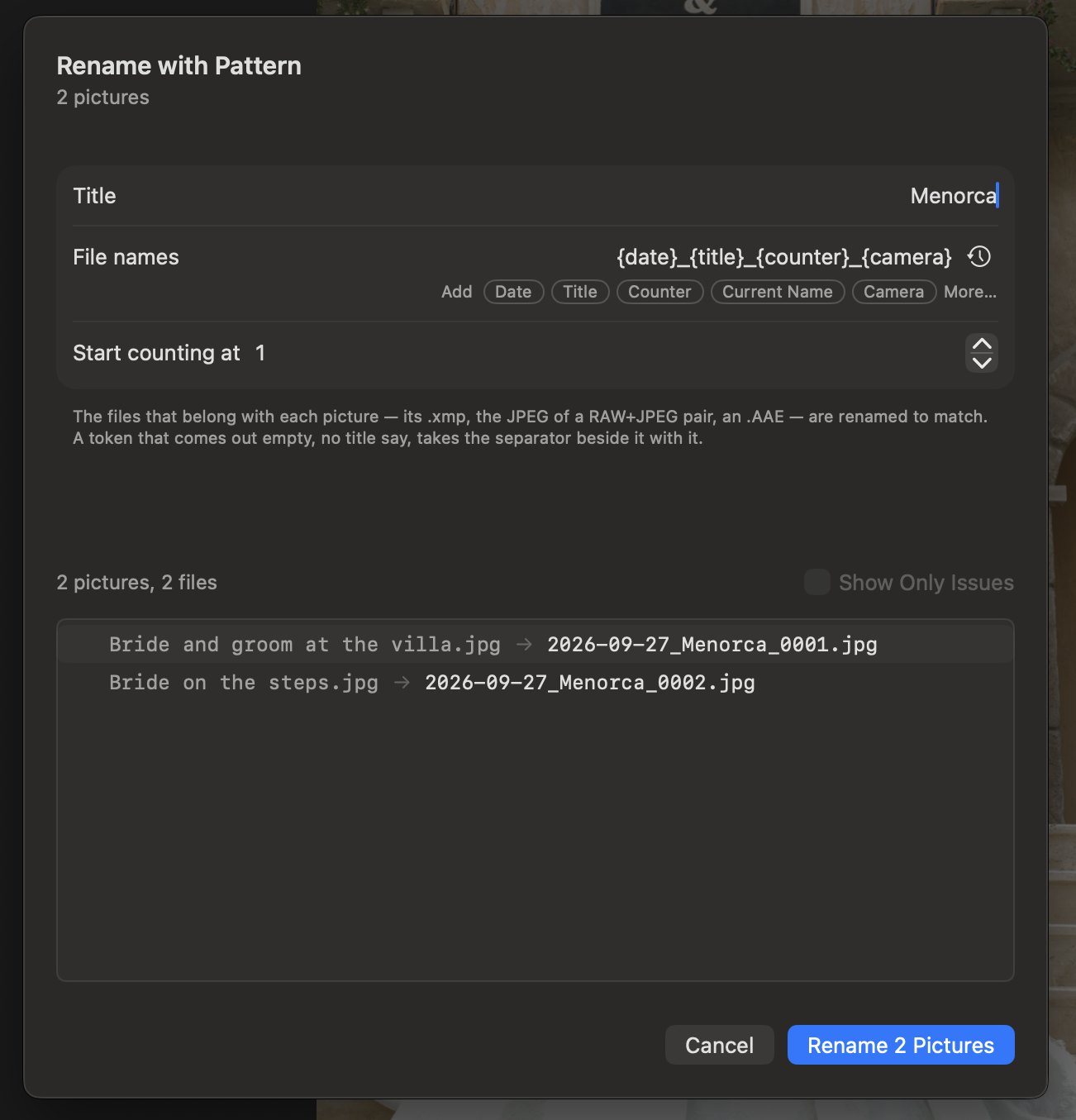
Renombrar con patrón
{date} {time} {title} {camera} {counter} {name}, en el orden que muestra el panel. Mostrar solo problemas enumera todo lo que no saldrá como se pidió.
Renombrar uno
Escribe un nombre nuevo para un solo archivo.
RAW y JPEG como uno
Un par RAW+JPEG aparece una sola vez, con una insignia. Una valoración va a los dos, y una copia, un traslado o un envío a la Papelera se lleva los dos.
Los archivos asociados también van
.xmp, .AAE, gemelos RAW+JPEG, el .SRT y el .LRF de un dron: se encuentran y se pregunta por ellos, con “Llevarlos todos”.
Copiar, trasladar, Papelera, compartir
Desde la barra de herramientas, las teclas o un clic con el botón derecho en la selección, con tus destinos recientes a un clic, porque la misma sesión va a la misma carpeta cuarenta veces seguidas.
Copiar en
Copia las imágenes que eliges en cualquier carpeta, archivos asociados incluidos. Copiar todas las imágenes de una carpeta te dice qué otros archivos ha dejado allí.
No se elimina nada
Eliminar significa la Papelera, siempre, incluida la versión que sobrescribe un Reemplazar.
Deshaz cualquier operación de archivo
Cada copia, traslado, cambio de nombre y eliminación queda registrado. Deshaz el último, o cualquiera de la lista. Se niega antes que sobrescribir algo que haya ocupado el nombre.
Abrir con, para una selección
Cuarenta elegidas a Lightroom o a Photoshop de una vez.
Compartir y Fotos
Comparte, o importa a un álbum de Fotos que elijas, desde la barra de herramientas. Una imagen editada sale tal como se ve.
Arrástrala fuera
Arrastra una miniatura al Finder, a Mail o a un navegador. Una imagen editada llega como un JPEG de la imagen tal como está editada.
Una edición en cada foto
Volcar tarjeta puede aplicar un preajuste a las copias a medida que llegan, y Organizar, a una carpeta que ya tienes. En la tarjeta nunca se escribe nada.