Tudo o que ele faz.
112 recursos, agrupados na ordem de uma sessão de fotos: de abrir o cartão a finalizar as imagens mantidas e entregá-las. Cada tecla aparece ao lado do que ela faz.
Abrir e navegar
Aponte para uma pasta e comece a olhar. A próxima imagem já está decodificada antes de você pedir.
Abre do jeito que você espera
Entregue um arquivo e você vê aquela imagem, na largura toda, e as setas continuam percorrendo a pasta. Entregue uma pasta e você vê o painel. Não entregue nada e ele pergunta.
Tudo o que seu Mac consegue ler
JPEG, PNG, HEIC, TIFF, GIF, WebP e RAW de câmera. A lista acompanha o macOS, e o que ele não consegue decodificar é mostrado pelo Quick Look em vez de virar uma caixa cinza.
Um RAW fica igual editado ou não
Cada RAW é revelado pelo macOS, do jeito que o painel de edição o revela, então o primeiro controle move só o que diz e o histograma mostra o que o sensor captou. A pré-visualização da câmera preenche o instante que isso leva, ou aparece no lugar, se você preferir.
Fotos HDR em HDR
O HEIC ou JPEG de um iPhone com seu mapa de ganho é exibido com os realces tão brilhantes quanto a tela permitir, junto dos clipes que já são reproduzidos em HDR.
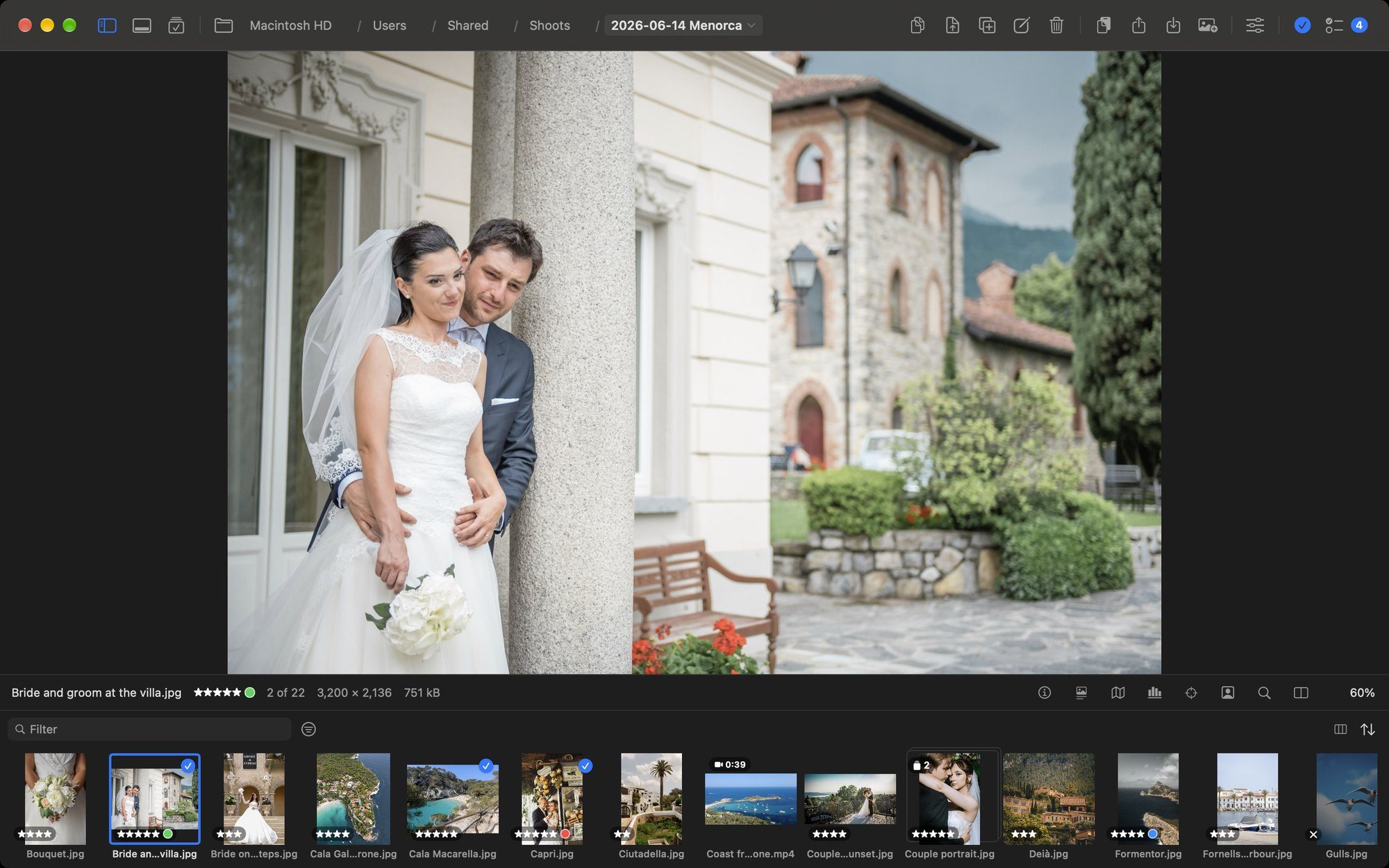
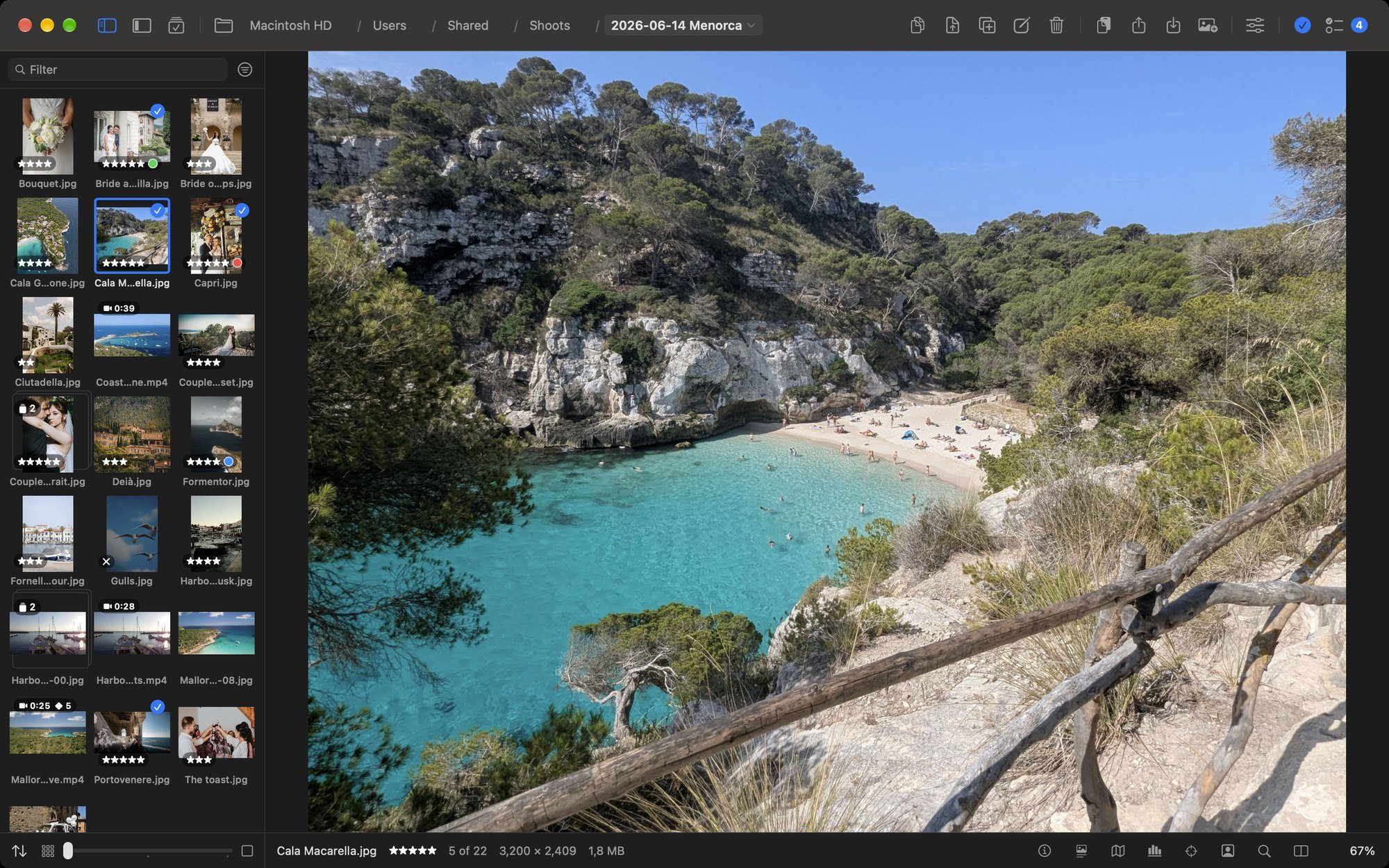
Uma grade ou uma tira de filme
Miniaturas em grade à esquerda, ou em uma fileira na parte de baixo para a imagem ocupar a largura toda. Arraste a borda da tira para ajustar o tamanho.
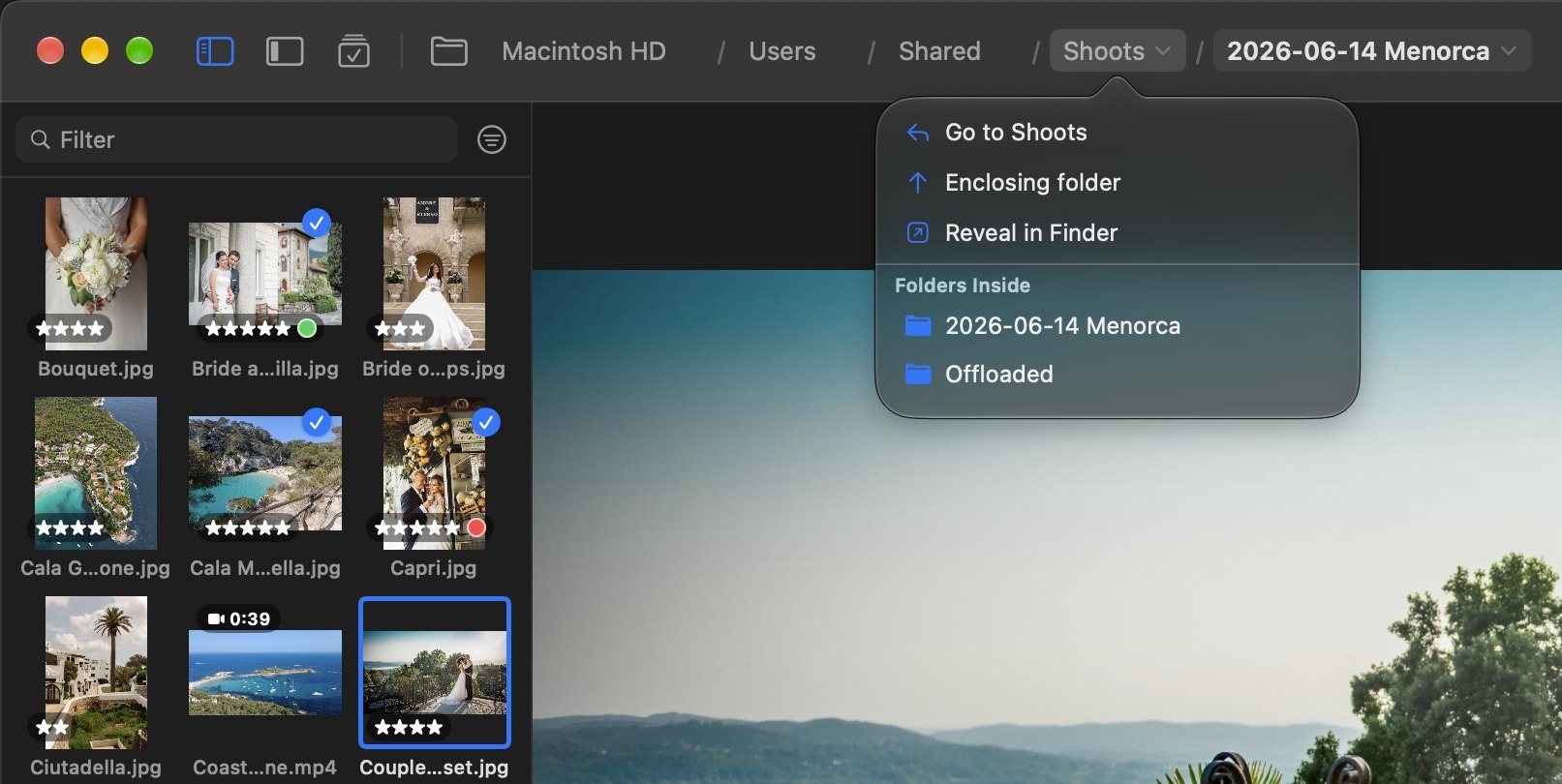
Uma barra de caminho sem becos sem saída
Ela mostra onde a pasta realmente está. Cada trecho é um menu: ir até lá, subir um nível, mostrar no Finder ou entrar em qualquer pasta dentro.
Quatro modos de zoom
Ajustar, ajustar largura, tamanho real e livre. O gesto de pinça, a inércia e o efeito elástico são os do próprio sistema, e não dá para afastar além da imagem inteira.
Ele fica à sua frente
Quatro imagens à frente e duas atrás são decodificadas em segundo plano, das mais próximas para as mais distantes, então segurar → por uma pasta não trava.
Setas que sempre significam próxima
As setas trocam de imagem em qualquer zoom, tanto em fotos quanto em clipes. Espaço ajusta uma imagem à tela ou reproduz um clipe, e nunca pula para a frente.
Voltar, avançar e subir
Volte e avance pelas pastas que você visitou, suba para a pasta superior ou use Esc para sair até ela.
Primeira, última, dez de cada vez
Pule para a primeira ou a última imagem, ou dez de cada vez.
Pastas ao vivo
Imagens importadas enquanto você olha aparecem sozinhas, e a visualização fica na imagem em que você estava.
Cada janela independente
Modo seleção, painéis e zoom pertencem à janela. As janelas voltam nas mesmas pastas depois de Encerrar, e abrir uma pasta que já está aberta traz a janela dela para a frente.
Miniaturas que sobrevivem ao encerrar
Desativado até você pedir. Guardadas ao lado de cada imagem como um .THM de câmera, ou em um arquivo oculto por pasta, para que um cartão de RAWs reabra na hora.
Uma pasta que lembra o que tinha
Depois que os originais são arquivados, o painel ainda mostra o que estava lá, desfocado e marcado, para você saber o que procurar.
Atalhos para qualquer teclado
Só letras, números, setas, Return e Delete. A lista de atalhos tem busca e é gerada a partir da mesma tabela que as teclas usam.
Seleção
Uma tecla por decisão, gravada onde seus outros apps vão encontrá-la, e cada uma delas pode ser desfeita.
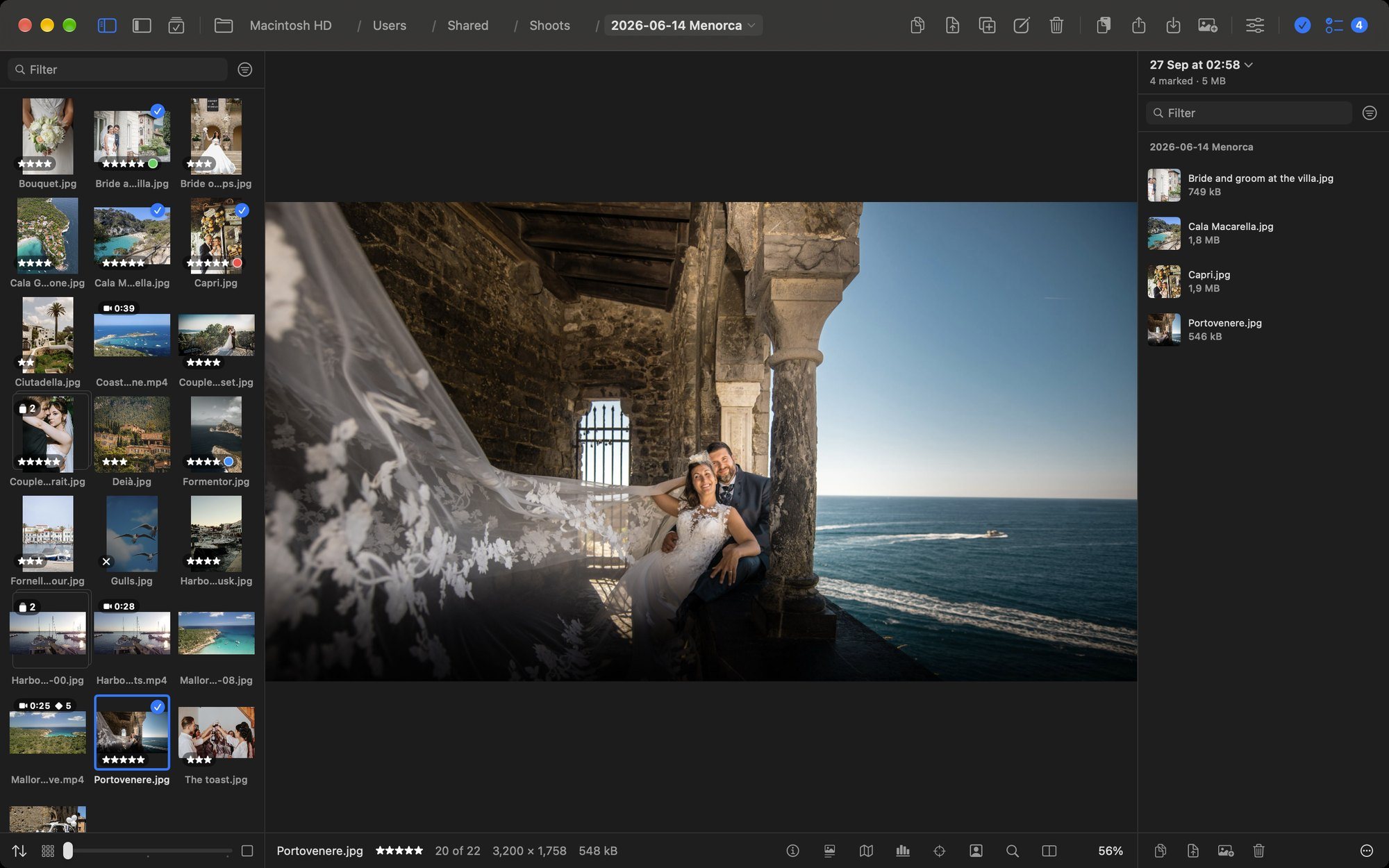
Estrelas, rejeições e rótulos
Classifique a imagem à sua frente ou a seleção inteira. 0 limpa, X rejeita, e de 6 a 9 são vermelho, amarelo, verde e azul.
Modo seleção
Cada estrela, limpeza, rejeição ou marca passa direto para a próxima imagem. Os rótulos não, porque um rótulo costuma vir por cima de uma classificação.
Gravado onde o Lightroom procura
A classificação de um RAW vai para o .xmp dele, ao lado de todos os ajustes de revelação que estão lá. Um JPEG, HEIC, PNG ou TIFF a leva dentro, regravado sem tocar em nenhum pixel.
Classificações lidas de volta
Classificações gravadas pela câmera ou por outro app aparecem nas miniaturas e podem ser usadas para ordenar e filtrar.
Desfaça cada decisão
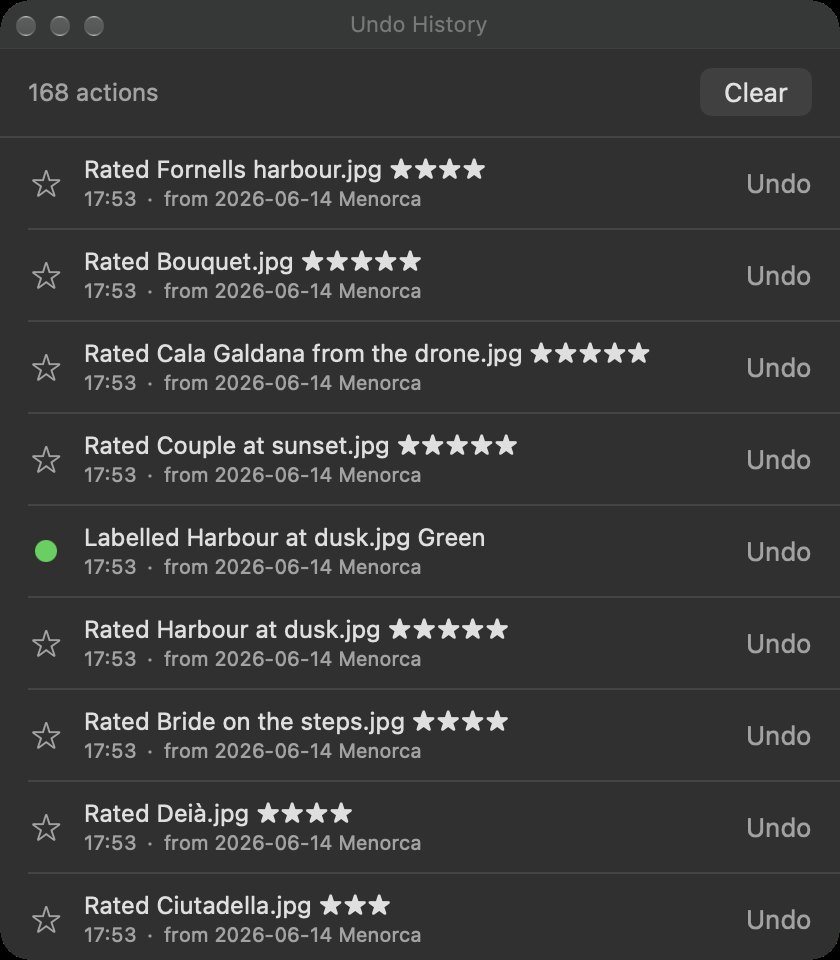
Cada classificação, rótulo e rejeição aparece no Histórico de desfazer, e um Desfazer não sobrescreve um arquivo classificado de novo depois.
Escolha várias
Classifique, marque, copie, mova, mande para o Lixo ou envie todas, pelas teclas, pela barra de ferramentas ou por um clique com o botão direito que diz de quantos arquivos se trata.
Ordenado pelo que está dentro do arquivo
Dezesseis critérios de ordenação, da classificação e data de captura à lente, abertura e ISO, em qualquer sentido. A data de captura lê frações de segundo, então uma sequência fica na ordem do obturador mesmo depois de o Finder copiar o cartão.
Filtre o painel
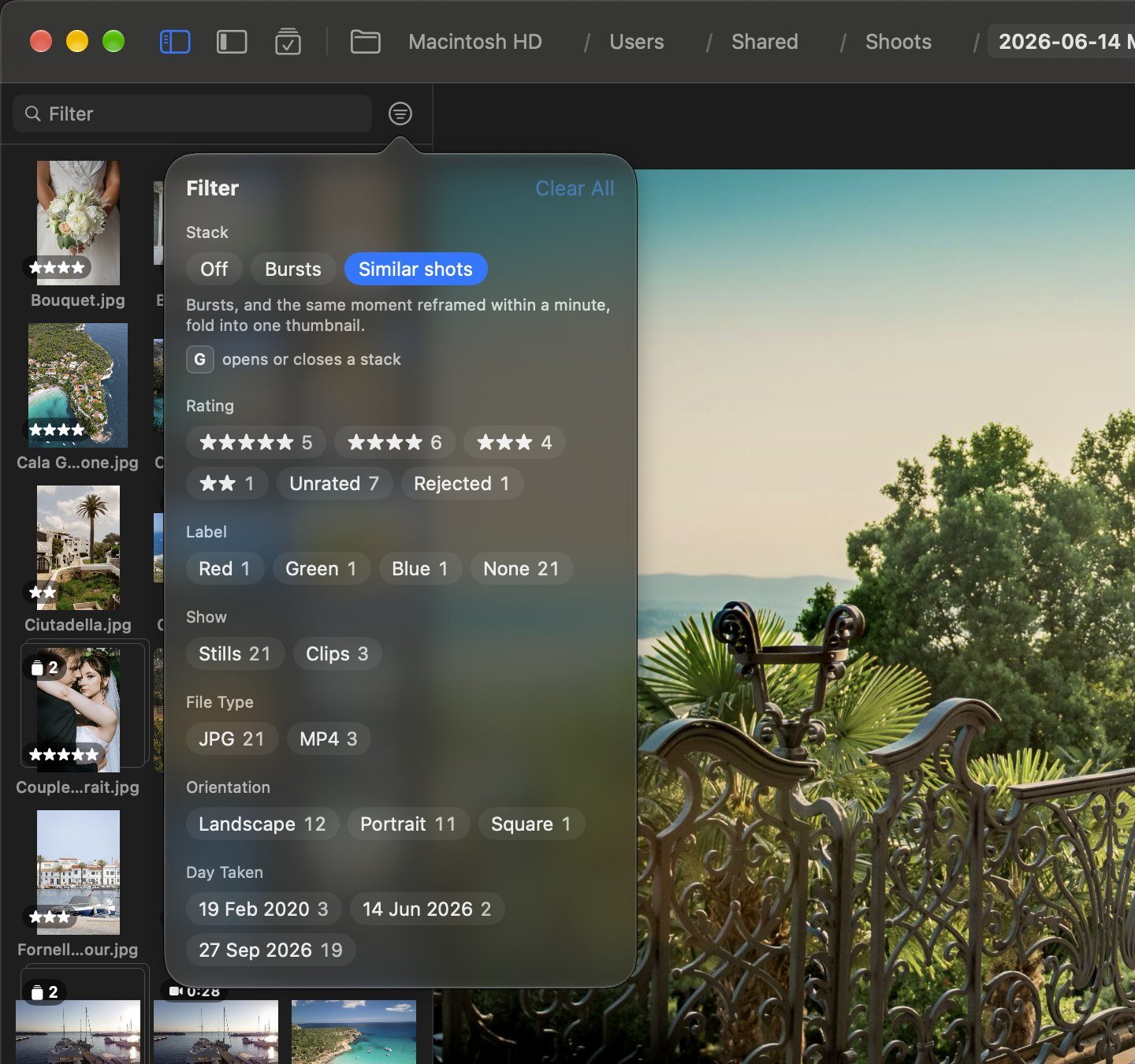
Digite para encontrar nomes, câmeras e lentes, ou restrinja por tipo, tipo de arquivo, câmera, lente, orientação, dia, ISO ou localização. Cada um oferece só o que a pasta contém, com contagens. Digite iso:>3200 para as imagens de ISO alto.
Marque agora, aja depois
As imagens marcadas entram em uma fila que acompanha você de pasta em pasta e sobrevive a um encerramento ou a uma falha. Filtre, depois copie, mova, mande para o Lixo, exporte ou envie o que está à vista, coloque legendas, cole uma edição ou aplique as edições aos originais.
Sessões
O trabalho inacabado espera na tela inicial e reabre a pasta, a imagem e o filtro em que você parou. Um cartão é reconhecido pelo próprio cartão, onde quer que ele seja montado.
Verificar uma imagem
Está nítida, a exposição está certa, os olhos estão abertos? Respostas sem sair da imagem.
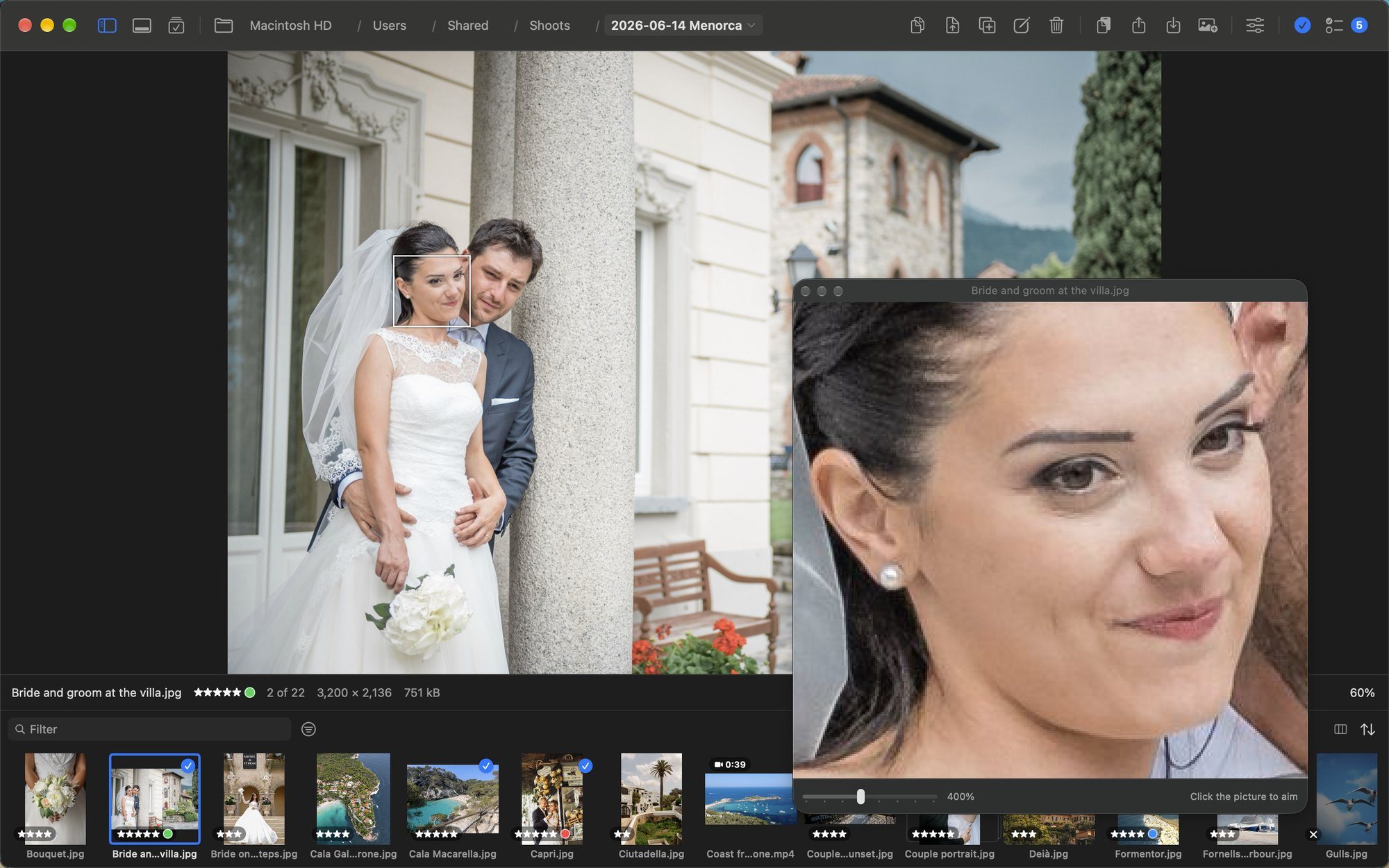
A lupa
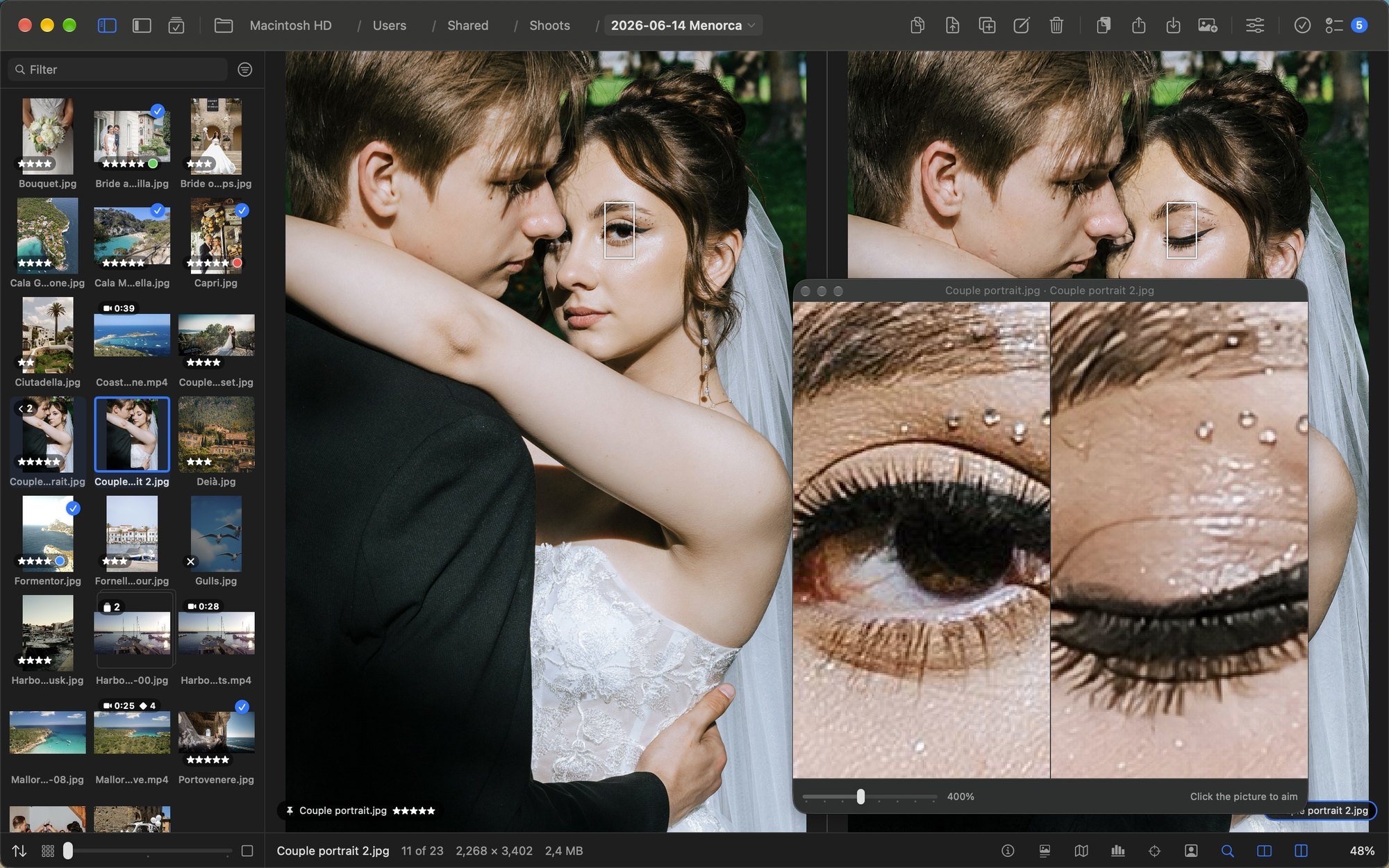
Uma janela flutuante que mostra um ponto de 100 a 800%, com os pixels sem suavização. Clique na imagem para apontá-la, arraste o quadro dela ou arraste dentro da lupa. Ela fica no mesmo ponto ao longo de uma sequência, e as setas continuam percorrendo a pasta.
Focus peaking
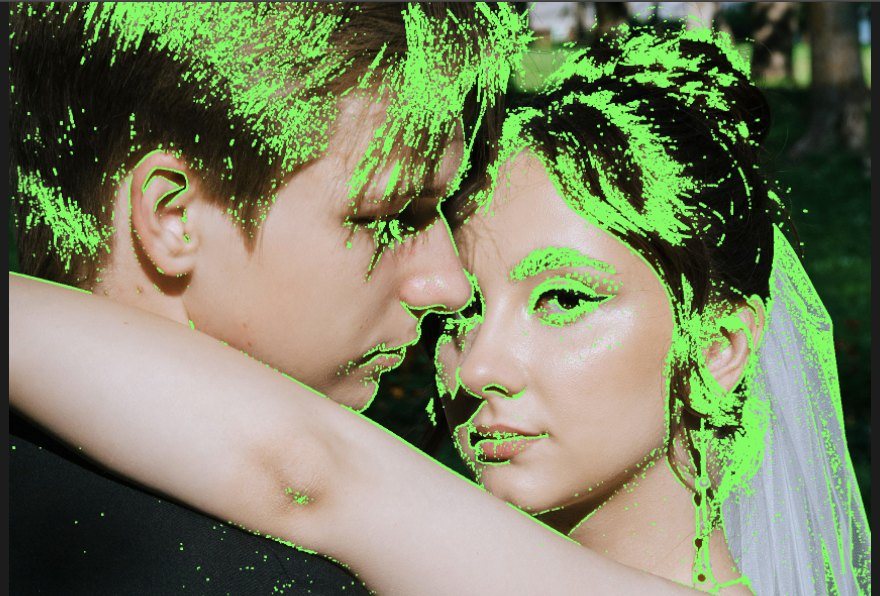
Bordas nítidas pintadas de verde, em qualquer zoom e dos dois lados de uma comparação. Sensibilidade Baixa, Média ou Alta para cenas cheias de detalhes ou suaves.
O histograma
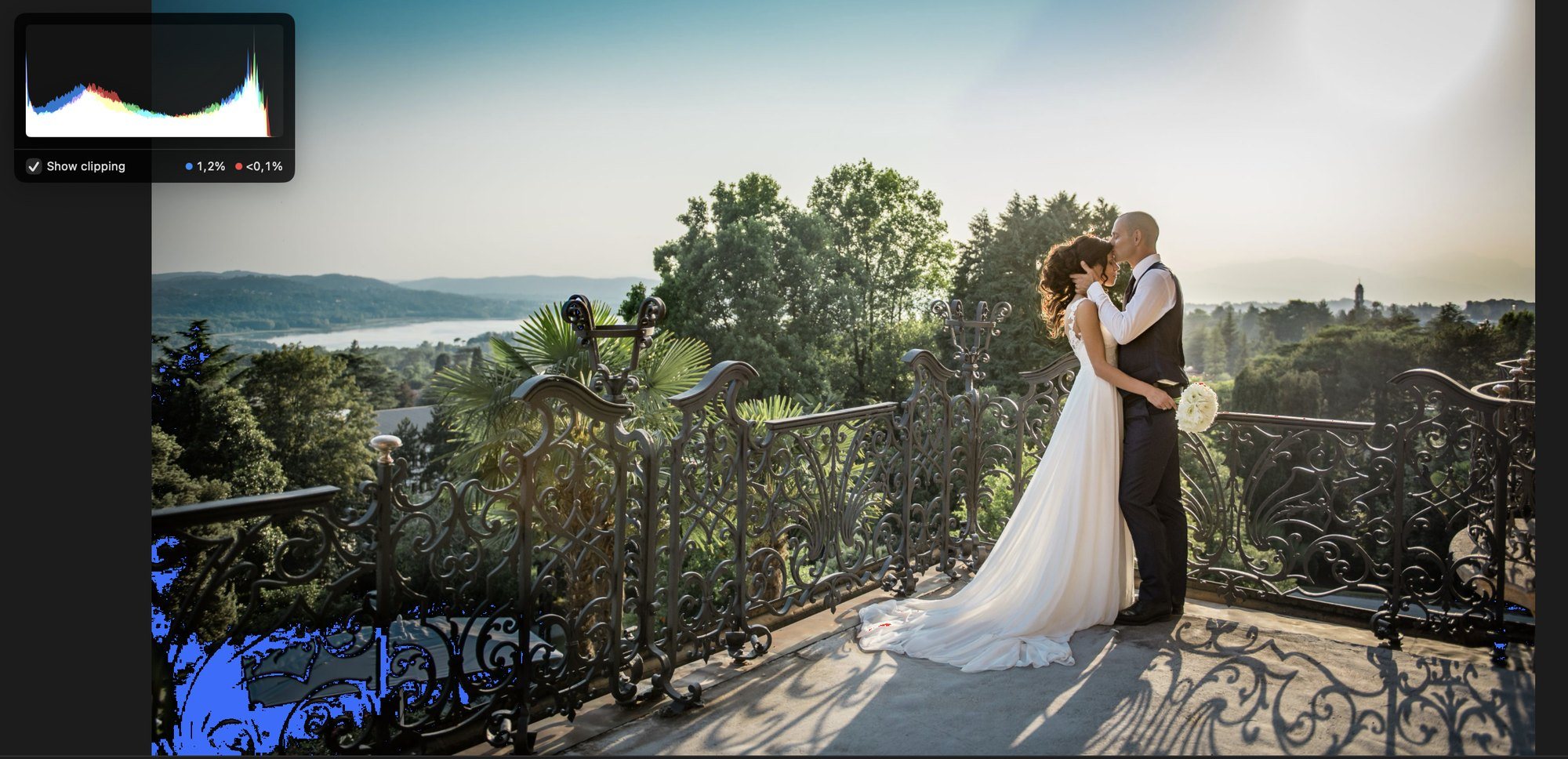
Vermelho, verde e azul sobre a luminância, com quanto está estourado e quanto está empastado. Arraste-o para qualquer lugar sobre a imagem.
Mostrar clipping
Tinge de vermelho cada realce estourado e de azul cada sombra empastada na própria imagem, também dos dois lados de uma comparação.
Rostos
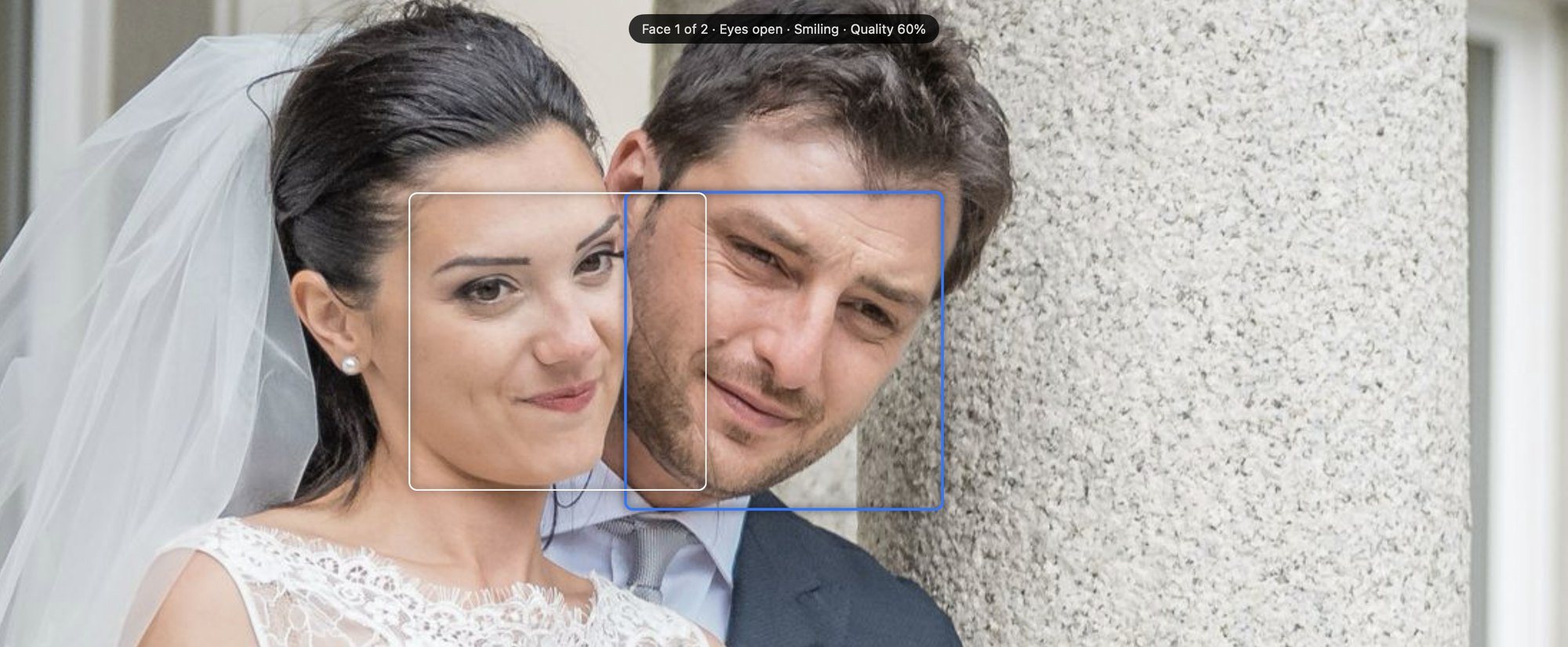
Tab dá zoom em cada rosto, um por vez. Uma linha diz quantos são e, para o atual: olhos abertos ou fechados, sorrindo e a pontuação de qualidade do Vision.
O painel Informações
Exposição, câmera, lente, local, legenda, palavras-chave e copyright, flutuando sobre o canto da imagem.
A janela de informações
Obter Informações coloca o painel em uma pequena janela própria, fora da imagem, e ela acompanha você pela pasta.
Ferramentas ao lado do zoom
Informações, IPTC, o mapa, histograma, peaking, rostos, lupa e comparação ficam juntos na barra de status, cada um aceso quando está ativo, e cada dica mostra a tecla dele.
Comparar e empilhar
Qual das duas? Reduza uma sequência até a imagem mantida sem perder seu lugar.
Comparar em cortina
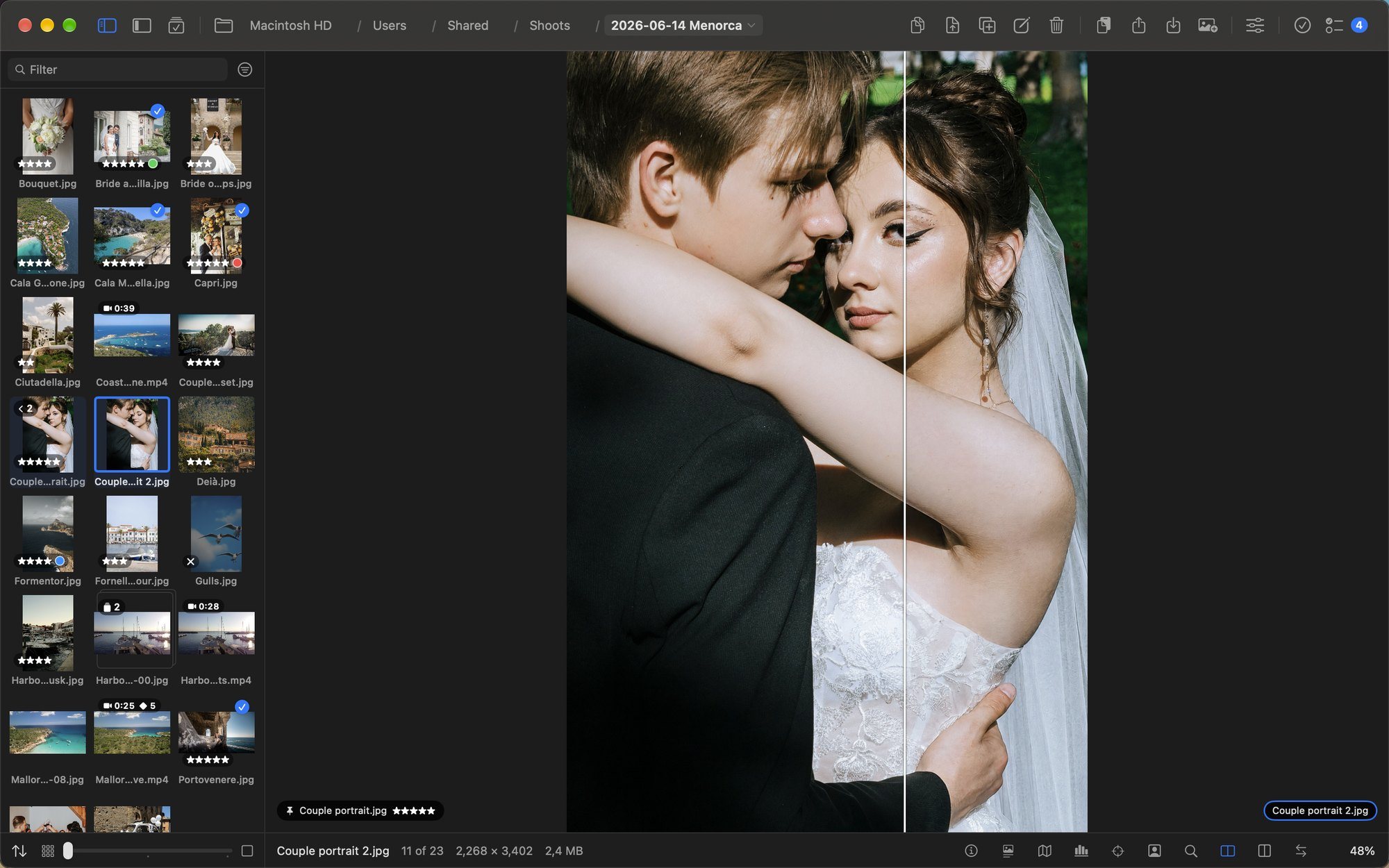
A imagem na tela fica fixada e a próxima é colocada por cima, dividida por uma linha que você arrasta. Uma piscada ou um olho sem foco aparece quando a linha passa. B alterna entre as duas.
Lado a lado
Dois painéis com zoom e rolagem sincronizados, para escolher entre dois rostos em vez de ver o que mudou em um ponto. A lupa se divide para mostrar os dois.
Visão geral
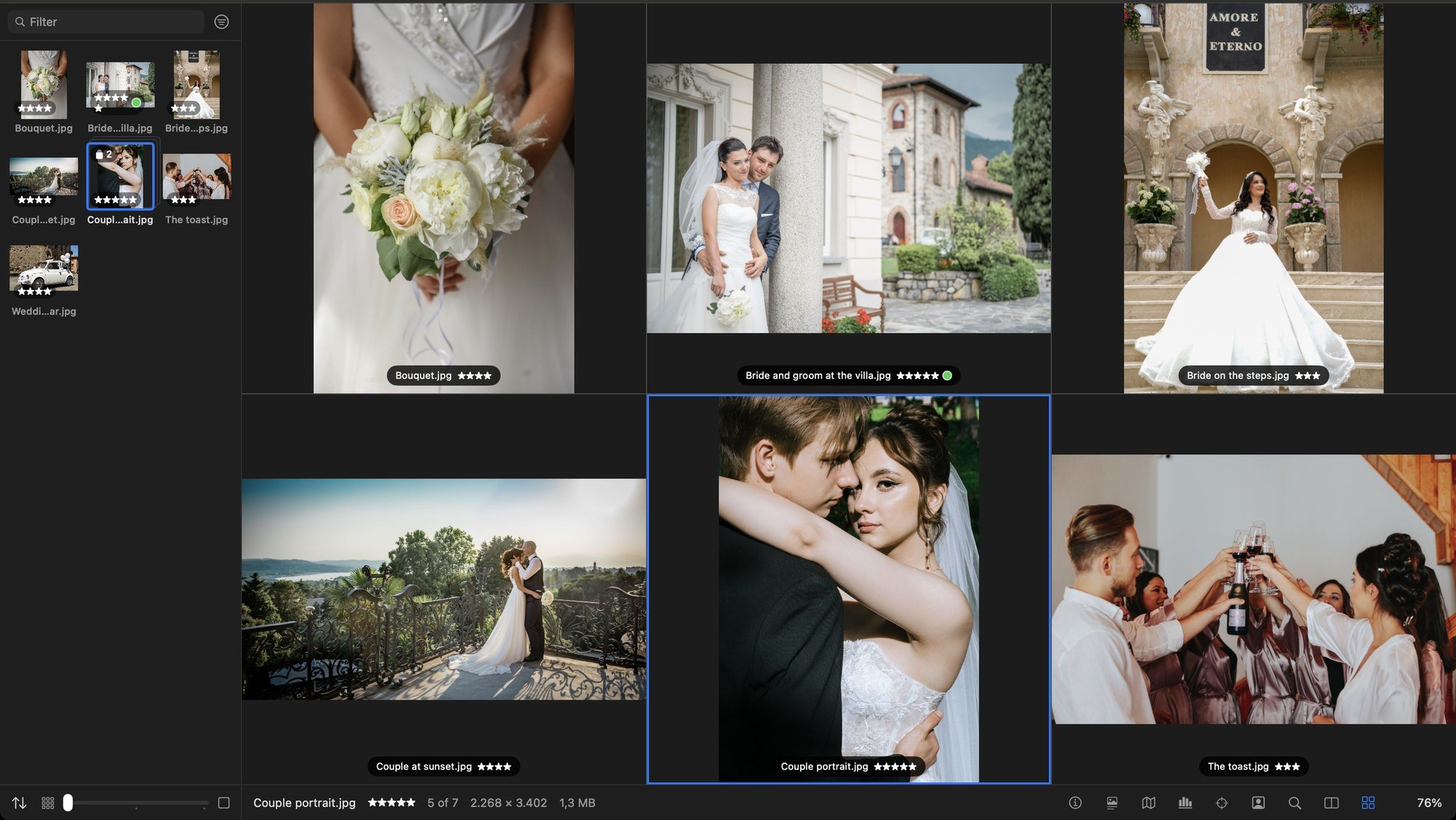
Uma sequência, ou as imagens selecionadas, lado a lado, até doze, com o zoom sincronizado. As setas movem o anel e as teclas classificam a imagem dentro dele, e embaixo de cada quadro aparece por que ele não é o escolhido: menos nítido, olhos fechados, mais clipping.
Percorra o lado direito
As setas movem o lado direito pela pasta enquanto a imagem fixada fica. Classifique qualquer um dos lados e veja qual deles as teclas vão classificar.
Compare quaisquer duas
Com duas imagens escolhidas, V compara essas duas. Clique com o botão direito em uma miniatura e escolha Comparar para compará-la com a imagem na tela.
Empilhar sequências
Quadros de uma mesma câmera com menos de um segundo de diferença se agrupam em uma miniatura com uma contagem, mostrando o quadro mais bem classificado. G a abre no lugar.
Fotos semelhantes
As fotos semelhantes se agrupam na sequência de onde vieram. Cada quadro é comparado com o tirado logo antes, pela data de captura: um carro cruzando o enquadramento continua sendo uma só pilha, e cenas que só parecem parecidas ficam separadas.
Uma pilha fechada age como uma só
Copiar, mover, mandar para o Lixo, marcar ou enviar uma sequência fechada leva todos os quadros dela. Uma classificação vai para o quadro que você vê.
Edição
Finalize as imagens mantidas sem sair da seleção. O painel de edição fica ao lado da imagem, e os pixels nunca são tocados até você pedir.
O painel de edição
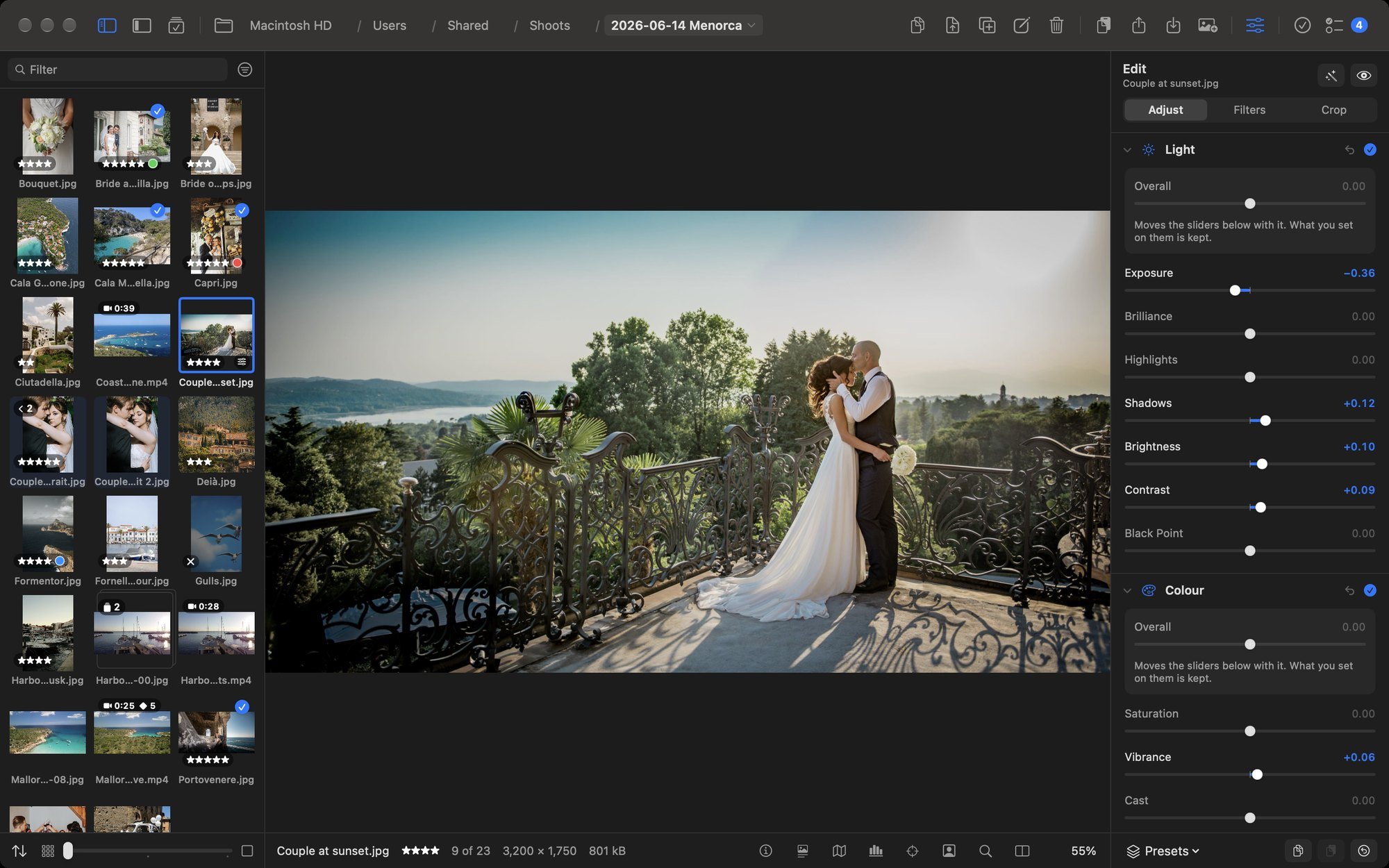
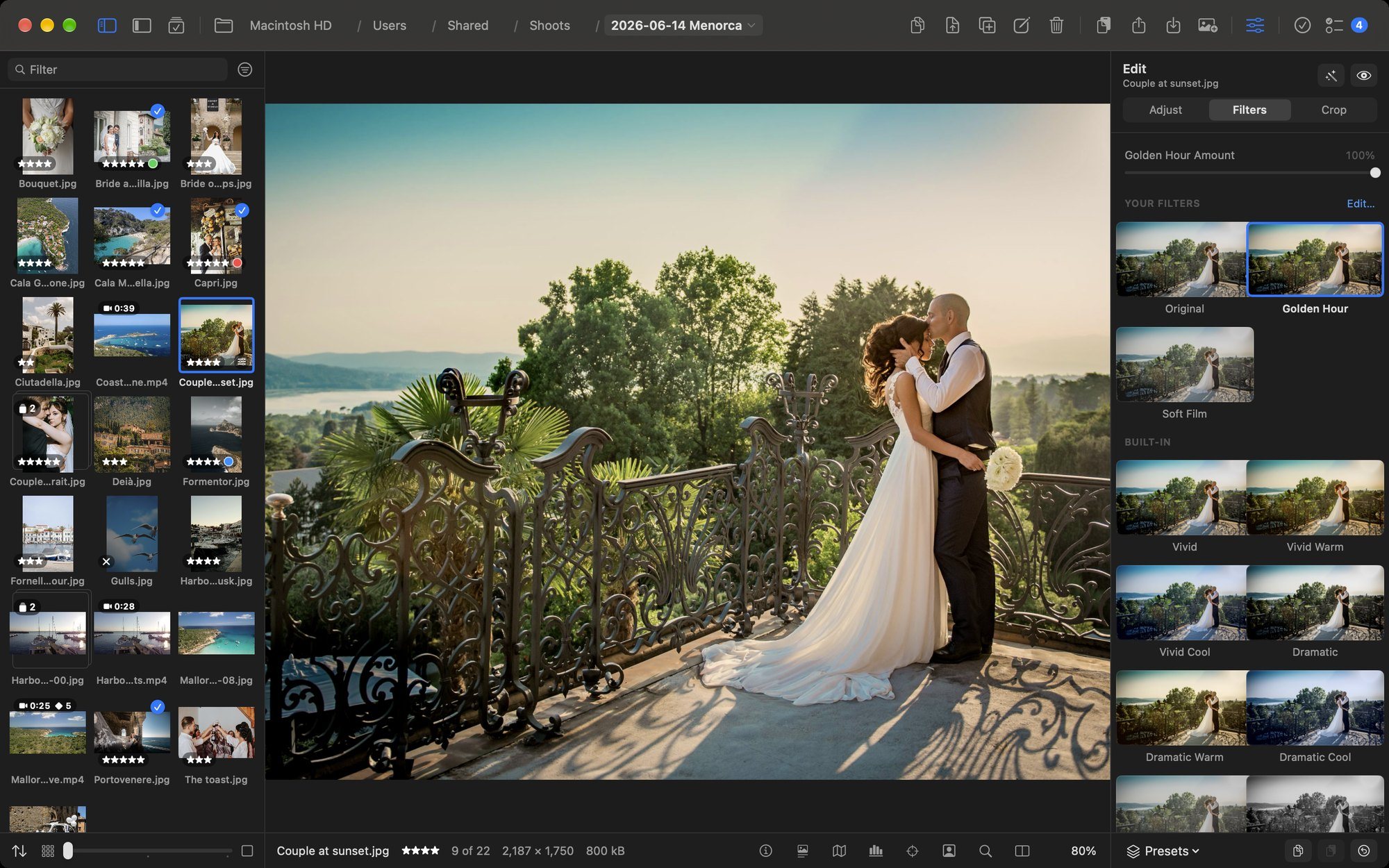
Abre à direita da imagem, como a fila de marcação, com três abas: Ajustar, Filtros e Recortar.
Ajustar
Luz, cor, equilíbrio de branco, preto e branco, curvas, níveis, cor seletiva, definição, redução de ruído, nitidez, vinheta e olhos vermelhos. Cada seção pode ser desativada para comparar e redefinida separadamente.
Geral
Luz, Cor e Preto e branco têm cada um um controle que move os outros junto. O que você mesmo definiu neles é mantido.
Aprimorar Automaticamente
Um ponto de partida, definido nos controles, onde você pode ver e alterar.
Filtros
Dez filtros, cada um aplicado à própria imagem, com quantidade. Salve uma edição sua como filtro e ela fica acima deles.
Recortar e endireitar
Arraste os cantos na imagem e escolha uma proporção. Endireite o horizonte ou corrija a perspectiva de um prédio, cada um com um Automático.
Comparar com o original
A imagem como a câmera fez e como você editou, dos dois lados de uma linha que você arrasta.
Predefinições
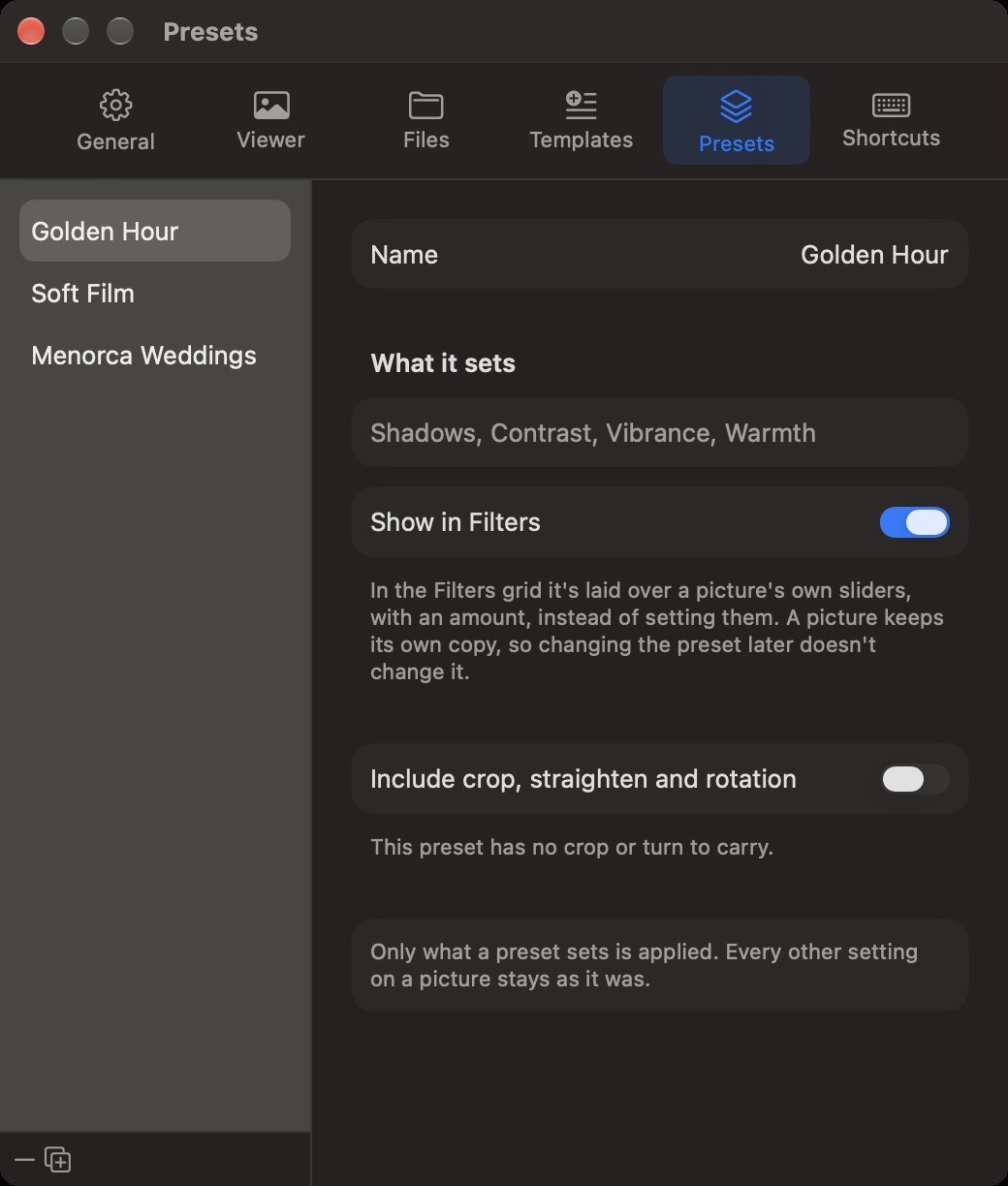
Salve uma edição com um nome e aplique a uma seleção inteira de uma vez, ou a cada foto enquanto um cartão é descarregado. Elas ficam em Ajustes, como os modelos IPTC.
Copiar e colar edições
De uma imagem para uma seleção inteira, com um único Desfazer para todas.
Exportar
Arquivos novos, gerados com as edições ou como foram fotografados, no próprio formato ou em JPEG, HEIC, PNG ou TIFF, em tamanho real ou com o lado maior que você quiser, com o nome que já têm ou a partir de um padrão com os tokens de Renomear com Padrão. Por um clique com o botão direito, pela fila de marcação ou por uma pasta inteira. Eles mantêm os dados EXIF, GPS e IPTC. Se um arquivo já estiver lá: Ignorar, Atualizar, Manter Ambos ou Substituir.
Exportações na barra de ferramentas
Um anel ao lado dos botões de arquivo se preenche enquanto as exportações rodam. Clique nele para ver os arquivos de cada exportação, com Pausar, Parar e Retomar. Uma exportação interrompida ao sair do app, por uma falha ou por um disco ejetado é oferecida de novo e continua de onde parou.
Aplicar Edições aos Originais
Cada edição é gravada no próprio arquivo, com o mesmo formato e nome, e retirada do XMP. Tudo é listado antes; os originais vão para o Lixo, e um ⌘Z traz todos de volta.
Editada, num relance
Uma marca na miniatura, a edição descrita em Informações e um filtro para Editada ou Não editada.
Nunca gravada nos pixels
Uma edição fica no XMP da imagem ao lado da classificação: no arquivo sidecar .xmp de um RAW, junto dos ajustes do Lightroom, ou dentro de um JPEG com os dados da imagem intactos. Reverter ao Original a remove.
RAW, a partir do sensor
Um RAW editado é revelado a partir dos dados do sensor, então realces que a câmera guardou podem voltar.
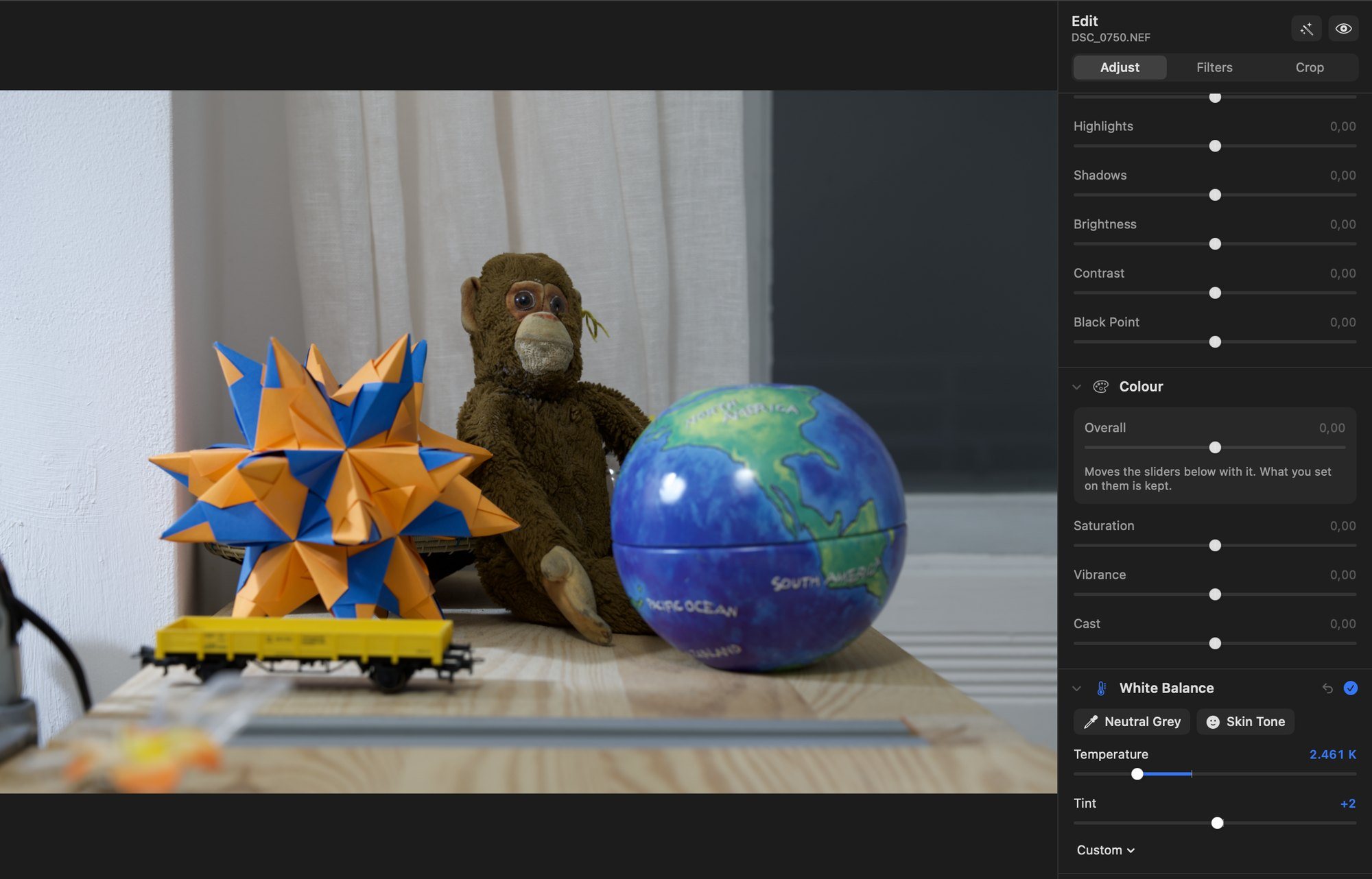
Equilíbrio de branco em kelvin, para RAW
Em um RAW, Temperatura e Matiz partem do que a câmera registrou e revelam a imagem de novo para aquela luz. Luz do Dia, Nublado, Tungstênio e os outros estão a um clique, e o conta-gotas de cinza e Tom de Pele também trabalham em kelvin.
Vídeo
Os clipes ficam no painel junto com as fotos, na ordem em que você fotografou, ganham as teclas de um programa de edição e saem com suas marcas.
Fotos e clipes em uma só lista
Cada clipe mostra um quadro real. Os clipes nunca são pré-carregados e só um player fica ativo, então uma pasta de 4K se navega como uma pasta de JPEGs.
Um quadro real para cada clipe
A miniatura de cada clipe é um quadro do próprio clipe, com a duração e quantos marcadores ele tem.
Avance e volte como em um programa de edição
Cada toque em J ou L acelera, e a barra mostra a velocidade.
Quadro a quadro
Na hora, sem precisar reproduzir antes. A barra de status conta os quadros, e as setas sozinhas continuam trocando de arquivo.
Tire uma foto
O quadro na tela, salvo ao lado do clipe como um JPEG em tamanho real com o nome do timecode, datado naquele momento e marcado com a câmera. O clipe fica naquele quadro, e ⌘Z manda a foto para o Lixo.
Uma foto em cada marcador
Arquivo ▸ Salvar Fotos em Cada Marcador faz tudo de uma vez.
Marcadores
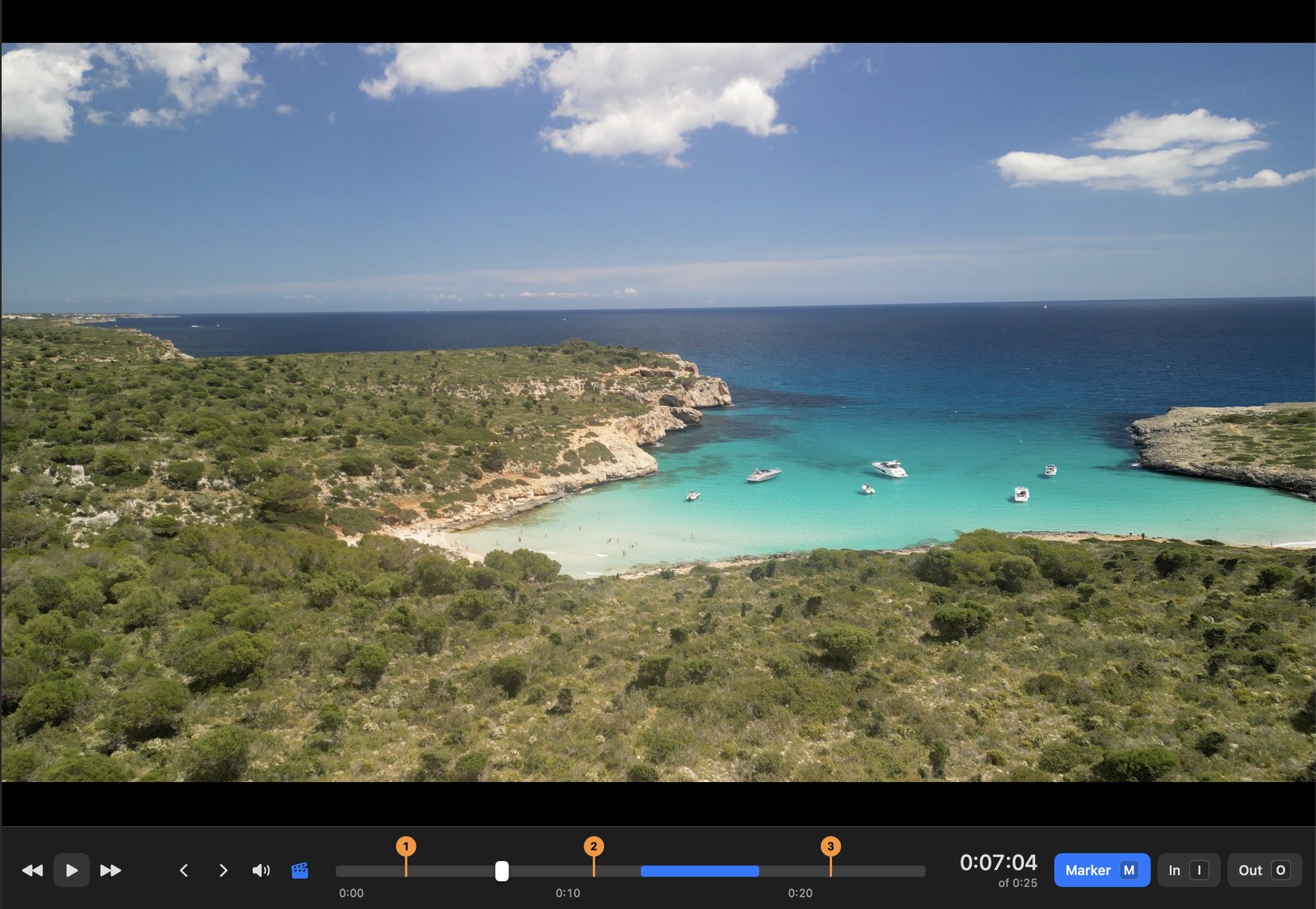
Marque o quadro na tela e pule de um marcador para o seguinte. Gravados no .xmp do clipe como a trilha de marcadores da Adobe, do jeito que o Premiere grava.
Intervalos
Pontos de entrada e saída formam uma faixa na barra de reprodução. Clique com o botão direito para reproduzir só aquela parte, adicionar uma observação ou exportá-la.
Exportar intervalos como clipes
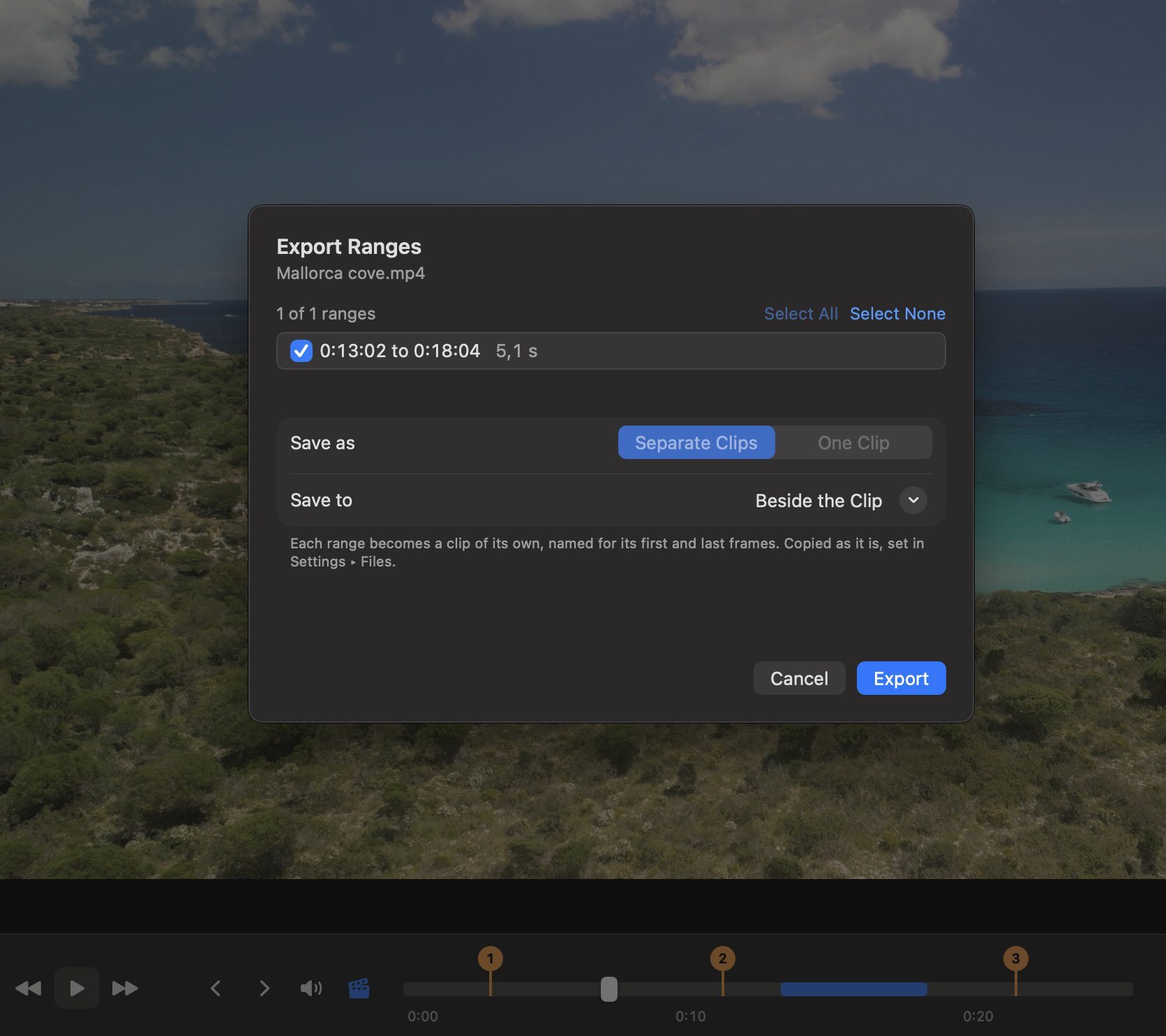
Cada intervalo vira um clipe com o nome do primeiro e do último quadro. Copiar é instantâneo e sem alterações; Recodificar começa exatamente no ponto de entrada, e HEVC continua HEVC.
Juntar intervalos em um clipe
A opção Um clipe junta os intervalos na ordem em que aparecem, com um marcador em cada junção e o som em transição suave para não estalar.
Reproduza só um intervalo
Clique com o botão direito em um intervalo para reproduzir só aquela parte, adicionar uma observação ou exportá-lo.
Para o Final Cut Pro ou o Resolve
Um FCPXML com cada marcador e observação no seu quadro, os intervalos como intervalos de palavras-chave e uma timeline “Selecionadas” com todos os intervalos. Nada é copiado.
Uma lista de planos
Cada marcador e intervalo de todos os clipes, com entrada, saída, duração, observação, taxa de quadros, local e pasta, como planilha ou direto na área de transferência.
Observações em um marcador
Clique com o botão direito em um alfinete para adicionar uma observação ou apagá-lo. Marcadores colocados por outro app aparecem em cinza e não são alterados.
Claquetes
Algo alto, repentino e que some em um décimo de segundo aparece como um anel cinza na barra de reprodução. Clique com o botão direito para transformá-lo em um marcador ou no fim de um intervalo.
Desfazer para tudo isso
Adicionar, alterar e apagar marcadores e intervalos, uma exportação, um lote de fotos: um ⌘Z para cada.
Legendas, créditos e palavras-chave
IPTC, os campos que toda agência, o Lightroom e o Fotos leem, gravados em uma imagem ou em cem.
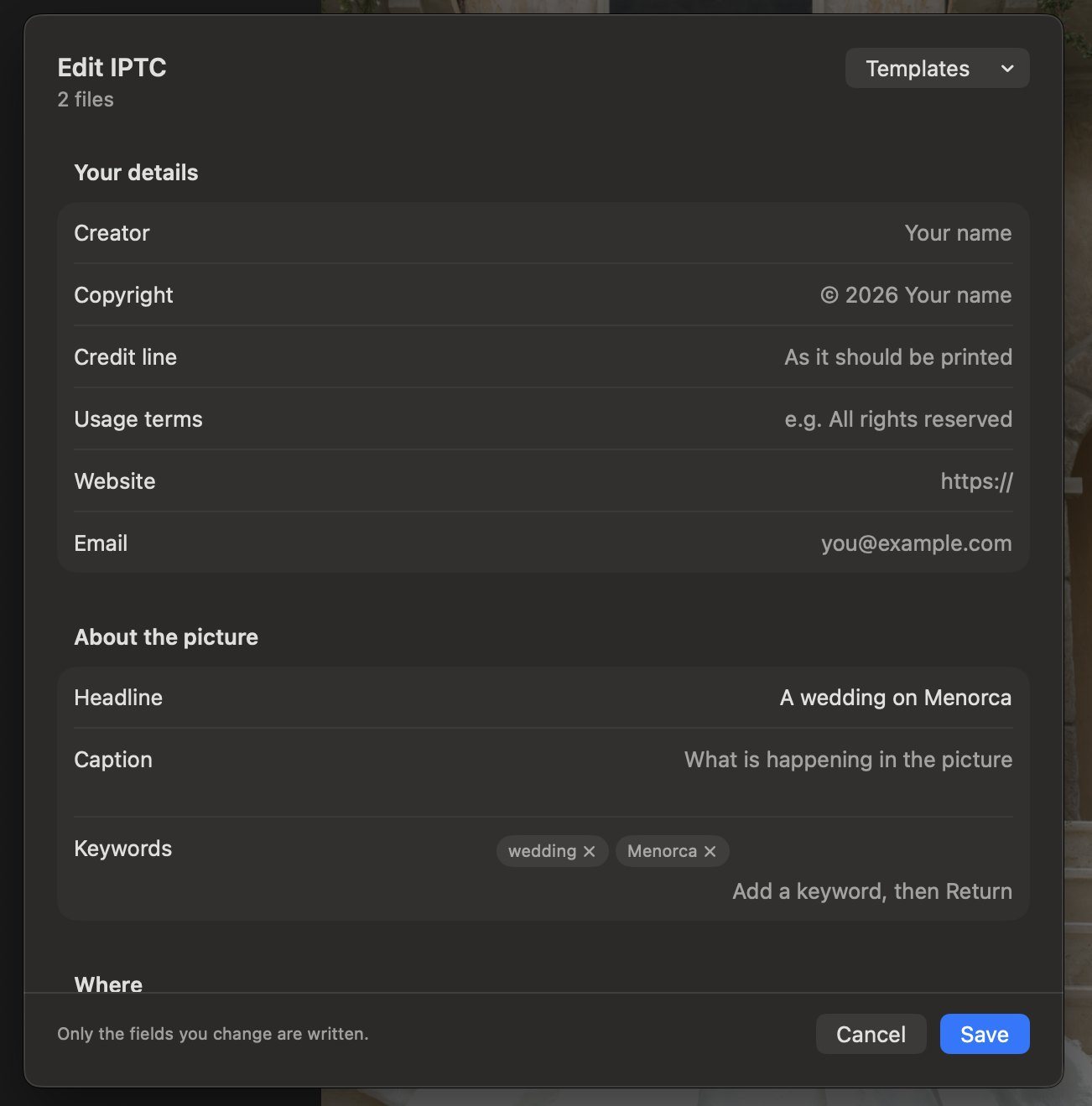
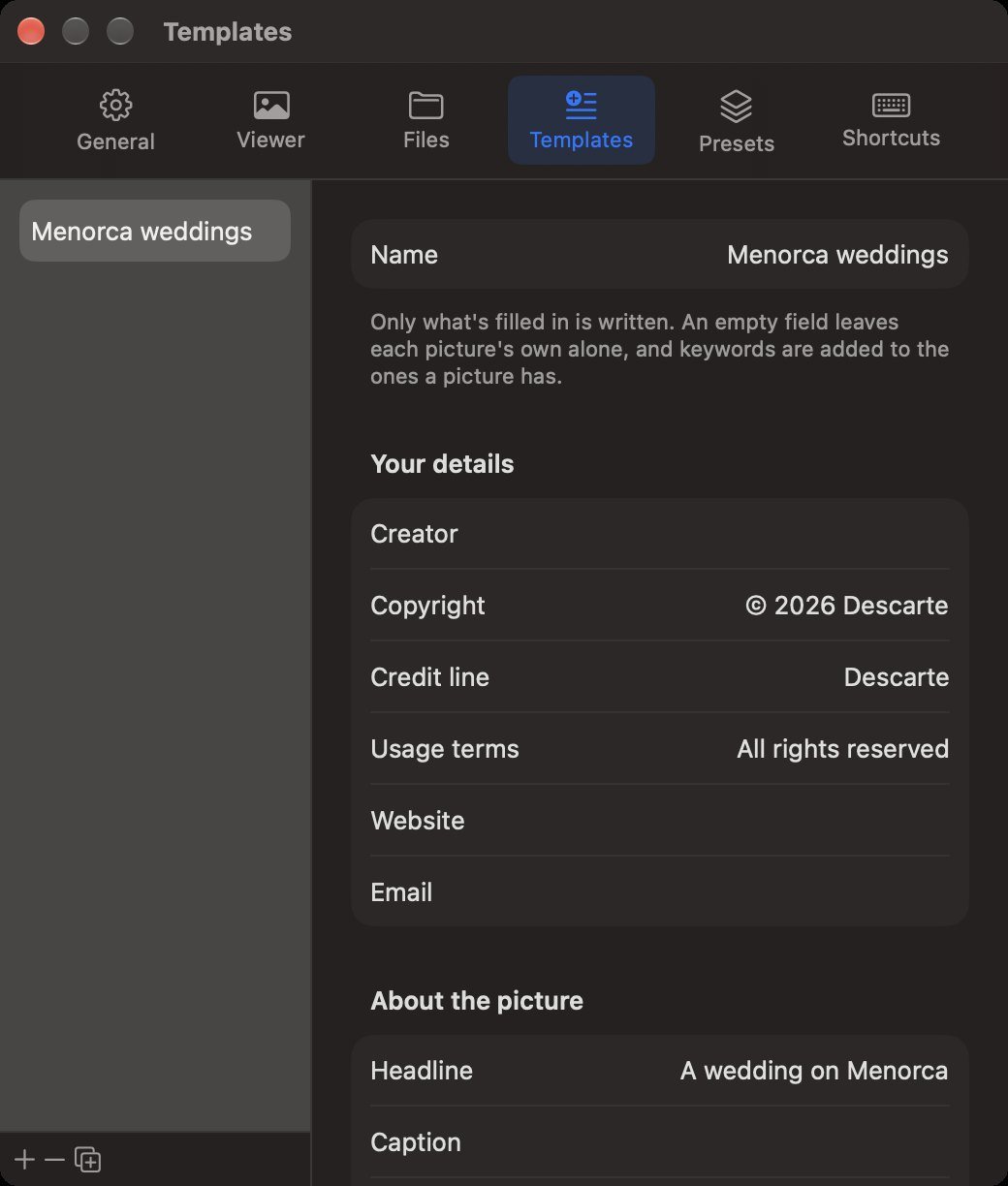
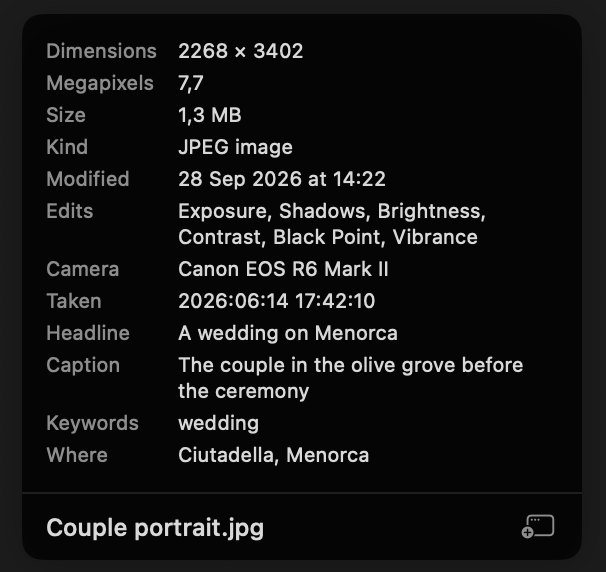
Editar IPTC
Criador, copyright, linha de crédito, termos de uso, site e e-mail; manchete, legenda e palavras-chave; localização, cidade, estado e país.
Muitas imagens de uma vez
Só os campos que você mexe são gravados, então colocar legenda em doze imagens deixa a localização de cada uma como está.
Quando os arquivos discordam
Um campo em que as imagens não concordam avisa isso, em vez de mostrar o valor de uma delas.
Modelos
Seus dados salvos uma vez, em Ajustes ou a partir do que você acabou de preencher, e aplicados pelo menu Modelos.
Aplicado na chegada
Aplique um modelo enquanto um cartão é descarregado com Descarregar Cartão, nas cópias e nunca no cartão, ou enquanto uma pasta é organizada.
Palavras-chave somadas, nunca perdidas
As palavras-chave de um modelo se juntam às de cada imagem, e um campo que ele deixa vazio não é alterado.
Gravado onde vai a classificação
No .xmp de um RAW, ou sem perdas dentro do JPEG, e pode ser desfeito com ⌘Z.
Mostrado no painel Informações
Legenda, palavras-chave, local e copyright, ao lado da exposição.
O mapa e o registro do drone
Onde cada imagem foi feita e, para um drone, o voo inteiro lido do próprio registro.
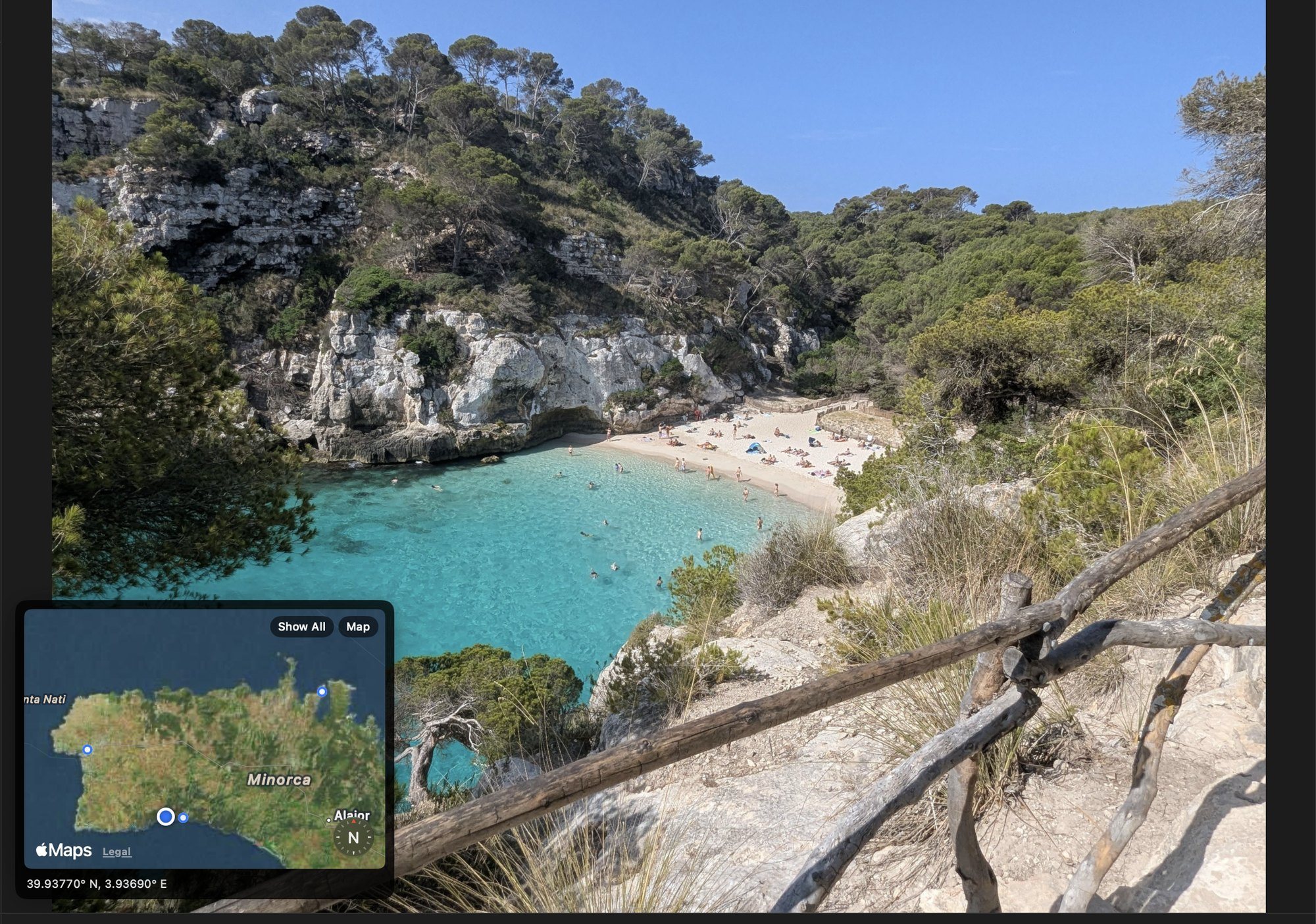
O mapa
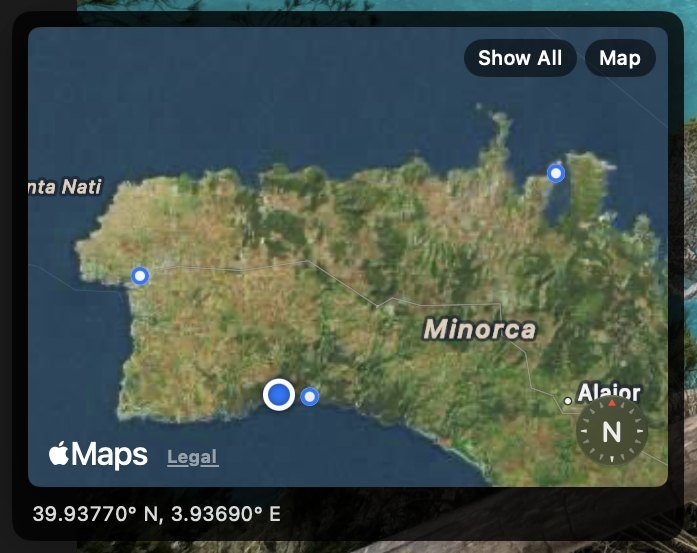
O botão do mapa na barra de status abre um mapa sobre a imagem, na vista de satélite ou como mapa. Cada outra foto da pasta com localização é um ponto em que você pode clicar para ir até ela.
Para onde o drone estava virado
Uma foto de drone é uma seta apontando para onde a câmera estava virada, com a altura acima do ponto de decolagem. O painel Informações também mostra o local, a altura e a direção.
Locais aproximados
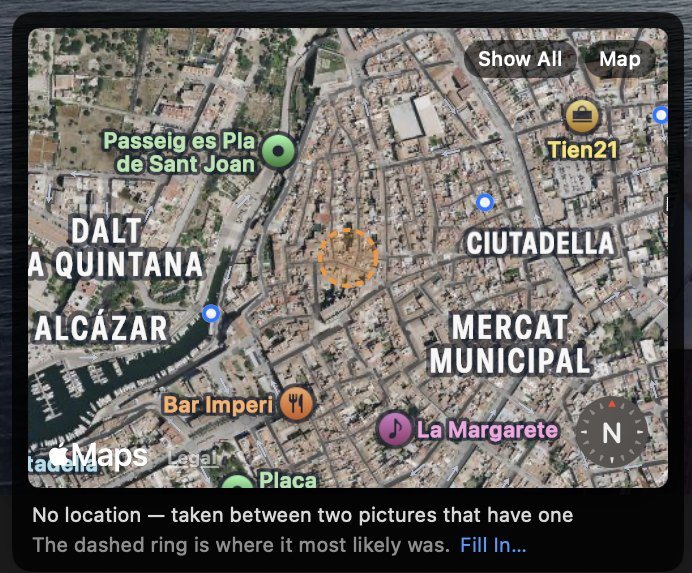
Um clipe que não registra local pega emprestado o da foto feita mais perto dele, em até dez minutos, dando preferência à mesma câmera, e mostra um anel tracejado.
Exposição, quadro a quadro
O .SRT de um clipe DJI é lido quadro a quadro: ISO, obturador, abertura, compensação de exposição e equilíbrio de branco na barra de status durante a reprodução.
O voo inteiro
Trajeto, ponto de decolagem, marcadores e um ponto com altura, velocidade e distância da decolagem. Clique no trajeto para ir até aquele momento.
Os dois tipos de registro
As linhas de .SRT mais novas, entre colchetes, e as mais antigas, GPS(…), incluindo o firmware que escreve “longtitude”.
Fotos que sabem onde estavam
Uma foto salva de um voo leva a posição do drone como GPS e a exposição do quadro como EXIF, então aparece no mapa.
Datas a partir do registro
Um clipe cuja câmera nunca teve o relógio acertado pega a data e o local do registro, então é ordenado e mapeado onde deve.
Locais na lista de planos
Cada marcador e intervalo leva sua latitude e longitude, do registro de voo naquele momento ou da localização do próprio clipe.
Exportar como GPX
O voo como trajeto, cronometrado a partir do início do clipe, com um waypoint em cada marcador.
Ajustar Data da Captura
O relógio de uma câmera corrigido: desloque as imagens selecionadas, acerte a hora de uma e mova as outras junto, ou faça as imagens de duas câmeras marcarem o mesmo momento, para que um dia fotografado com dois corpos volte à ordem.
Locais a partir de um trajeto GPX
O trajeto de um celular ou de um relógio dá a cada imagem o local onde ela foi feita, pelo horário. Uma câmera deixada no horário de casa é detectada.
Copiar e colar um local
Copie a localização de uma imagem e cole em outras, ou clique com o botão direito em um ponto no mapa para dar o local dele às imagens selecionadas.
Locais ausentes, encontrados
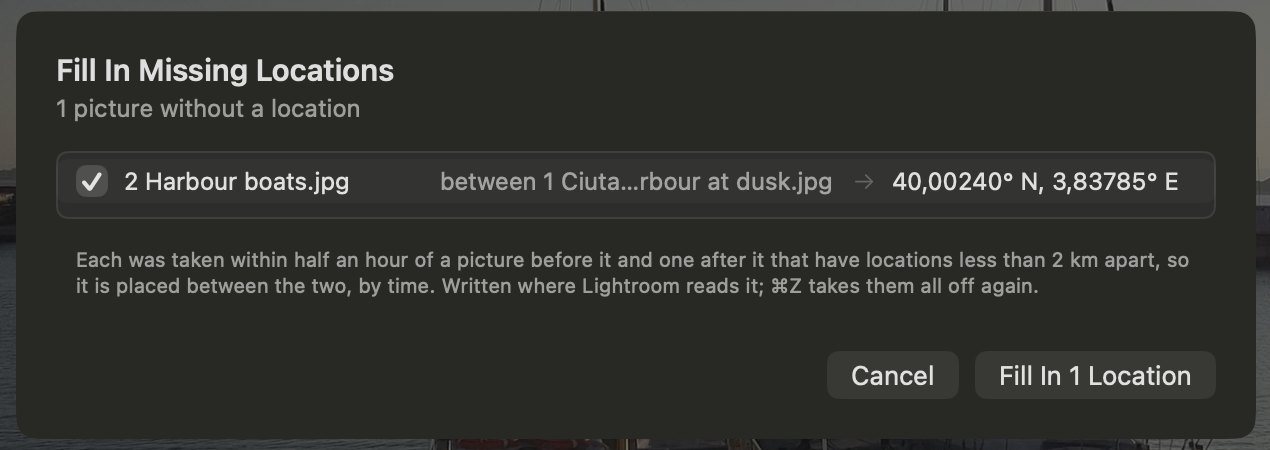
Uma imagem sem localização, feita entre duas próximas que têm uma, aparece como um anel tracejado no mapa. Preencher coloca cada uma entre as vizinhas, cada uma listada antes e desfeita com ⌘Z.
Arquivos
Do cartão para as pastas, com os nomes certos, e cada passo pode ser desfeito.
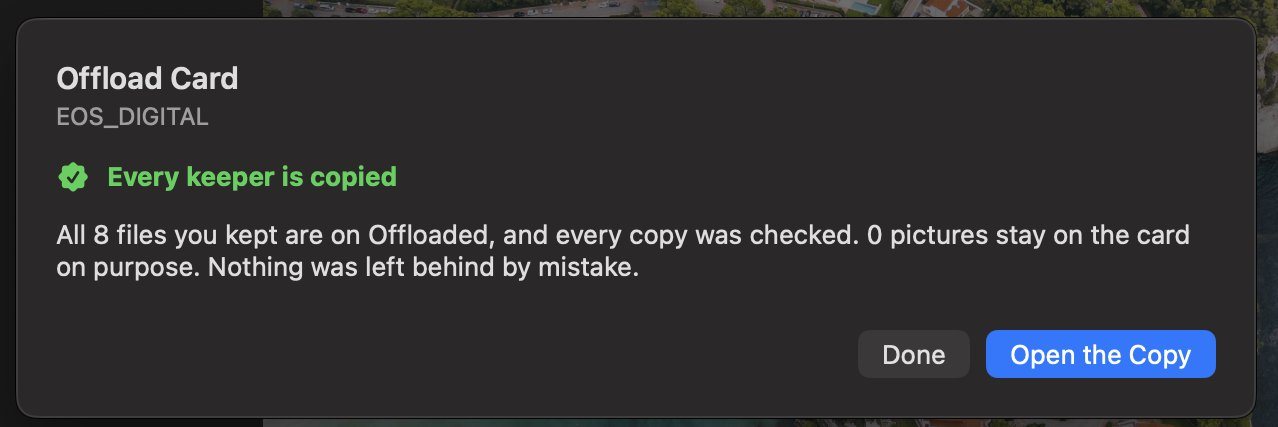
Descarregar Cartão
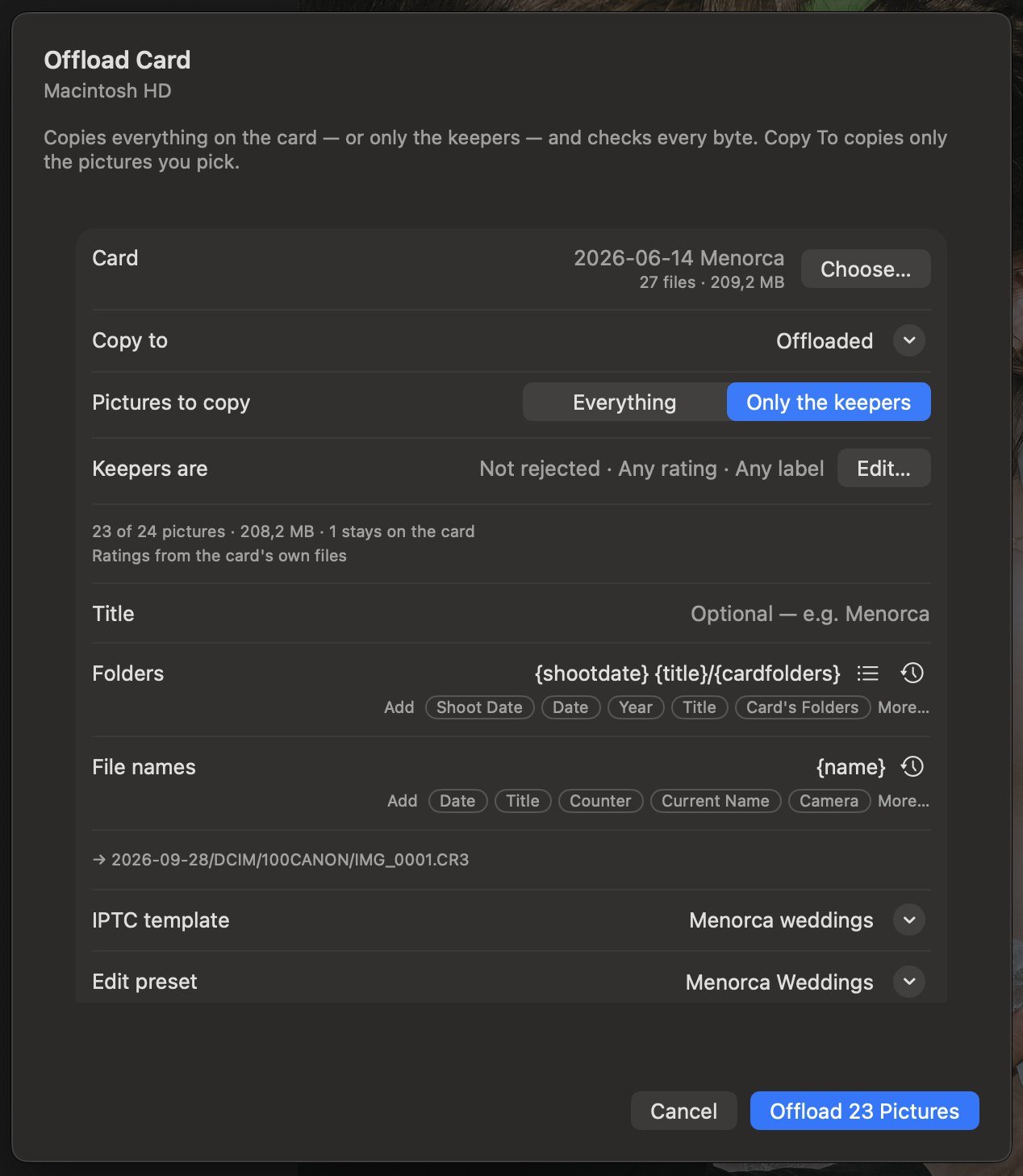
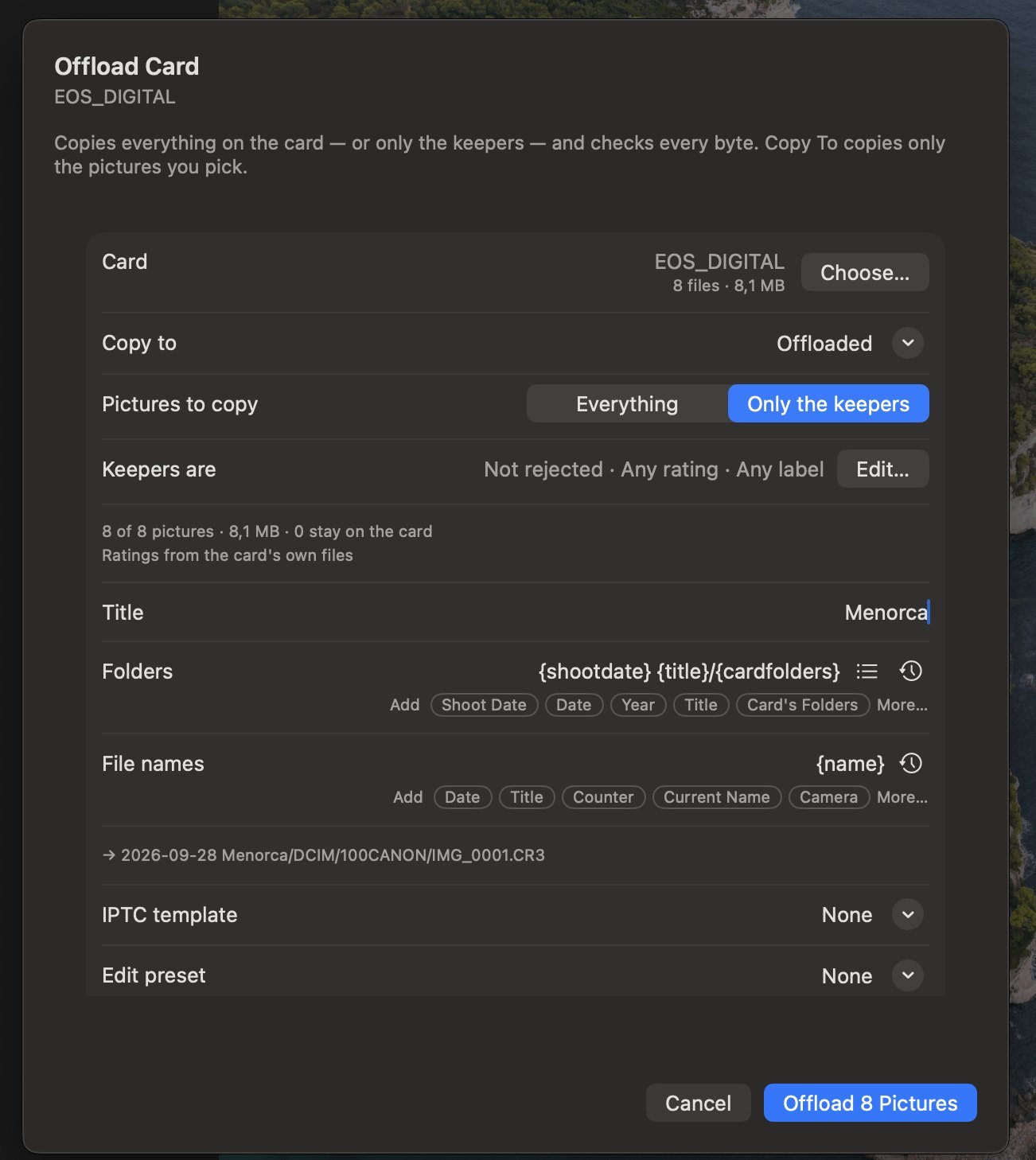
Copia tudo o que está no cartão, lê cada cópia de volta byte a byte, depois percorre o cartão de novo e lista o que ficou para trás.
Só as imagens mantidas
Ou copie só o que foi classificado em qualquer app: não rejeitadas, a partir de uma classificação em estrelas, certos rótulos ou marcadas. O resto fica no cartão, contado à parte.
Pastas e nomes na chegada
Mantenha as pastas do cartão ou organize em pastas datadas, renomeie enquanto chegam, ignore o que um descarregamento anterior já copiou e faça uma segunda cópia em outro disco.
Organizar Pasta
Organiza uma pasta que você já tem em pastas e nomes por padrão. Cada arquivo é listado antes, ou tudo é movido ou nada é, as pastas que ficarem vazias podem ir também, e um ⌘Z desfaz tudo.
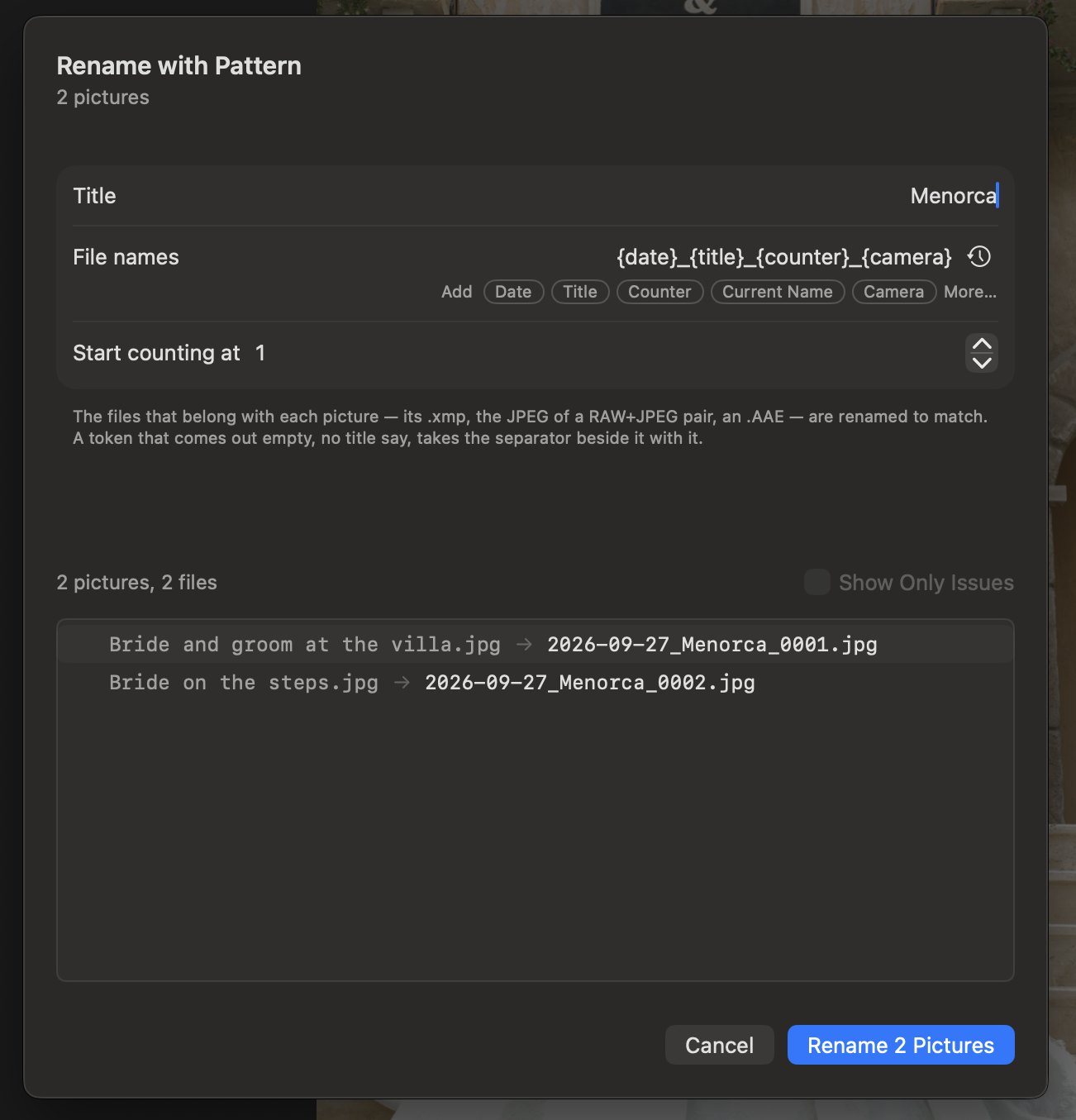
Renomear com Padrão
{date} {time} {title} {camera} {counter} {name}, na ordem que o painel mostra. Mostrar só problemas lista o que não vai sair como pedido.
Renomear um
Digite um novo nome para um único arquivo.
RAW e JPEG como um só
Um par RAW+JPEG aparece uma vez, com um selo. Uma classificação vai para os dois, e copiar, mover ou mandar para o Lixo leva os dois.
Os arquivos associados vão junto
.xmp, .AAE, gêmeos RAW+JPEG, o .SRT e o .LRF de um drone: encontrados e com uma pergunta antes, com “Levar Todos”.
Copiar, mover, mandar para o Lixo, enviar
Pela barra de ferramentas, pelas teclas ou por um clique com o botão direito na seleção, com seus destinos recentes a um clique, porque a mesma sessão de fotos vai para a mesma pasta quarenta vezes seguidas.
Copiar para
Copia as imagens que você escolher para qualquer pasta, com os arquivos associados. Ao copiar todas as imagens de uma pasta, ele diz quais outros arquivos ficaram lá.
Nada é apagado
Apagar significa o Lixo, sempre, inclusive para a versão que uma substituição sobrescreve.
Desfaça qualquer operação de arquivo
Cada cópia, movimentação, renomeação e exclusão é registrada. Desfaça a última, ou qualquer uma da lista. Ele se recusa em vez de sobrescrever algo que tenha ficado com o nome.
Abrir com, para uma seleção
Quarenta imagens escolhidas para o Lightroom ou o Photoshop de uma vez.
Compartilhar e Fotos
Compartilhe, ou importe para um álbum do Fotos que você escolher, pela barra de ferramentas. Uma imagem editada vai como aparece.
Arraste para fora
Arraste uma miniatura para o Finder, o Mail ou um navegador. Uma imagem editada chega como um JPEG dela editada.
Uma edição em cada foto
Descarregar Cartão pode aplicar uma predefinição às cópias enquanto chegam, e Organizar, a uma pasta que você já tem. Nada é gravado no próprio cartão.